


Нажимаете Start, но профиль Hidemium не открывается? Приложение может показывать сообщение «Cannot Check Proxy», зависать на статусе «Running Command» или не выводить никаких ошибок.
Причина может быть связана с настройками прокси, расширениями браузера, нехваткой свободного места или ограничениями безопасности Windows.
Быстрое решение: сначала определите конкретный симптом, а затем выполните соответствующие проверки. Не удаляйте данные профиля и не переустанавливайте Hidemium без установления причины.
В этом руководстве рассмотрены пять способов диагностики проблем с запуском профилей Hidemium.
Почему профиль Hidemium не открывается?
Для запуска профиля Hidemium использует настройки браузерного окружения и связанные с ним компоненты.
Если один из необходимых элементов работает некорректно, окно браузера может не появиться.
Используйте таблицу для первичной диагностики.
Симптом | Что проверить |
| Cannot Check Proxy | Адрес прокси, порт, авторизацию и соединение |
| Зависание Running Command | Расширения, настройки профиля и системные уведомления |
| Нет сообщения об ошибке | Свободное место и окружение приложения |
| Предупреждение Windows Defender | Журнал Protection history |
| Предупреждение Smart App Control | Настройки App & browser control |
После каждого безопасного изменения снова попробуйте открыть профиль.
Меняйте по одному параметру, чтобы понять, какое действие действительно помогает.
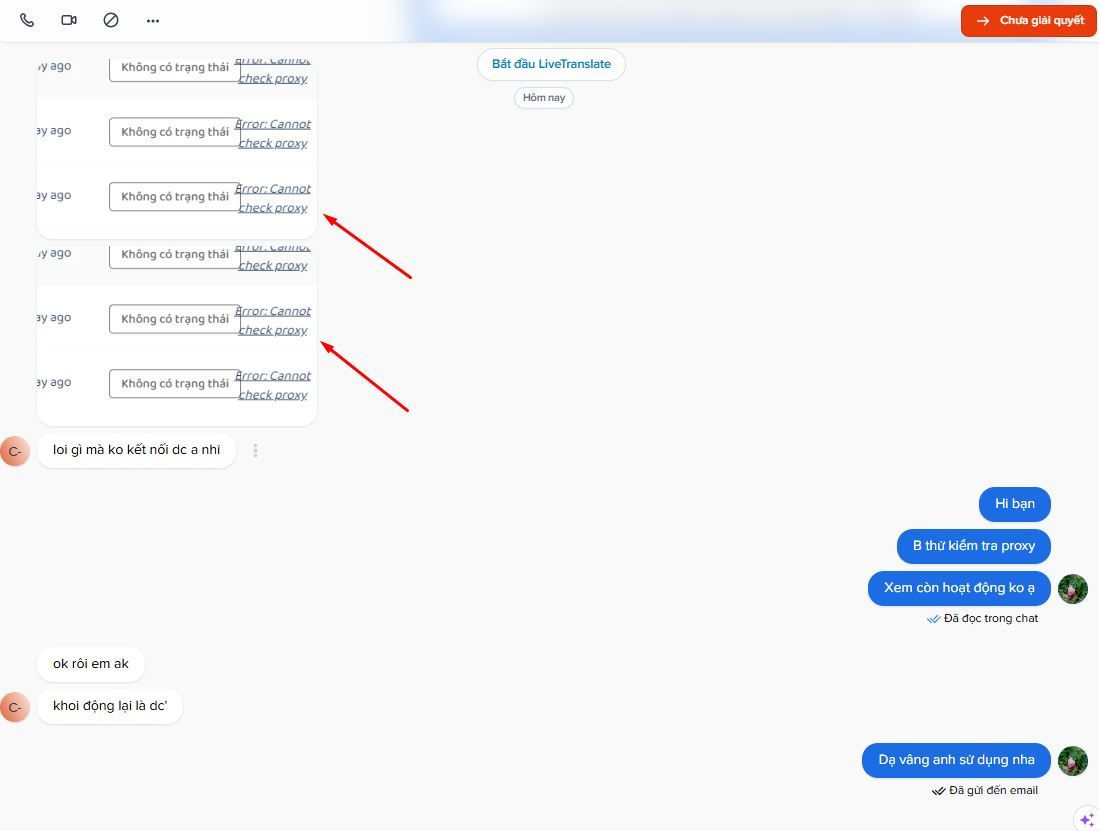
1. Как исправить ошибку «Cannot Check Proxy»
Сообщение «Cannot Check Proxy» означает, что Hidemium не смог успешно завершить проверку прокси-соединения.
Это не обязательно означает, что прокси окончательно перестал работать.
Проблема также может быть связана с ошибкой авторизации, неправильным адресом или особенностями сетевой конфигурации.
Проверьте настройки прокси
Откройте параметры прокси проблемного профиля и убедитесь, что правильно указаны:
- IP-адрес или имя хоста.
- Номер порта.
- Имя пользователя и пароль, если требуется авторизация.
- Протокол HTTP или SOCKS5.
- Актуальность и доступность прокси-сервиса.
Даже небольшая ошибка в данных подключения может привести к неудачной проверке.
Проверьте работоспособность прокси
Протестируйте соединение способом, рекомендованным вашим провайдером прокси.
Если сервер недоступен, используйте другой действующий адрес или обратитесь к провайдеру.
Если прокси работает в другом приложении, но не проходит проверку Hidemium, попробуйте выбрать другой сервис проверки IP, если такая возможность есть в установленной версии.
Проверьте VPN и Cloudflare WARP
VPN и Cloudflare WARP/1.1.1.1 могут влиять на маршрутизацию сетевого трафика.
Если это разрешено правилами вашей сети, временно отключите соответствующее подключение и повторите тест.
После проверки восстановите необходимые средства защиты сети.
Важно: не публикуйте пароли прокси и другие данные авторизации в открытых обсуждениях.
2. Профиль застрял на “Running Command”
Сначала проверьте, касается ли проблема одного профиля или всех профилей. Затем:
- Временно отключите недавно добавленные или обновленные расширения.
- Создайте тестовый профиль без расширений и сравните результат.
- Проверьте уведомления Windows о блокировке приложений или файлов.
Если проблема сохраняется, свяжитесь со службой поддержки, чтобы получить рекомендации по смене сервера или сбросу ресурсов приложения. Не удаляйте данные профиля для устранения этой ошибки.
3. Нет явного сообщения об ошибке
Проверьте свободное место на диске, на котором хранятся Hidemium и данные профиля:
- Windows: Откройте File Explorer → This PC.
- macOS: Откройте System Settings → General → Storage.
Если диск почти заполнен, переместите или удалите ненужные личные файлы и попробуйте снова. Избегайте удаления папок Hidemium, если вы точно не знаете, что в них содержится.
Также запишите версию Hidemium, операционную систему вашего компьютера и операционную систему, настроенную внутри проблемного профиля.
4. Windows Defender или антивирус блокирует Hidemium
Откройте Windows Security → Virus & threat protection → Protection history. Найдите срабатывание, записанное примерно в момент попытки запуска профиля.
Если вы подтвердили, что Hidemium был заблокирован и ваш установщик получен из официального источника, следуйте руководству по исправлению профилей, которые не запускаются.
Добавляйте исключения только при необходимости. Папки, добавленные в исключения, получают пониженную защиту при антивирусном сканировании.
Шаг 1: В разделе Virus & threat protection settings выберите Manage settings.
Перейдите в:
Windows Security → Virus & threat protection → Protection history
Найдите события, произошедшие примерно в то время, когда профиль не удалось запустить.
Запишите имя файла, тип обнаружения и доступные сведения.
Наличие предупреждения не доказывает, что оно является ложным срабатыванием.
Шаг 2. Проверьте источник установки
Убедитесь, что Hidemium был получен из официального источника.
Если система заблокировала файл и вы не уверены в его безопасности, обратитесь в официальную поддержку Hidemium или к системному администратору.
Дополнительные сведения доступны в официальной документации по устранению проблем запуска профилей.
Шаг 3. Что нужно знать об исключениях антивируса
Microsoft Defender позволяет исключать определенные файлы и папки из антивирусного сканирования.
Соответствующие настройки находятся здесь:
Windows Security → Virus & threat protection → Manage settings → Exclusions → Add or remove exclusions
В документации Hidemium упоминаются следующие типичные расположения каталогов Windows.
Каталог установки:
C:\Users\<username>\AppData\Local\Programs\hidemium_4
Каталог данных приложения:
C:\Users\<username>\.hidemium_4
Замените <username> на имя пользователя Windows. Фактические пути могут отличаться в зависимости от установки и версии приложения.
Не добавляйте оба каталога в список исключений автоматически.
Исключенные файлы получают меньшую антивирусную защиту. Любые исключения должны быть обоснованы проверенной причиной и ограничены минимально необходимым объемом.
Если вы не уверены, сначала получите рекомендации официальной поддержки или IT-специалиста.
После подтвержденного и корректного устранения проблемы безопасности повторите запуск профиля.
5. Smart App Control в Windows 11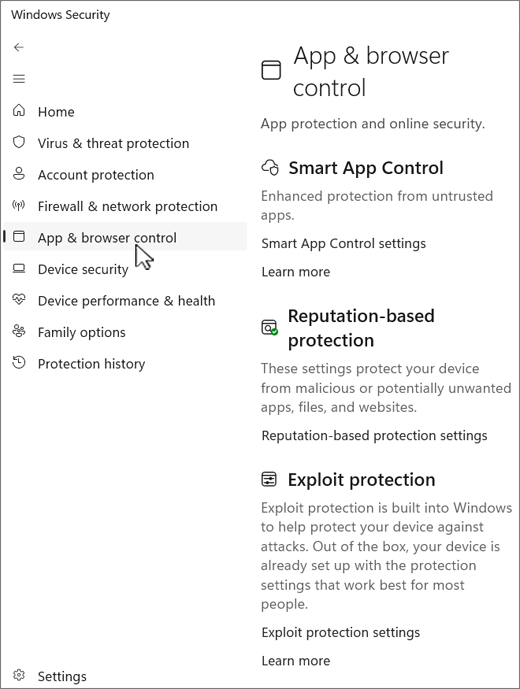
Smart App Control — отдельная функция безопасности Windows 11, работающая независимо от Microsoft Defender Antivirus.
Если предупреждение прямо указывает на Smart App Control, необходимо проверить именно этот компонент.
Откройте:
Windows Security → App & browser control → Smart App Control settings
Изучите предупреждение и зафиксируйте информацию о затронутом приложении или файле.
При необходимости отправьте эти сведения в поддержку Hidemium.
Не отключайте Smart App Control только ради эксперимента. Такое изменение может повлиять на общую безопасность компьютера, а восстановление прежнего состояния может оказаться затруднительным.
Профиль Hidemium по-прежнему не открывается?
Если соответствующие проверки не помогли, подготовьте обращение в службу поддержки.
Полезно предоставить:
- Скриншот ошибки или короткое видео с момента нажатия Start.
- Версию Hidemium и операционную систему.
- Информацию о том, затронут один профиль или все профили.
- Недавние изменения настроек прокси и расширений.
- Перечень уже выполненных действий и полученные результаты.
Перед отправкой скриншотов и журналов скройте пароли, токены, данные сессий и другую конфиденциальную информацию.
Если само приложение Hidemium показывает белый экран, зависает на логотипе или выводит “Something Went Wrong”, воспользуйтесь отдельным руководством по устранению ошибок запуска приложения.
Официальные каналы поддержки можно найти на сайте Hidemium.
Как уменьшить вероятность проблем с запуском профилей
Хотя полностью исключить ошибки запуска невозможно, регулярное обслуживание упрощает диагностику.
Сохраняйте рабочие параметры прокси безопасным способом, следите за свободным местом, загружайте приложение из надежных источников и предварительно проверяйте новые расширения в тестовых профилях.
По возможности используйте поддерживаемые способы резервного копирования важных настроек.
При возникновении ошибки изменяйте по одному параметру. Так гораздо проще определить причину, чем при одновременной замене прокси, расширений и системных настроек.
Заключение
Если профиль Hidemium не открывается, определите симптом и выберите соответствующую проверку.
При ошибке Cannot Check Proxy проверьте подключение прокси. Если запуск зависает на Running Command, сравните профили и расширения. При отсутствии сообщений проверьте свободное место. При предупреждениях Windows изучите события безопасности.
Не удаляйте данные профилей и не ослабляйте защиту системы без подтвержденной причины.
Для дополнительной помощи посетите официальный сайт Hidemium и передайте службе поддержки информацию об ошибке.
Часто задаваемые вопросы (FAQ)
Почему профиль Hidemium не открывается после нажатия Start?
Причиной могут быть ошибки прокси, расширений, нехватка места или блокировка со стороны операционной системы. Начните с анализа отображаемого сообщения.
Что означает ошибка Cannot Check Proxy в Hidemium?
Она сообщает, что проверка прокси не завершилась успешно. Проверьте адрес, порт, протокол, учетные данные и доступность соединения.
Почему Hidemium зависает на Running Command?
Проблема может быть связана с конфигурацией профиля, расширениями или системным окружением. Сравните другие профили и проверьте уведомления Windows.
Может ли Windows Defender препятствовать запуску Hidemium?
Да, если защитное ПО блокирует необходимый компонент. Однако перед изменением настроек нужно проверить записи в Protection history.
Нужно ли удалять папки профиля для исправления ошибки?
Нет. Удаление данных без подтвержденной процедуры восстановления может привести к их потере.
Smart App Control и Windows Defender Antivirus — это одно и то же?
Нет. Это разные компоненты безопасности. Исключение антивируса не обязательно устраняет предупреждения Smart App Control.
Что отправлять в поддержку Hidemium?
Скриншот с удаленными конфиденциальными данными, версии приложения и системы, описание затронутых профилей и результаты выполненных проверок.