
В цифровую эпоху большинство наших устройств постоянно подключены к сетям, таким как Wi-Fi или мобильная связь. Каждое подключение идентифицируется MAC-адресом (Media Access Control). Хотя вам не нужно часто менять свой MAC-адрес, это может повлиять на вашу конфиденциальность и безопасность в сети.
Благодаря развитию технологий, методы защиты цифровой личности также становятся всё более разнообразными и эффективными. Один из способов повысить конфиденциальность — это смена MAC-адреса, что позволяет ограничить нежелательное отслеживание. Присоединяйтесь! Хидемиум Узнайте подробно, как это сделать.
1. Что такое MAC-адрес?
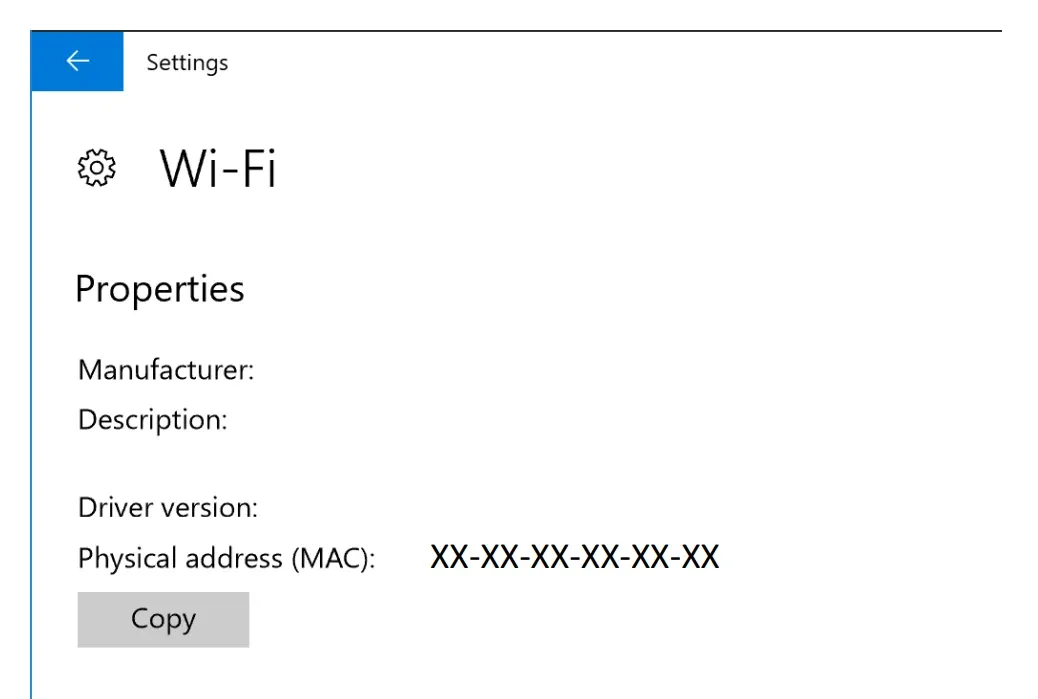
MAC-адрес — это уникальный идентификатор, присваиваемый сетевой карте (NIC) или сетевому устройству. MAC-адрес можно сравнить с цифровым «номером дома» устройства, позволяющим сетям корректно идентифицировать ваше устройство и взаимодействовать с ним в локальной сети.
Обычно MAC-адрес представлен шестью парами символов, разделенных двоеточиями или тире (например, 00:1A:2B:3C:4D:5E). Этот адрес встроен в оборудование производителем и играет ключевую роль в обеспечении передачи данных по назначению.
Стоит ли мне менять свой MAC-адрес?
MAC-адреса играют важную роль в маршрутизации и обмене данными в локальной сети. Например, когда вы подключаетесь к Wi-Fi дома, маршрутизатор идентифицирует устройство по его MAC-адресу для корректной передачи данных.
Однако вам не обязательно регулярно менять свой MAC-адрес. Это рекомендуется только в том случае, если вы часто подключаетесь к публичным сетям или вам нужно обойти определенные сетевые ограничения. В этом случае изменение MAC-адреса поможет вам повысить анонимность и лучше защитить свою конфиденциальность.
2. Каким образом MAC-адреса могут представлять угрозу безопасности и конфиденциальности?
Когда вы включаете Wi-Fi или Bluetooth на своем устройстве, оно излучает сигнал, содержащий ваш MAC-адрес — уникальный идентификатор, который помогает устройству подключаться к сети. Однако этот же идентификатор может представлять угрозу конфиденциальности.
MAC-адреса могут быть публично раскрыты
Каждый раз, когда вы включаете Wi-Fi или подключаетесь к сети, MAC-адрес вашего устройства транслируется и может быть считан близлежащими устройствами. Любой, у кого есть необходимые инструменты, может легко отсканировать и записать эту информацию. В отличие от некоторых других персональных данных, доступ к которым требует передовых технологий, MAC-адреса можно определить с помощью простых сканирующих устройств.
Отслеживание и профилирование
Многие компании и даже государственные учреждения используют датчики для определения и отслеживания MAC-адресов, чтобы контролировать присутствие и перемещения пользователей.
Например, в торговых центрах или на курортах эта технология используется для регистрации продолжительности пребывания гостей, посещенных ими зон и частоты повторных посещений. Хотя эти данные полезны для анализа поведения потребителей, при отсутствии прозрачности они могут привести к нарушению неприкосновенности частной жизни.
Проблемы конфиденциальности
Поскольку MAC-адреса так легко собрать, их можно использовать для отслеживания ваших перемещений и действий, даже не подозревая об этом. Даже такое простое действие, как включение Wi-Fi на телефоне, может раскрыть вас как объект слежки — начиная от того, куда вы ходите и заканчивая тем, что вы делаете.
Риск эксплуатации
Хотя MAC-адреса могут помочь компаниям улучшить пользовательский опыт и оптимизировать рекламу, если они попадут в чужие руки или будут использоваться незаконно, они также могут стать опасным инструментом отслеживания.
Поэтому пользователям всегда следует уделять внимание безопасности MAC-адресов, поскольку такие, на первый взгляд, небольшие данные могут быть использованы не по назначению, что серьезно повлияет на конфиденциальность персональных данных.
>>> Узнать больше: Что такое MAC-адрес? Проверка, типы и практическое применение
3. Зачем вам следует менять свой MAC-адрес?
Раскрытие вашего MAC-адреса может представлять собой ряд рисков для конфиденциальности и безопасности. Поэтому изменение MAC-адреса — это полезный способ защитить ваши персональные данные и обеспечить более безопасное соединение. Вот несколько причин рассмотреть эту возможность:
Повышенная конфиденциальность
Периодическое изменение MAC-адреса снижает риск отслеживания и идентификации по характеристикам оборудования. Это затрудняет компаниям и частным лицам составление профиля вашего поведения, местоположения или интересов.
Предотвратить отслеживание
В общественных местах, таких как магазины или интернет-кафе, где часто установлены системы, отслеживающие поведение с помощью MAC-адресов, изменение MAC-адреса поможет избежать записи истории ваших действий и перемещений.
Обход ограничений доступа к сети
Некоторые сети используют MAC-адреса для контроля доступа. Если ваше устройство заблокировано, изменение MAC-адреса может быть эффективным способом повторного подключения и обхода ограничений.
Устранение неполадок в сети и повышение безопасности
В некоторых случаях конфликты MAC-адресов между устройствами могут вызывать сетевые проблемы. Изменение MAC-адреса не только помогает решить эту проблему, но и предотвращает несанкционированное отслеживание, тем самым повышая безопасность вашего устройства.
>>> Узнать больше: MAC- и IP-адреса: изучите их, чтобы эффективно защитить свои устройства
4. Инструкция по изменению MAC-адресов на устройствах
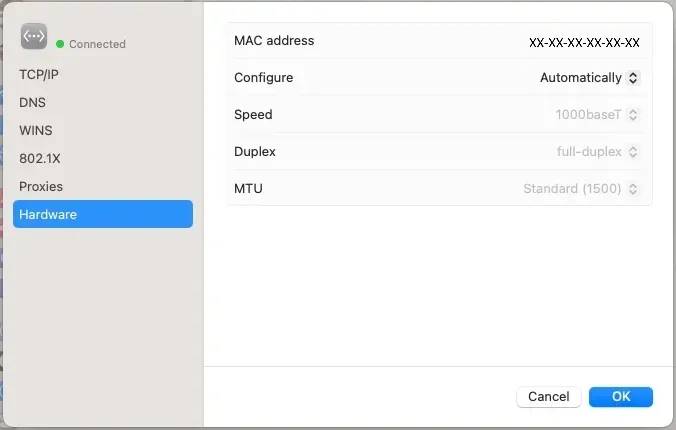
4.1Тили изменить MAC-адрес на Windows 10
Изменить MAC-адрес в Windows 10 не так уж сложно, нужно лишь выполнить несколько простых шагов. Вот подробное руководство, которое поможет вам легко это сделать:
Шаг 1: Откройте Панель управления.
Нажмите клавишу Окна, входить"Панель управления", затем выберите приложение из результатов поиска для быстрого доступа.
Шаг 2: Доступ к настройкам сетевого подключения
В окне Панель управления, используйте поле поиска в правом верхнем углу, чтобы ввести «Сетевые подключения», затем нажмите«Просмотр сетевых подключений».
Шаг 3: Выберите используемый сетевой адаптер.
Найдите сетевой адаптер, к которому вы подключены. Если на значке есть красный крестик, это не активный адаптер. Дважды щелкните по используемому адаптеру, чтобы открыть его.атрибут из этого.
Шаг 4: Настройте новый MAC-адрес
В окне свойств выберите "Характеристики", затем нажмите кнопку «Конфигурация».
Перейти на вкладку "Передовой", найти предмет «Сетевой адрес» или «Локально управляемый адрес».
Выберите этот пункт, затем введите новый MAC-адрес 12 символов без пробелов, двоеточий и тире (Например: А1В2С3Д4Е5Ф6).
Нажимать ХОРОШО для сохранения изменений.
Шаг 5: Перезагрузите устройство.
Чтобы обеспечить применение нового MAC-адреса, перезагрузить компьютер.
Шаг 6: Проверьте обновленный MAC-адрес.
После перезагрузки компьютера:
Открыть Командная строка (КМД).
Введите команду ipconfig /все затем нажмите Входить.
Найдите часть Физический адрес (Физический адрес) соответствует сетевому адаптеру и сравнивает его с MAC-адресом, который вы только что ввели.
Дополнительные возможности: изменение MAC-адреса с помощью редактора реестра
Если вы хотите выполнить дальнейшую настройку, вы можете отредактировать MAC-адрес через реестр следующим образом:
Открыть Редактор реестра нажав Windows, введя «regedit» и выбрав приложение.
Навигация по пути:
HKEY_LOCAL_MACHINE\SYSTEM\CurrentControlSet\Control\Class\{4d36e972-e325-11ce-bfc1-08002be10318}Каждый подкаталог (0000, 0001,...) соответствует сетевому адаптеру. Проверьте значение.Описание драйвера чтобы определить правильный адаптер для ремонта.
Щелкните правой кнопкой мыши >Новое > Строковое значение, названный Сетевой адрес.
Дважды щелкните по нему и введите новый MAC-адрес.(например: A1B2C3D4E5F6).
Перезагрузите компьютер.чтобы применить изменения и снова проверить ipconfig /все.
4.2 Изменить MAC-адрес на Windows 11
В Windows 11 нельзя вручную задать конкретный MAC-адрес, как в других операционных системах. Однако эта операционная система поддерживает рандомизацию MAC-адресов, что помогает защитить вашу конфиденциальность при доступе к публичным сетям. Ниже приведены подробные инструкции по включению этой функции:
Откройте приложение «Настройки»: Нажмите клавишу Окна Нажмите на клавиатуре, чтобы открыть меню «Пуск». Введите «Параметры» в поле поиска и выберите приложение.Параметр Из отображенных результатов.
Перейти в раздел «Сеть и Интернет»: В интерфейсе настроек нажмите на элемент Сеть и Интернет.
Выберите тип сетевого подключения:
Если вы используете Ethernet (проводной), нажмите на опцию Ethernet.
Если подключение Wi-Fi (беспроводной), выберите элемент Wi-Fi.
Выберите соответствующий сетевой адаптер:
Для Ethernet выберите Ethernet-адаптер из списка.
Для Wi-Fi выберите текущая сеть Wi-Fi или SSID вы подключены.
Включить рандомизацию MAC-адресов: Найти предмет Случайный аппаратный адрес— эта функция по умолчанию отключена.
Настроить случайный режим:
Выбирать Чтобы система автоматически генерировала случайный MAC-адрес при каждом подключении к сети.
Или выберите Ежедневные изменения если вы хотите, чтобы MAC-адрес автоматически менялся каждые 24 часа.
4.3 Операционная система macOS
В macOS пользователи могут изменить MAC-адрес с помощью некоторых сторонних приложений или напрямую использовать доступное приложение «Терминал», чтобы выполнить эту операцию быстро и просто.
Шаг 1: Проверьте и запишите текущий MAC-адрес.
Перед изменением необходимо определить и сохранить исходный MAC-адрес для его быстрого восстановления в случае необходимости. Как это сделать:
Нажмите значок Wi-Fi в правом верхнем углу строки меню.
Удерживайте клавишу Варианты нажмите на значок Wi-Fi.
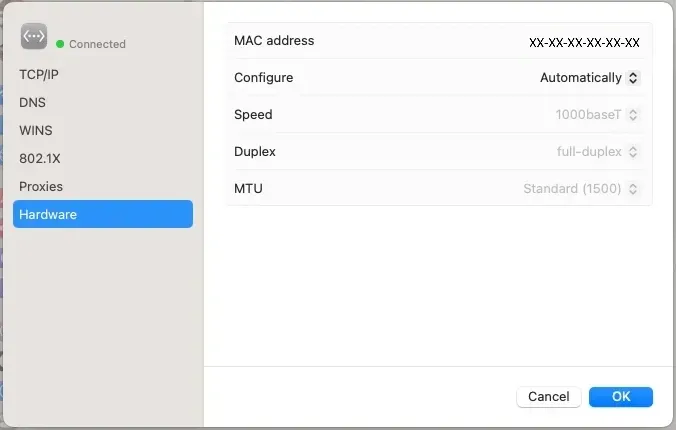
В появившемся меню на второй позиции вы увидите строку «Адрес» — это текущий MAC-адрес устройства, отображаемый серым текстом.
Шаг 2: Откройте терминал
Чтобы изменить свой MAC-адрес, вам необходимо воспользоваться приложением «Терминал»:
Mở Finder → Приложения → Утилиты → Терминал.
В окне Терминала вы введете необходимые команды для изменения вашего MAC-адреса.
Шаг 3: Измените MAC-адрес
Если у вас уже есть определенный MAC-адрес для использования:
Введите следующую команду:
sudo ifconfig en0 ether aa:bb:cc:dd:ee:ff
Заменять аа:бб:сс:дд:и:ффс MAC-адресом, который вы хотите установить.
Примечание: en0имя сетевого интерфейса, можно заменить на один если ваше устройство использует другой интерфейс.Нажимать Входить И введите пароль администратора, если будет предложено.
Если вы хотите сгенерировать случайный MAC-адрес для повышения конфиденциальности:
Введите в Терминал следующую команду:
openssl rand -hex 6 | sed 's/\(..\)/\1:/g; s/:$//' | xargs sudo ifconfig en0 etherЭта команда генерирует случайный MAC-адрес и применит его к интерфейсу.en0.Если не получится, попробуйте один 1 или проверьте правильное имя интерфейса в разделе информации о Wi-Fi.
Нажимать Входить И при необходимости введите пароль администратора.
Шаг 4: Проверка изменений
После изменения необходимо еще раз проверить новый MAC-адрес следующим образом:
Удерживайте клавишу Варианты нажмите на значок Wi-Fi.
Проверьте строку «Адрес», чтобы убедиться, что MAC-адрес успешно обновлен.
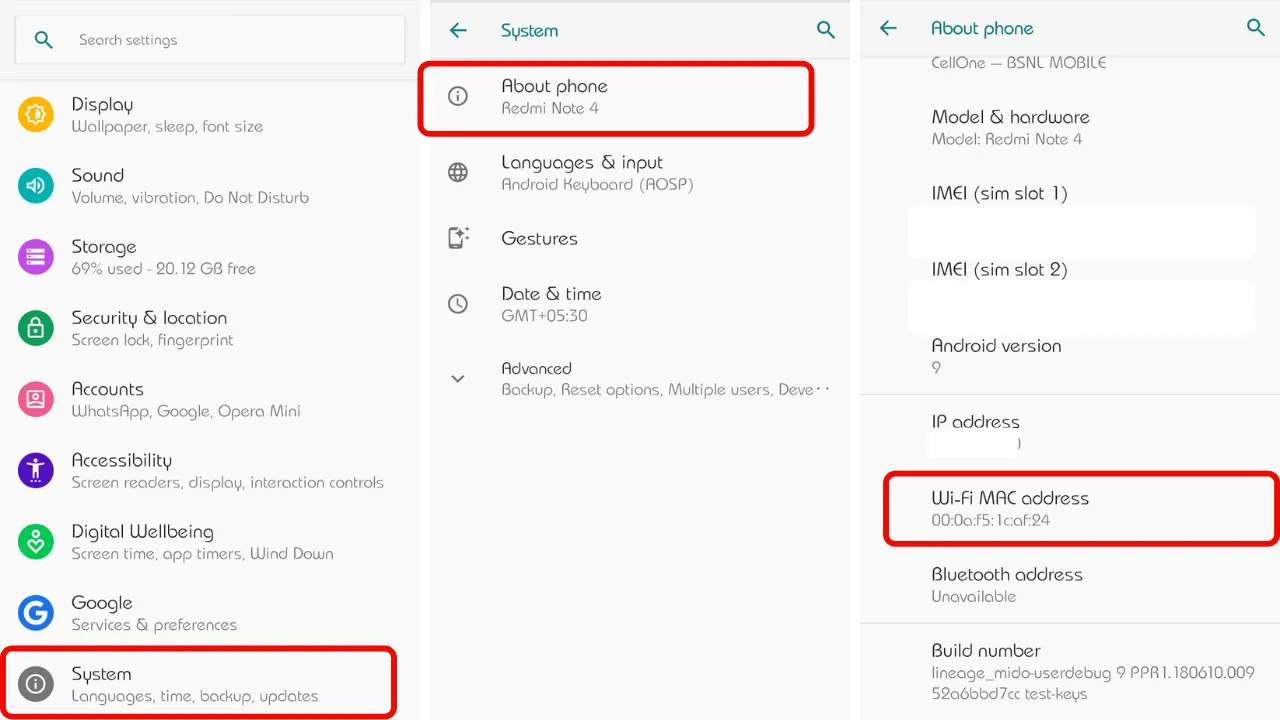
4.4 Инструкция по изменению MAC-адреса на устройствах Android
Изменение MAC-адреса на устройствах Android — непростая задача, поскольку обычно для этого требуется рутирование устройства и использование специализированных приложений. Однако следует учитывать, что рутирование может привести к аннулированию гарантии на устройство и создать множество рисков для безопасности. Поэтому тщательно подумайте, прежде чем приступать к этому.
Шаг 1: рутирование устройства Android
Поймите риски, связанные с рутированием:Получение root-прав дает вам полный контроль над вашим устройством, но также делает его более уязвимым для атак и может привести к аннулированию гарантии. Убедитесь, что вы понимаете последствия, прежде чем начать.
Выберите подходящий метод укоренения:Методы получения root-прав могут различаться в зависимости от модели и производителя устройства. Найдите надежный метод, подходящий для вашего устройства, и следуйте инструкциям.
Шаг 2: Установите приложение для изменения MAC-адреса
Выберите правильное приложение:После успешного получения root-доступа необходимо установить приложение, поддерживающее смену MAC-адреса. Среди популярных приложений — BusyBox, Terminal Emulator, ChameleMAC и Mac Address Ghost.
Загрузите и установите:Найдите приложение в Google Play или других надежных источниках и установите его на свое устройство.
Шаг 3: Откройте приложение для смены MAC-адреса.
После установки откройте выбранное приложение. Большинству приложений требуются права root, поэтому для работы приложения вам потребуется предоставить ему полные разрешения.
Шаг 4: Создайте или введите новый MAC-адрес.
Выберите способ изменения:Вы можете позволить приложению сгенерировать новый MAC-адрес или ввести его вручную, если он у вас уже есть. Выберите наиболее подходящий для вас способ.
Введите действительный MAC-адрес:При ручном вводе убедитесь, что адрес имеет правильный формат из 6 пар шестнадцатеричных символов, например:00:1А:2Б:3С:4Д:5Е.
Шаг 5: Примените новый MAC-адрес
Внести изменения:Нажмите кнопку «Применить» или аналогичную кнопку в приложении, чтобы применить новый MAC-адрес. Способ применения может различаться в зависимости от используемого приложения.
Шаг 6: Перезагрузите устройство.
После изменения MAC-адреса перезагрузите телефон, чтобы изменения вступили в силу. Просто выключите и снова включите устройство.
4.5 Инструкция по изменению MAC-адреса на устройстве iOS
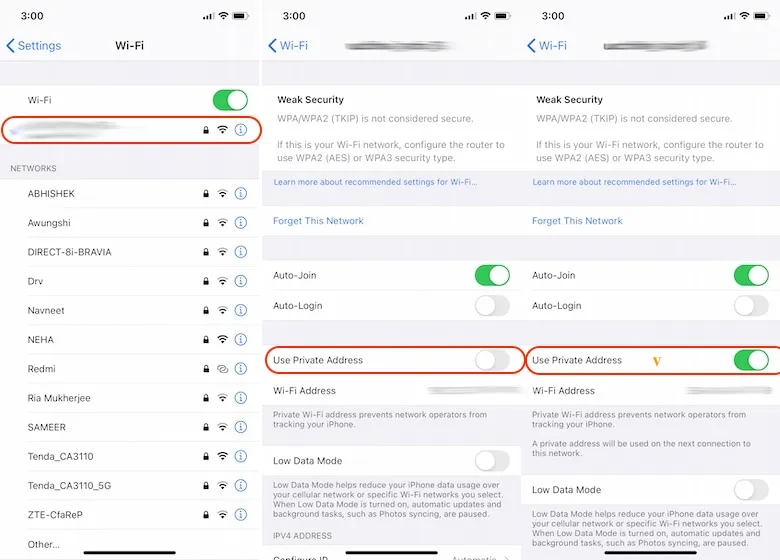
iOS не позволяет пользователям вручную менять свой MAC-адрес, как это делается на Android или компьютере. Однако, начиная с iOS 14, Apple встроила в систему функцию повышения конфиденциальности — она автоматически подменяет ваш MAC-адрес при подключении к Wi-Fi.
Эта функция позволяет вашему устройству использовать случайный MAC-адрес для ограничения отслеживания третьими лицами. Вот как можно управлять этой функцией и настраивать её:
Шаг 1: Откройте «Настройки»
Доступ к приложению Параметр на iPhone.
Шаг 2: Выберите Wi-Fi
Нажмите на элемент Wi-Fi Для отображения списка доступных сетей.
Шаг 3: Получите доступ к сетевой информации
Найдите сеть Wi-Fi, к которой вы в данный момент подключены, затем нажмите маленький синий значок «i» рядом с именем сети.
Шаг 4: Включите или выключите частный адрес Wi-Fi.
В интерфейсе подробных настроек вы увидите опцию Частный адрес Wi-Fi.
На: Если эта опция включена, iOS будет использовать случайный MAC-адрес для этой сети. Появится сообщение с просьбой переподключиться к сети. Выберите Повторное подключение для применения изменений.
Выключать: Если вы решите отключить эту функцию, устройство предупредит вас, что вы используете оригинальный MAC-адрес. Нажмите Повторное подключение чтобы продолжить.
Примечание:Эту функцию можно включать и отключать отдельно для каждой сети. Например, лучше отключить её в домашней сети Wi-Fi, чтобы упростить управление устройствами, но включить при использовании публичных сетей, таких как кафе или аэропорты, для защиты конфиденциальности.
Рекомендация:Хотя ее можно настраивать по мере необходимости, для повышения безопасности и избежания отслеживания вам следует включить эту функцию.Частный адрес Wi-Fi Для всех сетей Wi-Fi, которые вы используете.
>>> Узнать больше: Как быстро изменить IP-адрес на iPhone и Android-телефонах
5. Как легко изменить MAC-адрес с помощью Hidemium
Когда речь идёт о конфиденциальности и анонимности в интернете, MAC-адрес устройства обычно не играет решающей роли для большинства веб-сайтов и онлайн-сервисов. Это связано с тем, что MAC-адреса редко передаются через маршрутизаторы или сетевую инфраструктуру, что делает доступ веб-сайтов к этой информации практически невозможным.
Вместо этого современные веб-сайты в значительной степени полагаются на технологии.отпечатки браузера для отслеживания пользователей. Этот метод собирает различную информацию, такую как WebRTC, шрифты, разрешение экрана, операционная система, платформа и многие другие технические факторы, позволяющие идентифицировать устройство.
Хидемиум Мы сосредоточены на решении проблем, связанных с отслеживанием и конфиденциальностью в интернете. Поэтому вам не нужно беспокоиться о смене MAC-адреса. Что еще важнее, используйте Hidemium для управления цифровой след(цифровой след), который помогает сохранять анонимность на каждом посещаемом вами веб-сайте и платформе.
5.1 Что такое Hidemium Antidetect?
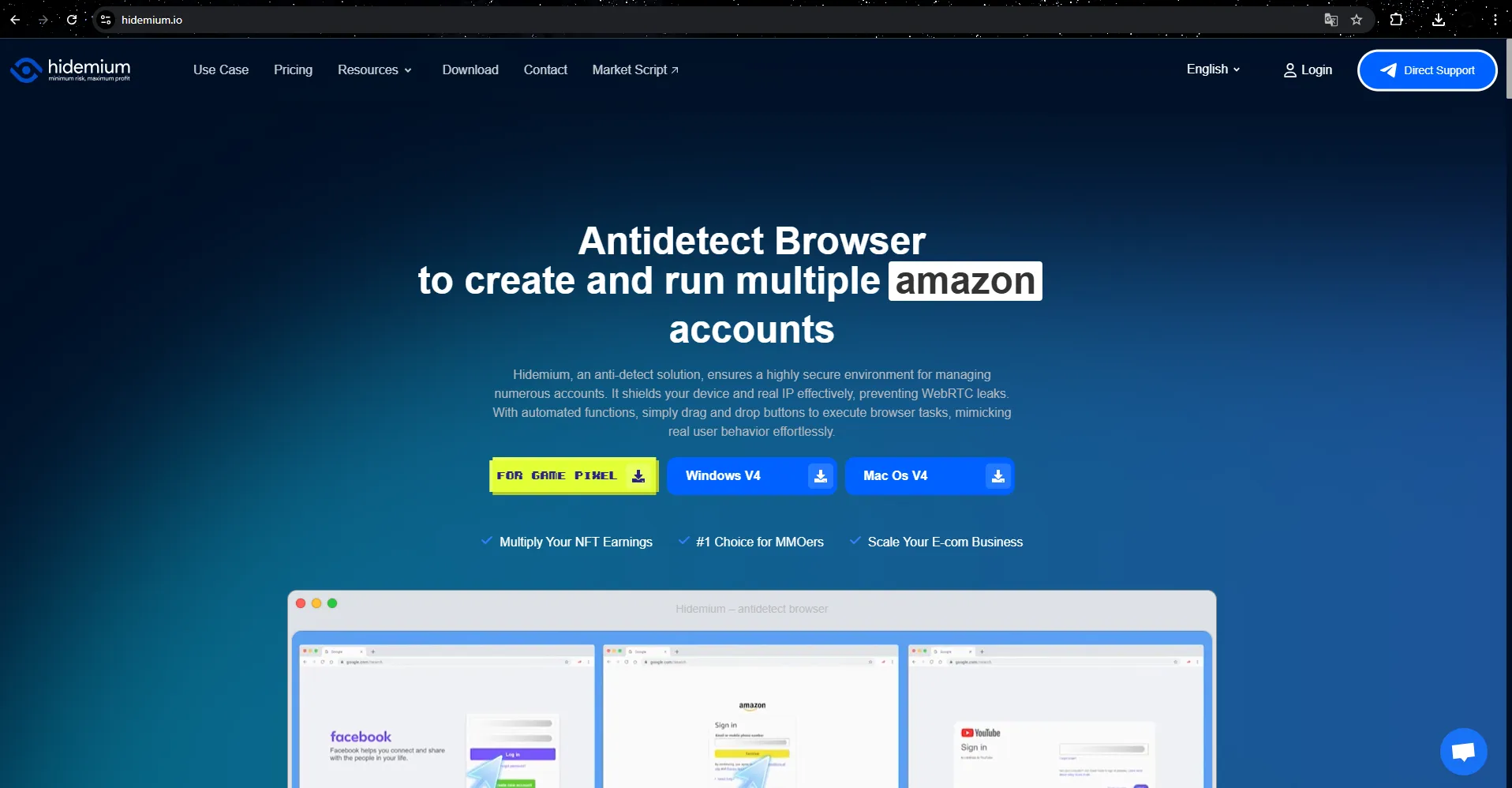
Антидетект Браузер Это новое поколение браузеров с функцией конфиденциальности, разработанных для полной блокировки передачи идентифицирующей информации во время сеансов просмотра. Эти браузеры позволяют создавать несколько профиль браузера различны, каждая конфигурация соответствует Уникальные, чистые и недублированные отпечатки устройств.
Большинство современных средств защиты от обнаружения разработаны именно для этой области.цифровой маркетинг(цифровой маркетинг), но большинство все еще предлагают бесплатные пакеты для личного использования. Кроме того, они также поддерживают Расширенное управление IP-прокси, что помогает максимально повысить анонимность пользователя.
Хидемиум Один из ведущих на сегодняшний день антидетект-браузеров, обладающий комплексными возможностями контроля.отпечаток браузера, IP-адрес и даже MAC-адрес устройства. Благодаря технологии Сильная защита от обнаружения Hidemium поможет вам получить конфиденциальный доступ в Интернет.абсолютная анонимность, даже на платформах со строгими системами мониторинга, таких как социальные сети или криптовалютные биржи.
В отличие от VPN, которые шифруют только реальные данные (что иногда может вызывать подозрения у систем цензуры), Hidemium предоставляет вам совершенно новая личность: от MAC-адреса, IP-адреса до отпечатка пальца устройства — все «чистые» и их трудно отследить.
Этот инструмент предназначен для предотвратить отслеживание у источника, не просто «скрывая» или «шифруя», и уж точно не продавая информацию о пользователях. Цель Hidemium —Комплексная, проактивная и устойчивая безопасность, помогая вам чувствовать себя уверенно при работе в сети Интернет, не беспокоясь о том, что вас идентифицируют.
5.2 Hidemium – оптимальное решение для компаний, занимающихся цифровым маркетингом
В сфере цифрового маркетинга Hidemium постепенно становится незаменимым инструментом для компаний, которым необходимо гибко работать в социальных сетях, обеспечивая при этом безопасность и анонимность. Благодаря возможности Сильная защита от обнаружения Hidemium помогает компаниям легко преодолевать такие препятствия, как блокировка IP-адресов, отслеживание устройств или ограничения доступа к платформе.
Особенно для маркетинговых кампаний, требующих использования несколько аккаунтов Facebook или других социальных платформ Hidemium обеспечивает абсолютно анонимную среду просмотра, сводя к минимуму риск блокировки учетной записи, пометки о необычной активности или нарушении политики.
Интуитивно понятный и простой в использовании интерфейс делает Hidemium одним из Самый удобный и эффективный браузер для защиты от обнаружения Теперь. Это не только помогает пользователям избежать идентификации по браузеру, но и предотвращает атаки с использованием идентификационных данных, кражу MAC-адресов и потерю аккаунта.
Кроме того, Hidemium также предоставляет бесплатный пакет использования 3 дня с 1000 профилями – идеальный выбор для вас, чтобы начать изучать возможности анонимности, которые предлагает этот инструмент.

Читайте также

Captcha — это популярный инструмент безопасности, используемый на сайтах для предотвращения подозрительных действий со стороны автоматизированных программ (ботов). Однако иногда Captcha может вызывать неудобства у пользователей, особенно если требуется быстрый доступ или когда Captcha становится слишком сложной. В этой статье мы рассмотрим 7 эффективных способов обойти Captcha в 2025 году[…]

В следующем анализе Hidemium подробно рассмотрит браузеры, защищённые от обнаружения, уделив особое внимание трем китайским инструментам: YunLark, Mask Frog и VMask. Эти браузеры разработаны с учётом особенностей китайской интернет-среды, соответствуют требованиям «Великого файервола» и поддерживают VPN-подключения.Однако для размещения рекламы на международных платформах пользователям часто[…]

Выбирать правильные инструменты дропшиппинга Это ключевой фактор, который помогает бизнесу не только выживать, но и устойчиво развиваться. Согласно статистике, 57,4% из 1% владельцев дропшиппинговых магазинов использует более 10 различных приложений для управления и оптимизации операций.В условиях жесткой рыночной конкуренции владельцам магазинов приходится постоянно искать эксклюзивный продукт,[…]

Доступ к заблокированным сайтам больше не проблема, если вы умеете правильно использовать прокси. Это один из самых эффективных методов для обхода сетевых ограничений, одновременно защищая вашу конфиденциальность и личные данные. Вместе с Hidemium узнайте о 3 простых способах использовать прокси для обхода фаервола!1. Использование прокси-сайтовПрокси-сайты работают как посредники, скрывая вашу[…]
При доступе к веб-сайту браузер сообщает об ошибке «DNS-сервер не отвечает», что означает, что ваш компьютер не может подключиться к DNS-серверу для преобразования доменного имени в IP-адрес. Это одна из распространённых сетевых ошибок, которая нарушает работу веб-сайтов и ухудшает работу пользователей. В этой статье Антидетект Браузер Хидемиум Поможет вам понять Что означает, что DNS-сервер не[…]
AdGuard DNS — это бесплатный DNS-сервис, разработанный для блокировки навязчивой рекламы и защиты устройств от интернет-угроз. Вместо использования стандартных DNS-серверов от вашего интернет-провайдера, вы можете переключиться на AdGuard DNS для фильтрации вредоносного контента с момента подключения. Это повышает скорость загрузки страниц и усиливает конфиденциальность и безопасность при работе[…]