
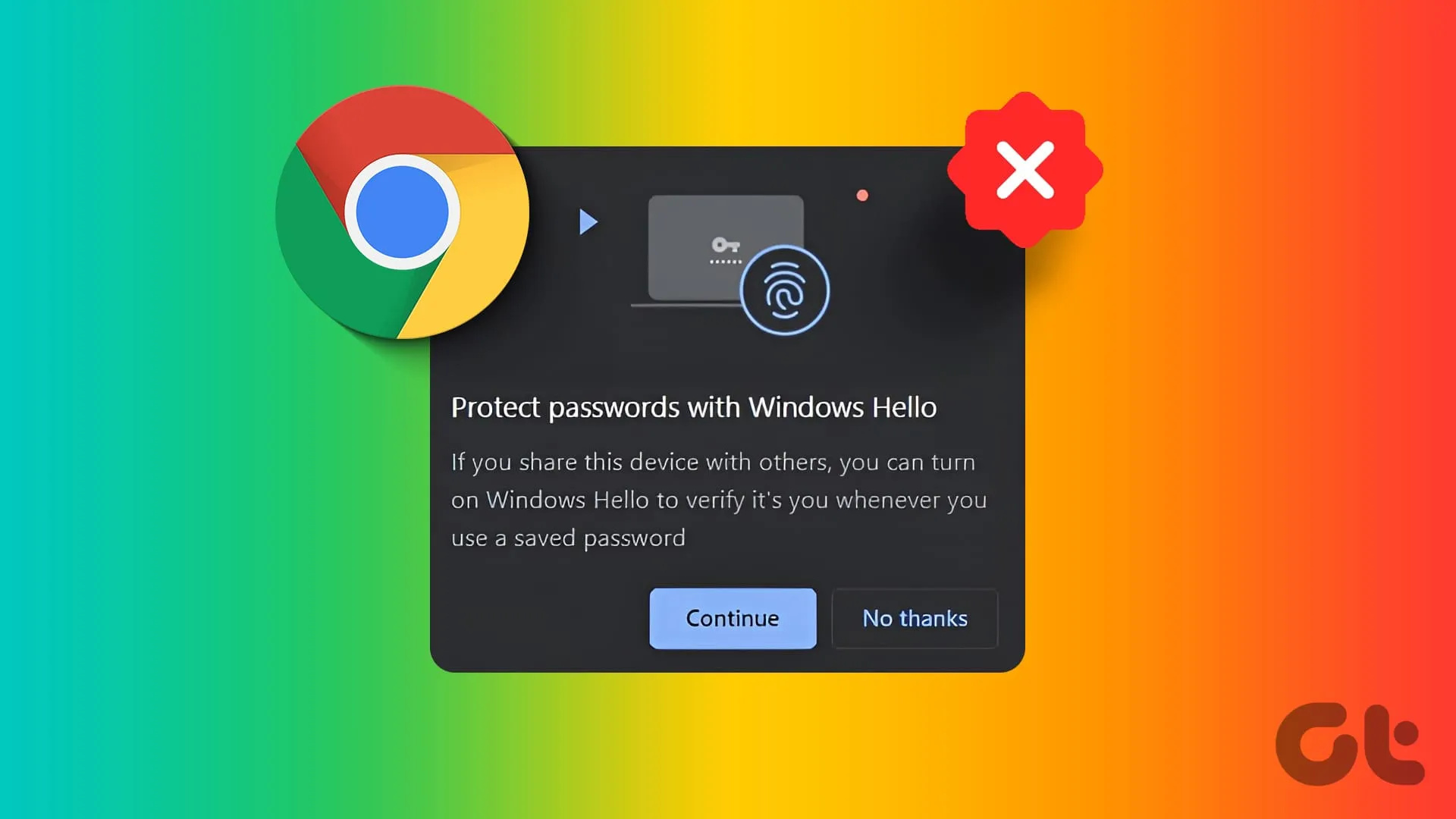
Вы когда-нибудь были в ситуации Google Chrome требует сканирования отпечатков пальцев Прежде чем разрешить просмотр или автозаполнение сохранённых паролей? Это важная функция безопасности для защиты персональных данных, но не все пользователи хотят ею пользоваться.
Причиной может быть Сканер отпечатков пальцев не работает должным образом, проблемы с конфиденциальностью или просто неудобства. Хорошая новость в том, что вы можете отключить отпечаток пальца для паролей в Chrome И переключитесь на другой метод разблокировки, например, традиционный PIN-код или пароль.
В этой статье, Хидемиум подробно расскажет вам, как отключить аутентификацию по отпечатку пальца в Chrome в 2025 году для Android, iPhone и даже ноутбуков, чтобы вы могли настроить метод безопасности, который наилучшим образом соответствует вашим потребностям.
1. Почему Chrome использует отпечатки пальцев для паролей?
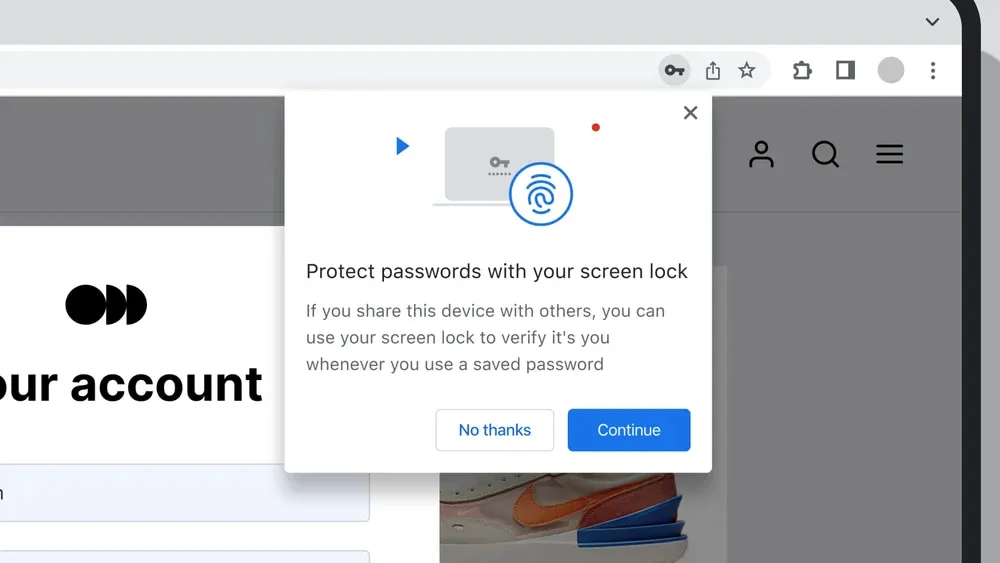
В Google Chrome встроены несколько уровней защиты, предотвращающих несанкционированный доступ к вашим учетным данным. По умолчанию браузер использует Биометрические технологии на устройстве, например, сканере отпечатков пальцев (Android, поддерживаемые ноутбуки) или Face ID/Touch ID (iPhone, iPad) для разблокировки сохраненных паролей.
Основная цель — обеспечить дополнительный уровень безопасности. Если кто-то получит доступ к вашему телефону или компьютеру, он не сможет получить доступ к вашим паролям без биометрического подтверждения.
Однако на самом деле не всем это нравится. Некоторые пользователи сталкиваются с такой ситуацией медленный сканер отпечатков пальцев, частые ошибки распознавания, или они просто хотят контролировать информацию с помощью пароль или PIN-код.
Вот почему многие люди ищут пути отключить отпечаток пальца в Chrome при управлении паролями чтобы сделать процесс входа в систему более быстрым, удобным и соответствующим привычкам личной безопасности.
>>> Узнать больше: Что такое Chrome Net Internals DNS? Как очистить кэш DNS в Chrome?
2. Как отключить отпечатки пальцев для паролей в Chrome (подробная инструкция)
Ты хочешь Отключите отпечаток пальца при входе в систему или просмотре паролей в Chrome В зависимости от используемого устройства (Android, iPhone/iPad или компьютер) действия будут немного отличаться. Ниже приведены подробные инструкции для каждой платформы.
2.1 На Android
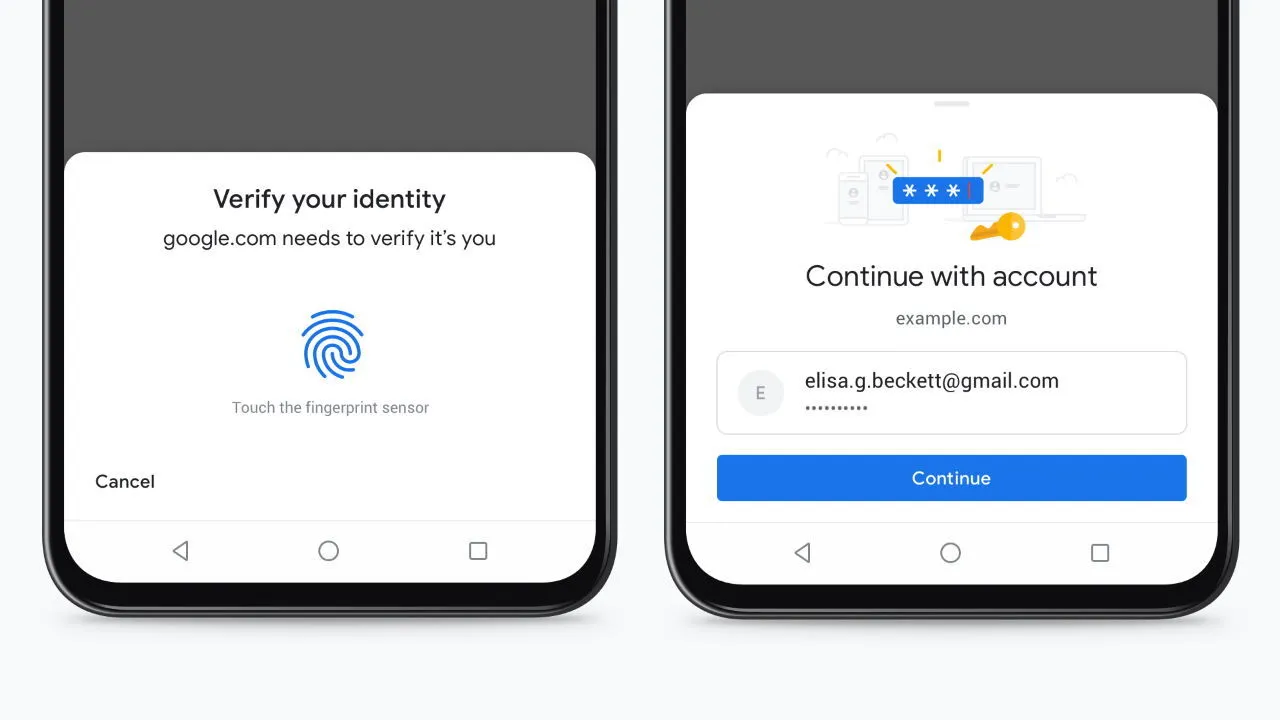
Открыть приложение Хроми нажмите на иконку три точки в правом верхнем углу.
Выбирать Параметр→Менеджер паролей(или раздел «Пароль»).
Щелкните Значок шестеренки рядом с Менеджером паролей.
Найти варианты «Использовать блокировку экрана» или «Биометрическая разблокировка» (в зависимости от типа телефона).
Отключите отпечатки пальцев и биометрию.
Подтвердить пИН-код или пароль устройства.
➡️ После отключения Chrome будет запрашивать PIN-код, пароль или графический ключ вместо отпечатка пальца для доступа к паролям.
2.2 На iPhone/iPad (iOS)
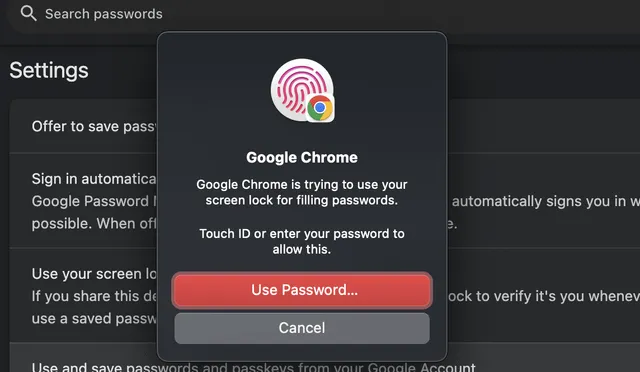
Открыть приложение Настройки устройства(не установлено в Chrome).
Прокрутите вниз, выберите Хром.
Выключить элемент «Разрешить Chrome использовать Face ID/Touch ID».
➡️ С этого момента Chrome будет запрашивать код доступа вашего устройства вместо Face ID или Touch ID при разблокировке сохраненных паролей.
2.3 На компьютере (Windows, Mac, Linux)
В Windows (Windows Hello):
Входить Установка Windows →Счет→Параметры входа.
В разделе Windows Hello, удалить сохраненные отпечатки пальцев.
Chrome автоматически переключится на аутентификацию с помощью ПИН-код или пароль Windows.
На Mac (Touch ID):
Открыть Меню Apple→Системные настройки→Touch ID и пароль.
Удалить или отредактировать доступ по отпечатку пальца.
Chrome будет использовать Пароль пользователя Mac заменять.
👉 Примечание: если вы не нашли эту опцию, обновить Хром и Операционная система В некоторых случаях необходимо отключить биометрию непосредственно в настройках безопасности устройства (например, удалить все отпечатки пальцев на Android).
>>> Узнать больше: Что такое WebGL? Как эффективно проверить и включить функцию отпечатков WebGL
3. Что произойдет, если отключить аутентификацию по отпечатку пальца для паролей в Chrome?
Когда вы отключаете эту функцию Биометрическая аутентификация по отпечатку пальца или Face ID В Chrome произошли некоторые изменения в процессе входа в систему и управления паролями. Вот что важно знать:
3.1. Chrome переходит на использование PIN-кода или пароля устройства
Вместо сканирования отпечатка пальца или Face ID Chrome попросит вас ввести PIN-код устройства, пароль или графический ключ разблокировки в следующих случаях:
Доступ и просмотр сохраненных паролей в Chrome
Автоматически заполнять данные для входа на веб-сайтах или в приложениях
Редактировать или обновить сохраненные данные для входа
3.2. Пароли остаются в безопасности
Отключить разблокировку по отпечатку пальца не снижает безопасность пароля Chrome продолжает защищать ваши учетные данные, используя встроенные в устройство уровни безопасности. Доступ к этой информации могут получить только те, кто знает ваш PIN-код, пароль или графический ключ.
3.3. Процесс входа в систему может измениться.
Вам может показаться, что ввод PIN-кода или пароля занимает больше времени. Однако многие пользователи считают этот метод Обеспечивает большую безопасность и чувство контроля по сравнению с использованием сканера отпечатков пальцев.
3.4. Отпечатки пальцев можно включить снова в любое время.
Если вы передумаете, это вполне возможно Повторно включить аутентификацию по отпечатку пальца или Face прямо в настройках Chrome или настройках безопасности вашего устройства. Это дает вам возможность выбрать подходящий именно вам метод безопасности.
>>> Узнать больше: 7 бесплатных онлайн-инструментов для проверки отпечатков IP-адресов
4. Устранение неполадок: Не можете найти опцию отключения отпечатков пальцев в Chrome?
В некоторых случаях инструкции могут не полностью соответствовать реальному интерфейсу вашего устройства. Это связано с тем, что Chrome и операционные системы регулярно обновляются., при этом каждый тип телефона, планшета или компьютера будет иметь различную организацию меню.
Если у вас возникли трудности отключить отпечаток пальца в Chrome для входа в систему с паролем, попробуйте решения ниже:
4.1. Обновите Chrome и операционную систему
Убедитесь, что Ваш браузер Chrome и устройство обновлены до последней версии.. Многие параметры безопасности доступны только после обновления системы.
4.2. Тест с разными названиями
Некоторые устройства не используют термин «отпечаток пальца» напрямую, а вместо этого используют такие названия, как:
Биометрическая разблокировка
Использовать блокировку экрана
Информация для входа в устройство
Если вы не можете найти «отпечаток пальца», попробуйте поискать по этим терминам.
4.3. Отключите общесистемную биометрическую аутентификацию
Если Chrome не позволяет выполнить прямое выключение:
Входить Основные настройки > Безопасность (или биометрия)
Удалить все сохраненные отпечатки пальцев Это заставит Chrome (и другие приложения) использовать PIN-код или пароль для аутентификации.
4.4. Перезапустите Chrome или устройство.
После изменения настроек вам следует Перезагрузите Chrome или все устройство.чтобы гарантировать применение настроек.
4.5. Удалите и переустановите Chrome.
Если все вышеперечисленные шаги не помогли, попробуйте удалить и переустановить Chrome Это сбросит все биометрические разрешения и позволит вам настроить параметры входа с нуля.
👉 Если проблема не устранена, вы можете:
Проверьте документ Официальная поддержка устройств
Поиск информации в Интернете по конкретная модель устройства
Примечание: сИТ-управляемое рабочее оборудование, функция отпечатков пальцев могла быть заблокирована системой.
Работа отключить отпечаток пальца для паролей в Chrome Это не так уж сложно, если вы знаете, как настроить. В зависимости от версии браузера и устройства, вы можете настроить Менеджер паролей Chrome Или непосредственно в разделе Настройки безопасности системы. Даже если эта функция отключена, ваши пароли по-прежнему надежно защищены PIN-кодом или паролем устройства.
Если вам требуется больше гибкости в управлении данными для входа, рассмотрите возможность включения/выключения этой функции разблокировка с помощью отпечатка пальца в Chrome По требованию. Таким образом, вы сможете более эффективно заботиться о безопасности и обеспечить бесперебойный и безопасный вход в систему в 2025 году.
5. Часто задаваемые вопросы о том, как отключить отпечатки пальцев для паролей в Chrome
1. Почему я не могу отключить распознавание паролей в Chrome?
Если эта опция отсутствует, возможно, ваша версия Chrome или устройство не поддерживает прямое управление. В этом случае попробуйте отключить биометрию на системном уровне, удалив все зарегистрированные отпечатки пальцев.Настройки безопасности. Также убедитесь, что Chrome и ваша операционная система обновлены.
2. Безопасно ли отключать разблокировку по отпечатку пальца в Chrome?
Да. Даже если вы отключите эту функцию, Chrome по-прежнему будет защищать ваши данные с помощью PIN-кода, пароля или кода доступа устройства. Отпечатки пальцев — это лишь дополнительный уровень безопасности, и использование надёжного пароля или PIN-кода по-прежнему поможет сохранить ваши учетные данные в безопасности.
3. Можно ли повторно включить функцию отпечатков пальцев для паролей Chrome?
Конечно. Просто зайдите в менеджер паролей Chrome или Настройки безопасности на устройстве, чтобы снова включить биометрию. Это гибкая опция, которую можно включить или отключить в любое время.
4. Влияет ли отключение отпечатков пальцев на другие функции автозаполнения паролей?
Нет. Это изменение касается только Chrome. Другие браузеры, такие как Firefox, Edge, а также менеджеры паролей, такие как LastPass и 1Password, по-прежнему имеют собственные механизмы безопасности и аутентификации.
5. Если я отключу разблокировку по отпечатку пальца, будут ли потеряны сохраненные пароли в Chrome?
Нет. Отключение отпечатков пальцев не удаляет сохраненные пароли. Оно лишь изменяет метод аутентификации для доступа, предоставляя вам больше гибкости в выборе метода безопасности.

Читайте также
.png)
Kameleo — один из браузеров-антидетектов с высоким рейтингом, который позволяет пользователям безопасно управлять несколькими учетными записями на одном устройстве. С момента своего запуска в 2018 году Kameleo привлек внимание сообщества пользователей, обеспокоенных конфиденциальностью и безопасностью личной информации в Интернете. Итак, в 2025 году Камелео по-прежнему будет надежным выбором?[…]

VPN-соединение типа «сеть-сеть» и VPN-клиент-сайд Две широко используемые модели подключения к виртуальным частным сетям, особенно в компаниях, которым необходимо обеспечить безопасность данных и удаленный доступ. VPN типа «клиент-сайт» подходит для лиц, которым необходим удаленный доступ к внутренним системам, а VPN типа «сайт-сайт» служит для соединения филиалов через зашифрованное соединение,[…]

LinkedIn Premium предлагает разнообразные тарифные планы, отвечающие потребностям любого специалиста. В этой статье вы узнаетекак получить LinkedIn Premium бесплатнополностью, а также список невыполненных предложений на 2025 год.Ищете ли вы работу, привлекаете потенциальных клиентов, развиваете свой бизнес или нанимаете лучших специалистов, LinkedIn Premium — это инструмент, который вам поможет.[…]
.png)
Вам интересно Как увеличить просмотры на Etsy? Продавцу может быть неприятно, когда его товары не привлекают трафик, особенно когда вы знаете, что у них есть потенциал. Не волнуйтесь! Есть способы помочь. Ваш магазин на Etsy привлекает потенциальных клиентов и улучшить видимость.Независимо от того, являетесь ли вы новичком или опытным ветераном, Узнайте, как увеличить количество просмотров на[…]

В отличие от активного дохода, который требует постоянного времени и усилий, пассивный доход Позволяет генерировать стабильный поток денежных средств без постоянного вмешательства. Это популярный способ заработка на процентах, дивидендах или сдаче активов в аренду. Аналогично, в сфере криптовалют вы можете применять стратегии, чтобы получайте пассивный доход без ежедневной торговли.В этой статье[…]

Как продвигать CPA-предложения, не тратя деньги? Это распространённая проблема для большинства новичков в сфере партнерского CPA-маркетинга. Использование платной рекламы иногда нецелесообразно, если у вас нет стабильного бюджета, а сопутствующие инструменты довольно дороги.Однако вам не обязательно тратить огромную сумму денег, чтобы начать. Используя бесплатные, умные и целевые методы, вы[…]