
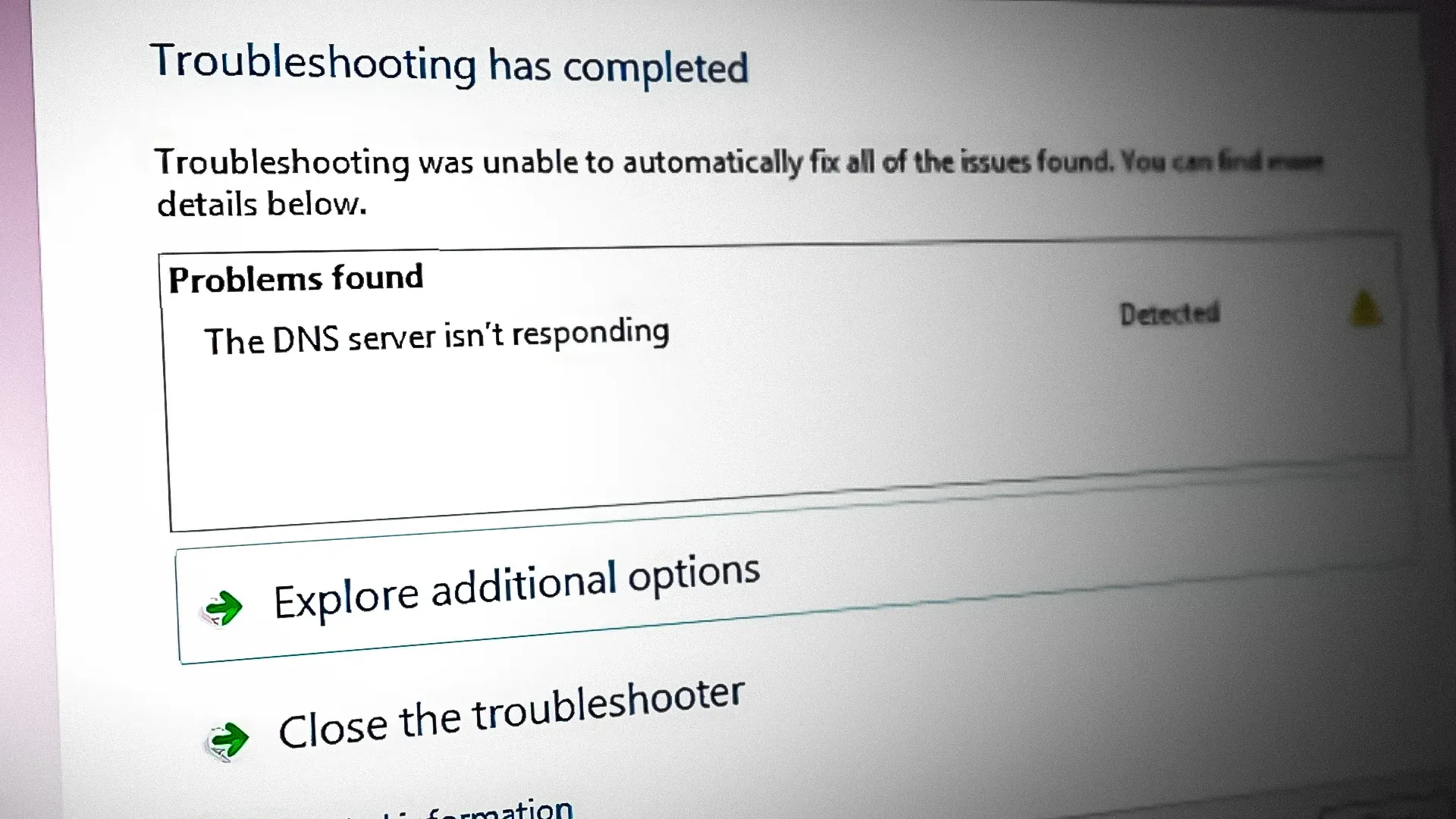
При доступе к веб-сайту браузер сообщает об ошибке «DNS-сервер не отвечает», что означает, что ваш компьютер не может подключиться к DNS-серверу для преобразования доменного имени в IP-адрес. Это одна из распространённых сетевых ошибок, которая нарушает работу веб-сайтов и ухудшает работу пользователей. В этой статье Антидетект Браузер Хидемиум Поможет вам понять Что означает, что DNS-сервер не отвечает?, причина этой ошибки и 15 эффективных решений Всего несколько простых шагов. Узнайте, как быстро и безопасно восстановить подключение к Интернету!
1. Что означает ошибка DNS-сервер не отвечает?
Ошибка «DNS-сервер не отвечает» (DNS-сервер не отвечает) возникает, когда ваше устройство не может подключиться к DNS-серверу — системе, отвечающей за преобразование доменных имен (например, google.com) в IP-адреса, которые браузеры могут понимать и к которым могут получать доступ.
Другими словами, даже если вы ввели правильный адрес веб-сайта, браузер не может его загрузить из-за проблем с DNS-сервером или настройками сети. Эта ошибка часто сопровождается такими сообщениями:
«DNS-сервер не отвечает»
«DNS-сервер не отвечает»
«DNS-ПРОВЕРКА ЗАВЕРШЕНА, НЕПРАВИЛЬНАЯ КОНФИГУРАЦИЯ»(в Chrome)
Ошибка «DNS-сервер не отвечает» Это одна из распространённых проблем, препятствующих доступу пользователей к веб-сайтам. Причина в том, что браузер не получает ответ от DNS-сервера — системы, отвечающей за преобразование доменных имён, таких как www.google.com в IP-адрес, который устройство может распознать и к которому оно может получить доступ. Если этот процесс прерывается, появляется сообщение об ошибке, не позволяющее вам пользоваться Интернетом в обычном режиме.
>>> Узнать больше: Что такое DNS 1.1.1.1? Простое руководство по установке и изменению DNS 1.1.1.1
2. Причины ошибки «DNS-сервер не отвечает»
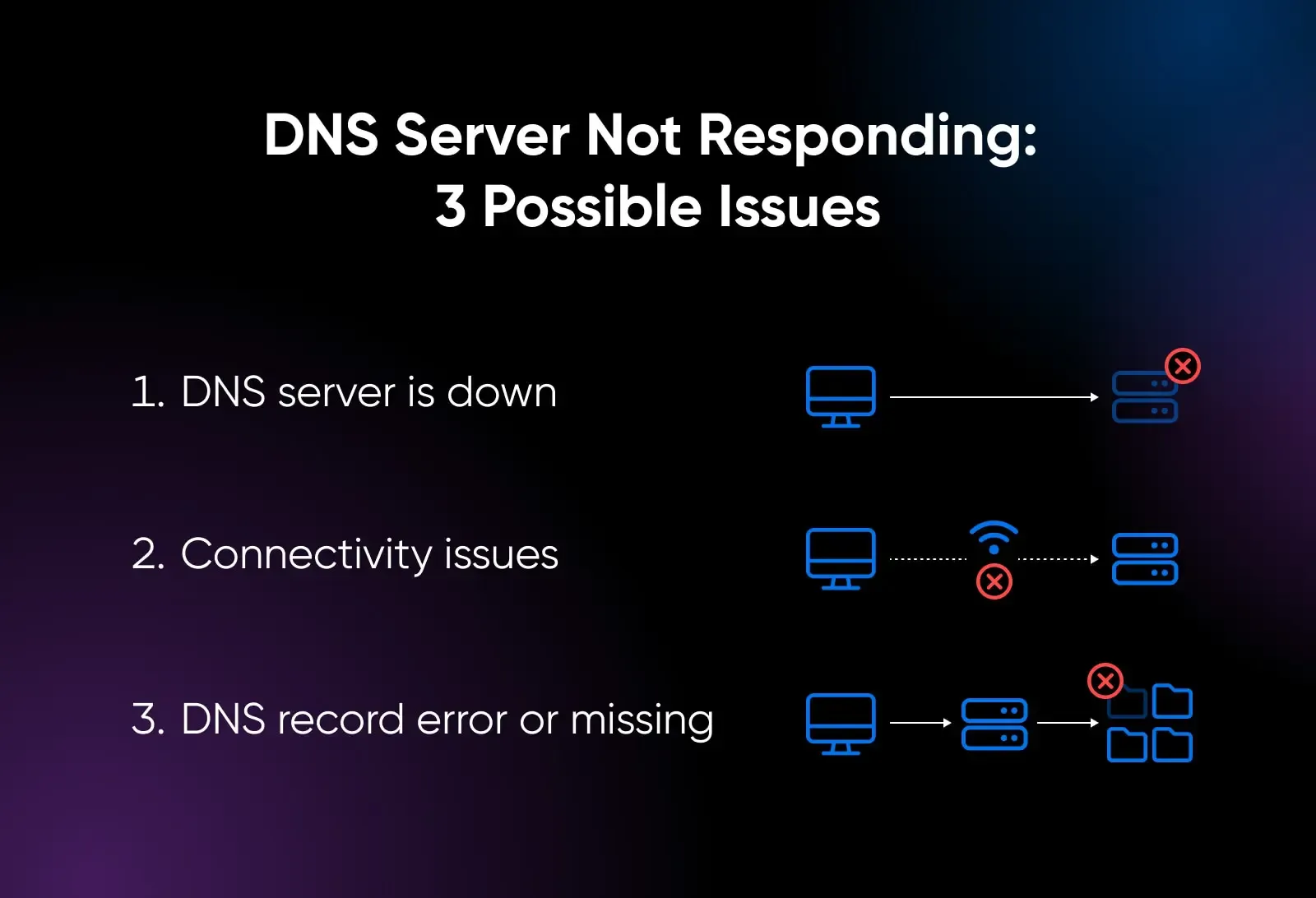
Ошибка DNS-сервер не отвечает Проблемы могут быть вызваны различными причинами, как программными, так и аппаратными. Вот наиболее распространённые причины, по которым DNS-сервер не отвечает:
Нестабильное сетевое соединение: Проблемы с интернет-провайдером, обрывы кабеля или слабые сигналы Wi-Fi могут помешать вашему устройству отправлять запросы на DNS-сервер.
DNS-сервер перегружен или имеет проблемы: DNS-сервер, который вы используете (обычно вашего интернет-провайдера), может быть неисправен, перегружен или временно недоступен.
Неправильная конфигурация DNS: Неправильная ручная настройка DNS-адреса или вмешательство программного обеспечения могут привести к тому, что компьютер не сможет подключиться к правильному DNS-серверу.
Брандмауэр или программное обеспечение безопасности блокируют соединение: Некоторые антивирусы, VPN или брандмауэры могут случайно блокировать DNS-запросы, что приводит к ошибкам подключения.
Ошибка браузера или операционной системы: Неисправный, устаревший или конфликтующий веб-браузер или система Windows/Mac могут повлиять на разрешение DNS.
Маршрутизатор или модем работает неправильно: Распространенными причинами также являются сетевые устройства, которые не перезагружались в течение длительного времени или имеют ошибки программного обеспечения.
Определение правильной причины поможет вам выбрать правильное и быстрое решение, избежав траты времени на попытки принятия множества ненужных решений.
>>> Узнать больше: Как исправить ошибку «Сеть блокирует зашифрованный DNS» на iOS
3. 15 эффективных способов исправить ошибку «DNS-сервер не отвечает»
В зависимости от причины ошибки «DNS-сервер не отвечает» вам потребуется применить различные способы ее устранения. Вот 15 простых, но эффективных методов, которые помогут вам быстро решить эту проблему:
3.1. Попробуйте перейти на другой браузер.
Если вы не можете открыть какой-либо сайт, вероятно, проблемы с вашим браузером. Попробуйте использовать другой браузер. Например, если вы используете Chrome и он зависает, попробуйте Firefox или Firefox.
Если альтернативный браузер работает нормально, попробуйте сбросить настройки старого браузера. Если это не поможет, удалите и переустановите его, чтобы восстановить его первоначальную функциональность.
3.2. Перезагрузите компьютер в безопасном режиме.
Запуск компьютера в безопасном режиме — один из простых способов устранения ошибок DNS, к которому прибегают многие.
Шаги следующие:
Шаг 1: Щелкните по значку Windows в нижнем углу экрана, переместите мышь на кнопку Власть.
Шаг 2: Удерживайте клавишу Сдвиг, затем нажмите Перезапуск.
Шаг 3: В новом появившемся окне выберите Устранение неполадок>Расширенные параметры.
Шаг 4: Щелкните Параметры запуска, затем выберите Перезапуск.
Шаг 5: В новом интерфейсе параметров выберите 4 или 5 для входа в безопасный режим по мере необходимости.
Примечание: Если вы используете Windows 7 или более раннюю версию, просто перезагрузите компьютер и удерживайте кнопку 8 для входа в безопасный режим.
3.3. Изменить сетевой адрес
Достаточно эффективным методом исправления ошибки «DNS не отвечает» является настройка сетевого адреса следующим образом:
Шаг 1: Нажмите клавишу Начинать, открыть диалоговое окно Бегать.
Шаг 2: Доступ Центр управления сетями и общим доступом, выбрать Изменить настройки адаптера.
Шаг 3: Щелкните правой кнопкой мыши по используемому сетевому подключению >Характеристики.
Шаг 4: Находить Интернет-протокол версии 4 (TCP/IPv4)и измените DNS следующим образом:
Предпочтительный DNS-сервер: 8.8.8.8
Альтернативный DNS-сервер: 8.8.4.4
Шаг 5: Галочка Подтвердить настройки при выходе затем нажмите ХОРОШО.
Шаг 6: Входить Начинать>Бегать, входить cmd.exe, затем нажмите Входить.
Шаг 7: Введите команду ipconfig /все чтобы получить информацию Физический адрес.
Шаг 8: Возвращаться Центр управления сетями и общим доступом>Передовой>Сетевой адрес, введите адрес, который вы только что записали, затем нажмите ХОРОШО.
3.4. Сброс DNS
Если вы изменили сетевой адрес, но ошибка все еще возникает DNS-сервер не отвечает Попробуйте сбросить настройки DNS до значений по умолчанию. Это поможет устранить проблемы, вызванные неправильной настройкой или конфликтами DNS.
Выполните следующие 3 шага:
Шаг 1: Нажать Windows + R, входить cmd.exe, затем нажмите Enter, чтобы открыть командную строку.
Шаг 2: Введите по очереди следующие команды, нажимая Enter после каждой команды:

Шаг 3: Перезагрузите компьютер, чтобы изменения вступили в силу.
💡Примечание: Приведенные выше команды очистить кэш DNS и вернут настройки DNS к значениям по умолчанию, что сделает систему более стабильной.
3.5. Восстановление реестров Winsock
Добавление или восстановление ключей Реестры Winsock Может быть эффективным решением ошибки DNS-сервер не отвечает.
Как это сделать:
Шаг 1: Нажать Windows + R, входить regedit, затем нажмите Enter, чтобы открыть редактор реестра.
Шаг 2: Доступ осуществляется по очереди, следуя по пути:

Шаг 3: Щелкните правой кнопкой мыши по элементу.Винсок, выбирать Экспорт, назовите и сохраните файл резервной копии реестра.
Шаг 4: Перезагрузите компьютер.
Шаг 5: Снова откройте редактор реестра, выберите:

затем найдите ранее сохраненный файл реестра и выберите Открыть.
Шаг 6: Перезагрузите устройство еще раз.
Это сбросит настройки сети до значений по умолчанию, что должно помочь устранить любые ошибки подключения к Интернету, связанные с DNS или Winsock.
>>> Узнать больше: Что такое Chrome Net Internals DNS? Как очистить кэш DNS в Chrome?
3.6. Отключить NetBIOS
Хотя NetBIOS не является частой причиной ошибок DNS-сервер не отвечает, но отключить NetBIOS может помочь улучшить соединение в некоторых случаях, особенно если вы не используете домашнюю или корпоративную сеть.
Шаги, которым необходимо следовать:
Шаг 1: Входить Панель управления→Сеть и Интернет→Центр управления сетями и общим доступом.
Шаг 2: Дважды щелкните сеть, которую вы используете, выберите Интернет-протокол версии 4 (TCP/IPv4)→Характеристики.
Шаг 3: Выбрать Передовой→ вкладка ПОБЕДЫ→ тик Отключить NetBIOS через TCP/IP.
Шаг 4: Нажмите «ОК» и закройте все окна.
Отключение NetBIOS — это расширенная опция, которая не всегда необходима, но полезна, если вы подозреваете, что NetBIOS мешает подключению DNS.
3.7. Перезагрузка системы — быстрое решение ошибки DNS
Перезагрузка компьютера — простой, но эффективный способ исправить ошибку «DNS-сервер не отвечает» в операционных системах Windows. При перезапуске системы все настройки и ресурсы будут перегружены, что повысит стабильность работы компьютера и устранит мелкие ошибки, в том числе связанные с DNS-сервером.
3.8. Отключите брандмауэр и антивирусное ПО — проверьте причину блокировки соединения.
Брандмауэры и антивирусы иногда могут мешать сетевым подключениям, приводя к ошибкам DNS-сервера. Чтобы проверить, является ли это причиной, вы можете временно отключить программы безопасности следующим образом:
Шаг 1: Открыть Панель управления из строки поиска.
Шаг 2: Выбрать элемент Система и безопасность.
Шаг 3: ЩелкнитеБрандмауэр Защитника Windows.
Шаг 4: Выбрать Включение или выключение брандмауэра Защитника Windows, затем отключите брандмауэр и нажмите OK для подтверждения.
3.9. Очистка кэша DNS — обновление памяти сетевой системы
DNS-кэш помогает хранить IP-адреса посещаемых вами веб-сайтов для ускорения доступа к ним в будущем. Однако, если этот кэш повреждён, это может привести к проблемам с подключением. Очистка DNS-кэша обновит вашу систему и исправит ошибки DNS.
Сделайте следующее:
Шаг 1: Входить Md В строку поиска и запустите Командная строка под администрацией.
Шаг 2: Введите команду ipconfig /flushdns затем нажмите Enter, чтобы очистить кэш DNS.
3.10. Обновление сетевого драйвера — шаг, который нельзя пропустить
Сетевые драйверы играют важную роль в подключении к Интернету. Если ваши драйверы устарели, на вашем компьютере могут возникнуть проблемы с доступом к сети, включая ошибки DNS. Чтобы обновить сетевые драйверы, выполните следующие действия:
Шаг 1: Открыть Панель управления, затем выберите Диспетчер устройств.
Шаг 2: Развернуть раздел Сетевой адаптер нажав на значок треугольника.
Шаг 3: Щелкните правой кнопкой мыши по используемому сетевому устройству и выберите Обновить драйвер для обновления.
>>> Узнать больше: Что такое Flush DNS? Как очистить кэш DNS на компьютере и в браузере
3.11. Сброс настроек и обновление роутера
Если вы испробовали все предыдущие методы, но ошибка «DNS-сервер не отвечает» все еще не устранена, попробуйте выключить маршрутизатор на несколько минут, затем снова включить его и проверить соединение.
Если проблема не устранена, необходимо продолжить.сброс настроек маршрутизатора Кнопка сброса обычно расположена на задней панели устройства, рядом с кнопкой питания, и утоплена в углубление. Нажмите и удерживайте эту кнопку зубочисткой или тонкой булавкой примерно 20 секунд, пока все индикаторы на маршрутизаторе не начнут мигать и не погаснут. Затем:
Доступ к интерфейсу настройки маршрутизатора осуществляется через IP-адрес, указанный на нижней панели устройства.
Введите свое имя пользователя и пароль (они также напечатаны там).
Выполните сброс настроек маршрутизатора согласно инструкциям производителя.
Примечание:Если ошибка DNS сохраняется после сброса настроек, вы можете рассмотреть возможность обновления прошивки маршрутизатора до последней версии.
3.12. Настройте параметры TCP/IP.
TCP/IP— это базовый набор протоколов, который обеспечивает подключение устройств к Интернету. Чтобы настроить TCP/IP в Windows, выполните следующие действия:
Открыть Панель управления, выбирать Сеть и Интернет.
Щелкните Центр управления сетями и общим доступом, затем выберите Изменить настройки адаптера в левом меню.
Щелкните правой кнопкой мыши по сети Wi-Fi, которую вы используете, и выберите Характеристики.
Дважды щелкните по элементу Интернет-протокол версии 4 (TCP/IPv4).
Выбирать:
Получить IP-адрес автоматически
Получать адреса DNS-серверов автоматически
Нажимать ХОРОШО чтобы сохранить изменения и перезапустить устройство.
Это помогает системе автоматически получать соответствующий IP-адрес и DNS, улучшая сетевое подключение.
3.13. Отключите неиспользуемые вторичные соединения.
Другой способ борьбы с ошибками DNS — отключение ненужных вторичных сетевых подключений, работающих параллельно на вашем устройстве.
Для Windows:
Открыть Панель управления→Сеть и Интернет→Центр управления сетями и общим доступом.
Выбрать Изменить настройки адаптера в левой колонке.
В списке Сетевые подключения, найдите подсоединения с красным значком (X).
Щелкните правой кнопкой мыши по каждому используемому соединению, выберите Запрещать.
Перезапустите браузер, чтобы изменения вступили в силу.
Для macOS:
Доступ Меню Apple→Системные настройки→Сеть.
В левом столбце выберите каждое подсоединение.
Нажмите значок минус (-) внизу, чтобы удалить это соединение.
После отключения всех дополнительных подключений перезапустите браузер и попробуйте снова зайти на сайт.
Предлагать: Отключение неиспользуемых подключений помогает избежать сетевых конфликтов, повышает скорость доступа и снижает вероятность ошибок DNS.
3.14. Отключите функцию Windows Peer-to-Peer для обработки ошибок DNS.
При возникновении ошибки DNS-сервер не отвечает Windows 10, если отключение брандмауэра или изменение сетевого подключения не помогает, вы можете попробовать другой способ:Отключить функцию Peer-to-Peer (P2P).
Эта функция позволяет устройству загрузить обновления Windows один раз, а затем поделиться ими с другими устройствами в той же локальной сети, экономя пропускную способность. Однако в некоторых случаях это может нарушить процесс разрешения DNS-имен, вызывая ошибки сетевого подключения.
Инструкции по отключению Peer-to-Peer:
Шаг 1: Нажмите значок Windows и получите доступ Настройки.
Шаг 2: Выберите элемент Обновление и безопасность.
Шаг 3: Щелкните Оптимизация доставки в левом меню.
Шаг 4: Отключить опцию Разрешить загрузки с других ПК.
После этого перезагрузите компьютер и проверьте, исправлена ли ошибка, посетив любой веб-сайт.
3.15. Установите приоритет Ethernet-подключения по Wi-Fi
Если вы используете Wi-Fi И получите ошибку DNS, попробуйте переключиться на использование Ethernet-соединение Подключив сетевой кабель непосредственно к компьютеру. Если вы используете Ethernet, отсоедините кабель, подождите около 30 секунд, а затем снова подключите его, чтобы обновить соединение.
Если после переключения на Ethernet соединение работает нормально, это может указывать на проблемы с вашим Wi-Fi-роутером. В этом случае вам следует перезапустить Wi-Fi-роутер или сброс конфигурации сети для обеспечения стабильности.
Ошибка DNS-сервер не отвечает Это распространённая проблема, но ее обычно легко устранить при правильном подходе. Надеемся, что 15 методов, описанных в статье, помогут вам успешно справиться с проблемой отключения. Если проблемы не исчезнут, свяжитесь с нами.Хидемиум За быструю и профессиональную поддержку.
>>> Смотрите похожие статьи:

Читайте также

В условиях жесткой конкуренции в социальных сетях ЭТО ФЕЙСБУК все чаще становится ключевым фактором, помогающим предприятиям улучшить видимость и привлечь целевых клиентов. Для поддержки эффективной оптимизации многие Бесплатное программное обеспечение для SEO в Facebook родился, помогая пользователям управлять Fanpage, улучшать качество контента и автоматизировать маркетинговые процессы.В этой[…]

Что такое ExpressVPN?Это одно из ключевых слов, которое больше всего интересует пользователей сегодня, особенно в контексте растущей потребности в защите персональных данных и доступе к Интернету без ограничений. Expressvpn — это известная служба виртуальной частной сети (VPN), которая позволяет пользователям безопасность личной информации и Обход гео-ограничений. Давайте Антидетект[…]

В сфере электронной коммерции масштабирование бизнеса часто подразумевает управление несколькими магазинами одновременно. С платформой BigCommerce концепция Несколько магазинов дает возможность охватить разнообразные рынки, обслуживать различные группы клиентов и оптимизировать доход. Однако многие всё ещё легко путают Несколько магазинов и Несколько витрин– встроенная функция BigCommerce.1.[…]

Отсутствие 1000 подписчиков в TikTok не означает, что вы не можете зарабатывать на этой платформе. При правильной стратегии вы можете начать заниматься партнерским маркетингом прямо с первых шагов. Поддержка от инструмента Антидетект Браузер Хидемиум Поможет вам безопасно управлять несколькими аккаунтами, ограничить риски и оптимизировать эффективность маркетинга.1. Что такое TikTok Affiliate?[…]

Играйте в игры, зарабатывайте деньги и выводите их на MoMo — самая горячая тенденция 2025 года. Это тенденция, которая поможет вам развлекаться и увеличивать свой пассивный доход каждый день, используя только ваш телефон. В частности, вам не нужно вкладывать или вносить деньги, только время, навыки и немного терпения.Если вы ищете те надежное игровое приложение, быстрый вывод на кошелек MoMo,[…]
В цифровую эпоху, Используйте несколько аккаунтов WhatsApp на одном устройстве Это уже не странно. Многим пользователям необходимо разделять личные и рабочие контакты или профессионально и научно управлять обслуживанием клиентов, продажами и маркетингом.Согласно информации из официального блога WhatsApp, платформа теперь поддерживает добавить вторую учетную запись на устройство Android[…]