
Xác thực hai yếu tố (2FA) là một trong những phương pháp hiệu quả nhất để bảo vệ tài khoản khỏi các mối đe dọa bảo mật phổ biến. Trong bài viết này, Hidemium sẽ hướng dẫn bạn từng bước kích hoạt 2FA trên các nền tảng phổ biến, giải thích lý do tại sao tính năng này quan trọng và cách nó giúp nâng cao an toàn thông tin cá nhân.
1. 2FA là gì? Giải thích đơn giản cho người mới bắt đầu
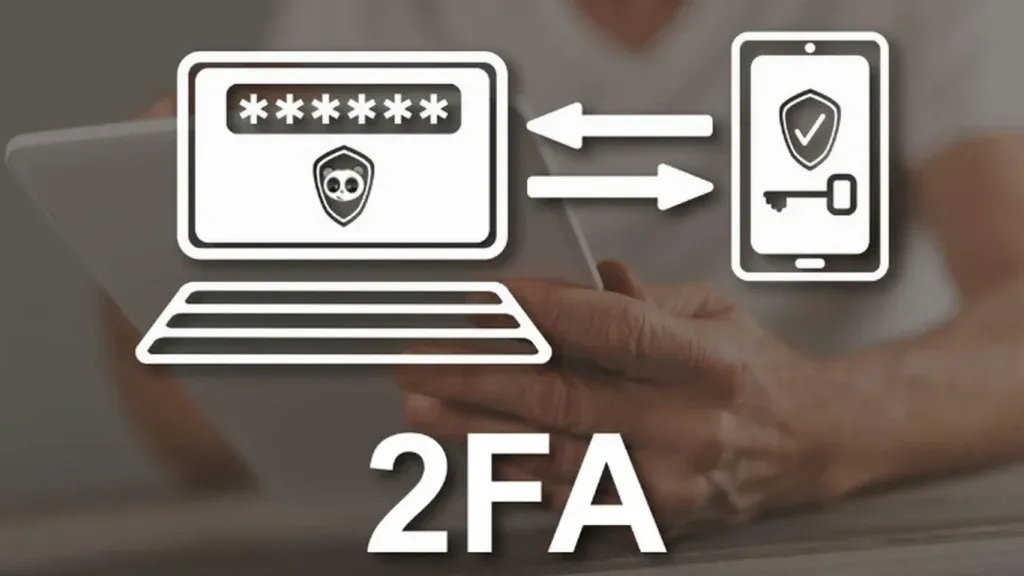
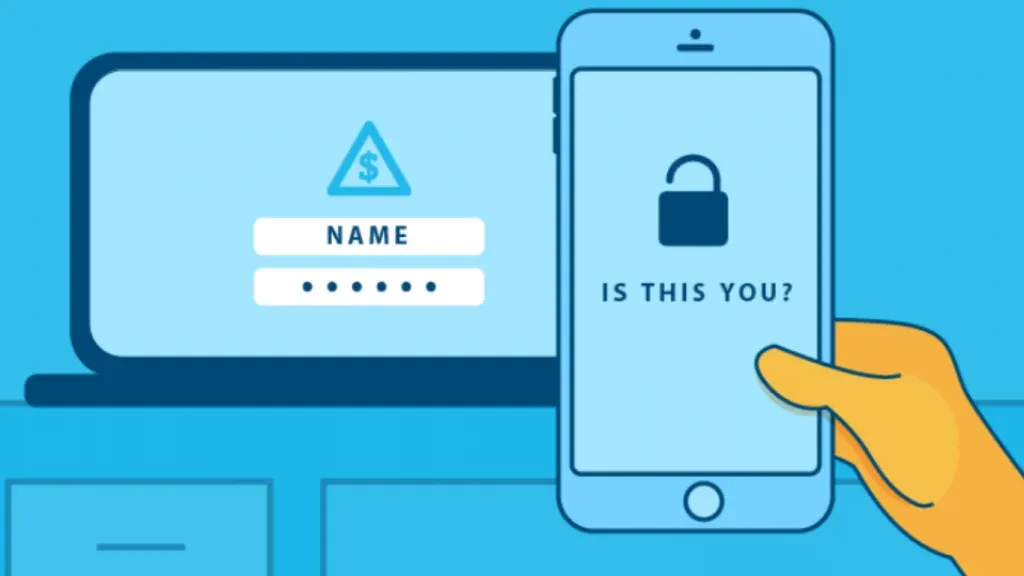
Two-Factor Authentication (2FA) là một cơ chế bảo mật yêu cầu người dùng xác minh danh tính bằng hai lớp xác thực riêng biệt khi đăng nhập:
Yếu tố đầu tiên: Thông tin bạn biết – thường là mật khẩu đăng nhập.
Yếu tố thứ hai: Thiết bị bạn sở hữu – như điện thoại thông minh, ứng dụng tạo mã xác thực (Authenticator App) hoặc thiết bị bảo mật vật lý (Security Token).
Mã xác thực này thường là mã OTP thay đổi theo thời gian, giúp tăng cường bảo mật và ngăn chặn truy cập trái phép, kể cả khi mật khẩu bị rò rỉ.
2. Vì sao nên bật xác thực hai yếu tố (2FA)?
Trong thời đại số hóa, khi các vụ tấn công lừa đảo và rò rỉ dữ liệu xảy ra thường xuyên, việc chỉ sử dụng mật khẩu là không đủ. Bật 2FA sẽ bổ sung thêm một lớp bảo vệ quan trọng cho tài khoản của bạn. Dưới đây là những lợi ích rõ ràng:
Giảm nguy cơ bị đánh cắp tài khoản: Hacker khó có thể truy cập nếu không có thiết bị xác thực thứ hai.
Bảo vệ dữ liệu nhạy cảm: 2FA giúp bảo vệ email, mạng xã hội, tài khoản ngân hàng và các nền tảng chứa thông tin quan trọng.
An toàn hơn khi có rò rỉ dữ liệu: Dù mật khẩu bị lộ, tài khoản của bạn vẫn được bảo vệ nếu đã bật 2FA.
Theo thống kê, việc bật 2FA giúp giảm đến 99,9% khả năng bị tấn công vào tài khoản.
3. Các phương thức xác thực hai yếu tố (2FA) phổ biến hiện nay
Xác thực hai yếu tố (2FA) là một giải pháp bảo mật hiệu quả, giúp tăng cường lớp phòng vệ cho tài khoản cá nhân và doanh nghiệp trước các rủi ro xâm nhập trái phép. Dưới đây là tổng hợp những hình thức 2FA phổ biến nhất hiện nay, mỗi phương thức đều có ưu – nhược điểm riêng, phù hợp với từng nhu cầu sử dụng cụ thể.
3.1. Xác thực qua SMS
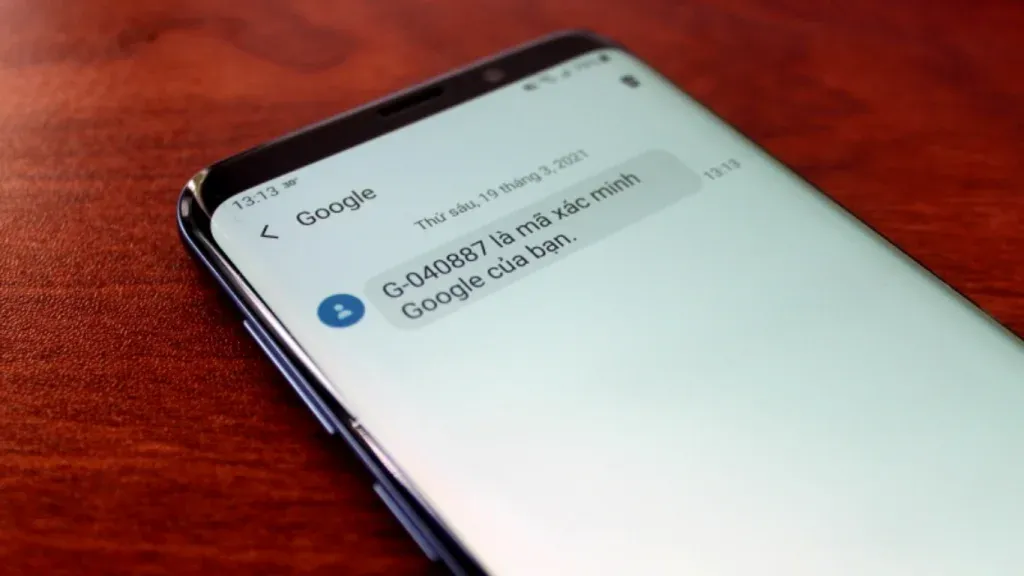
Phương thức xác thực qua SMS cho phép người dùng nhận mã OTP (One-Time Password) qua tin nhắn điện thoại mỗi lần đăng nhập. Sau khi nhập mật khẩu, bạn cần điền mã OTP này để hoàn tất quy trình xác thực.
Ưu điểm: Cài đặt đơn giản, dễ sử dụng, phù hợp với người mới bắt đầu.
Nhược điểm: Mã OTP có thể bị chặn hoặc bị đánh cắp qua các cuộc tấn công như SIM swap, khiến mức độ bảo mật không cao bằng các phương pháp khác.
3.2. Ứng dụng xác thực (Authenticator App)
Các ứng dụng xác thực như Google Authenticator, Authy hay Microsoft Authenticator sẽ tạo mã xác thực sử dụng một lần (TOTP) và tự động thay đổi sau mỗi 30 giây. Người dùng chỉ cần mở ứng dụng để lấy mã xác minh khi đăng nhập.
Ưu điểm: Bảo mật cao hơn so với SMS vì mã được tạo ngay trên thiết bị cá nhân, không truyền qua mạng.
Nhược điểm: Yêu cầu cài đặt ứng dụng và quản lý trên thiết bị riêng, có thể gây bất tiện nếu mất điện thoại.
3.3. Thiết bị phần cứng (Hardware Token)
Thiết bị xác thực phần cứng như YubiKey hoặc U2F là các khóa bảo mật vật lý dùng để xác minh danh tính. Chúng có thể kết nối với thiết bị qua cổng USB, NFC hoặc Bluetooth.
Ưu điểm: Mức độ bảo mật cực kỳ cao, gần như không thể bị làm giả hay đánh cắp từ xa.
Nhược điểm: Bất tiện nếu bạn thường xuyên di chuyển hoặc không muốn mang theo thiết bị phụ.
3.4. Xác thực sinh trắc học (Biometric Authentication)
Xác thực bằng sinh trắc học sử dụng các đặc điểm nhận dạng cá nhân như vân tay, khuôn mặt hoặc mống mắt để đăng nhập vào hệ thống. Công nghệ này ngày càng phổ biến trên điện thoại thông minh và máy tính cá nhân.
Ưu điểm: Nhanh chóng, tiện lợi, không cần nhớ mật khẩu hay mã xác minh.
Nhược điểm: Không phải thiết bị nào cũng hỗ trợ, và độ bảo mật có thể phụ thuộc vào chất lượng phần cứng và phần mềm nhận diện.
.webp)
3.5. Mã dự phòng (Backup Codes)
Backup codes là tập hợp mã xác thực dùng một lần, được cung cấp khi bạn thiết lập 2FA. Người dùng nên lưu trữ những mã này ở nơi an toàn để sử dụng trong trường hợp không thể truy cập phương thức xác thực chính (như mất điện thoại hoặc hỏng thiết bị).
Ưu điểm: Giải pháp dự phòng hiệu quả trong trường hợp khẩn cấp.
Nhược điểm: Nếu không lưu trữ cẩn thận, backup codes có thể bị người khác sử dụng trái phép.
4. Hướng dẫn từng bước cách bật 2FA trên các nền tảng phổ biến hiện nay
Xác thực hai yếu tố (2FA) là một trong những giải pháp bảo mật hiệu quả nhất giúp tăng cường an toàn cho tài khoản cá nhân. Dưới đây là hướng dẫn chi tiết cách bật 2FA trên các nền tảng phổ biến như Google, Facebook, Instagram và X (Twitter).
4.1. Hướng dẫn bật 2FA cho tài khoản Google (Gmail, Google Account)
Google là nền tảng tiên phong trong việc áp dụng xác thực hai yếu tố. Việc kích hoạt 2FA giúp bảo vệ tài khoản Gmail và các dịch vụ liên quan hiệu quả hơn.
Các bước thực hiện:
Truy cập mục Cài đặt bảo mật trong tài khoản Google.
Chọn Xác minh 2 bước (2-Step Verification) rồi nhấn Bắt đầu.
Lựa chọn phương thức xác thực như: tin nhắn SMS hoặc ứng dụng xác thực (Google Authenticator, Authy...).
Nhập mã xác minh được gửi đến thiết bị của bạn.
Sau khi hoàn tất, Google sẽ thông báo 2FA đã được kích hoạt thành công.
4.2. Cách bật xác thực hai yếu tố trên Facebook
Facebook cung cấp nhiều phương thức bảo mật, trong đó 2FA là lựa chọn quan trọng giúp ngăn chặn truy cập trái phép vào tài khoản.
Cách thực hiện:
Đăng nhập tài khoản Facebook.
Vào Cài đặt & quyền riêng tư → Cài đặt.
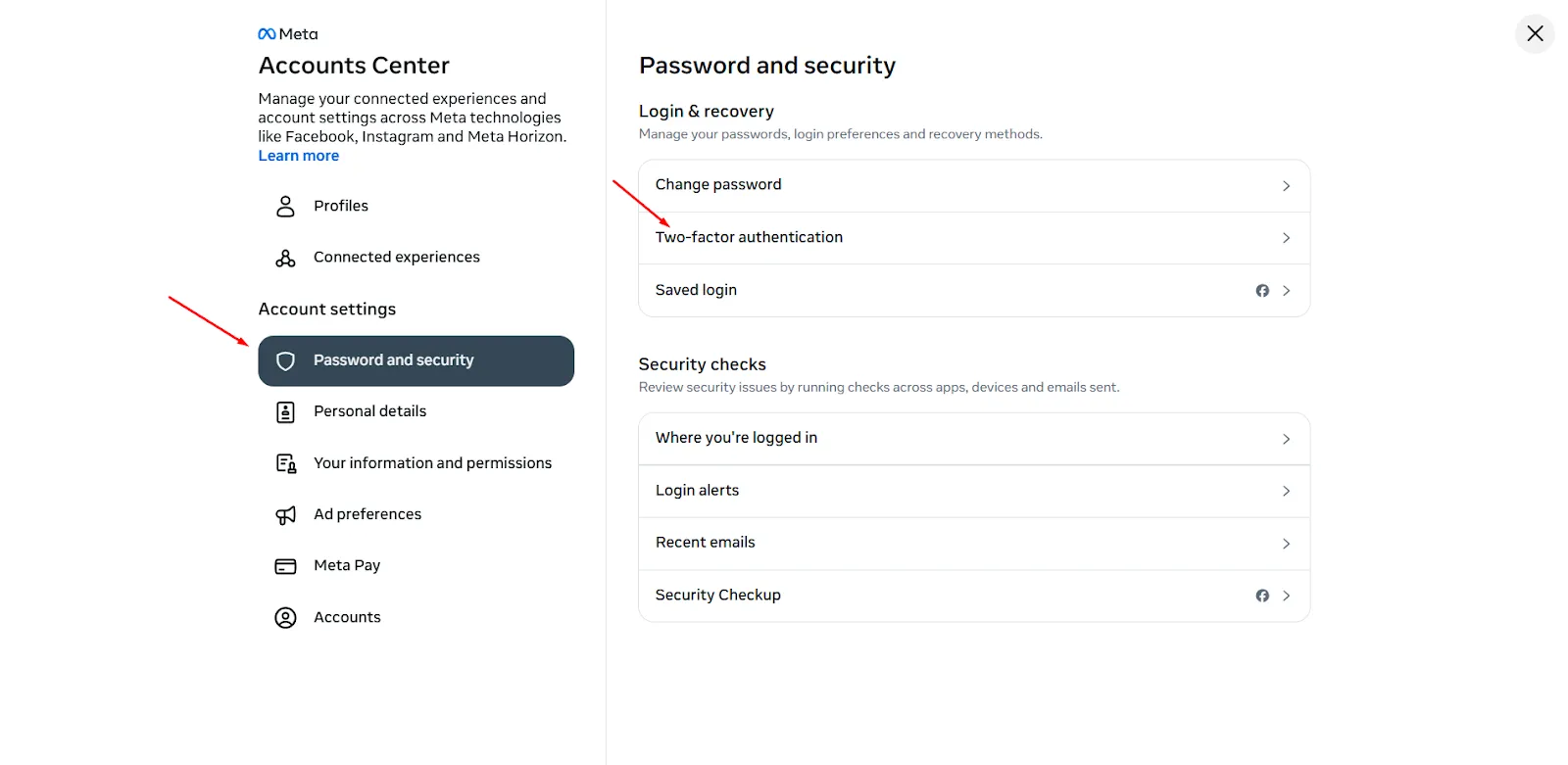
Truy cập Trung tâm tài khoản (Accounts Center) → Mật khẩu và bảo mật.
Chọn Xác thực hai yếu tố (Two-Factor Authentication) và chọn tài khoản muốn cấu hình.
Chọn phương thức xác thực (ứng dụng, mã qua SMS, khóa bảo mật...) và làm theo hướng dẫn.
4.3. Hướng dẫn kích hoạt 2FA trên Instagram
Instagram sử dụng hệ thống bảo mật tích hợp với Facebook, vì vậy quy trình bật 2FA gần như tương tự.
Các bước bật 2FA trên Instagram:
Mở ứng dụng Instagram → vào Cài đặt.
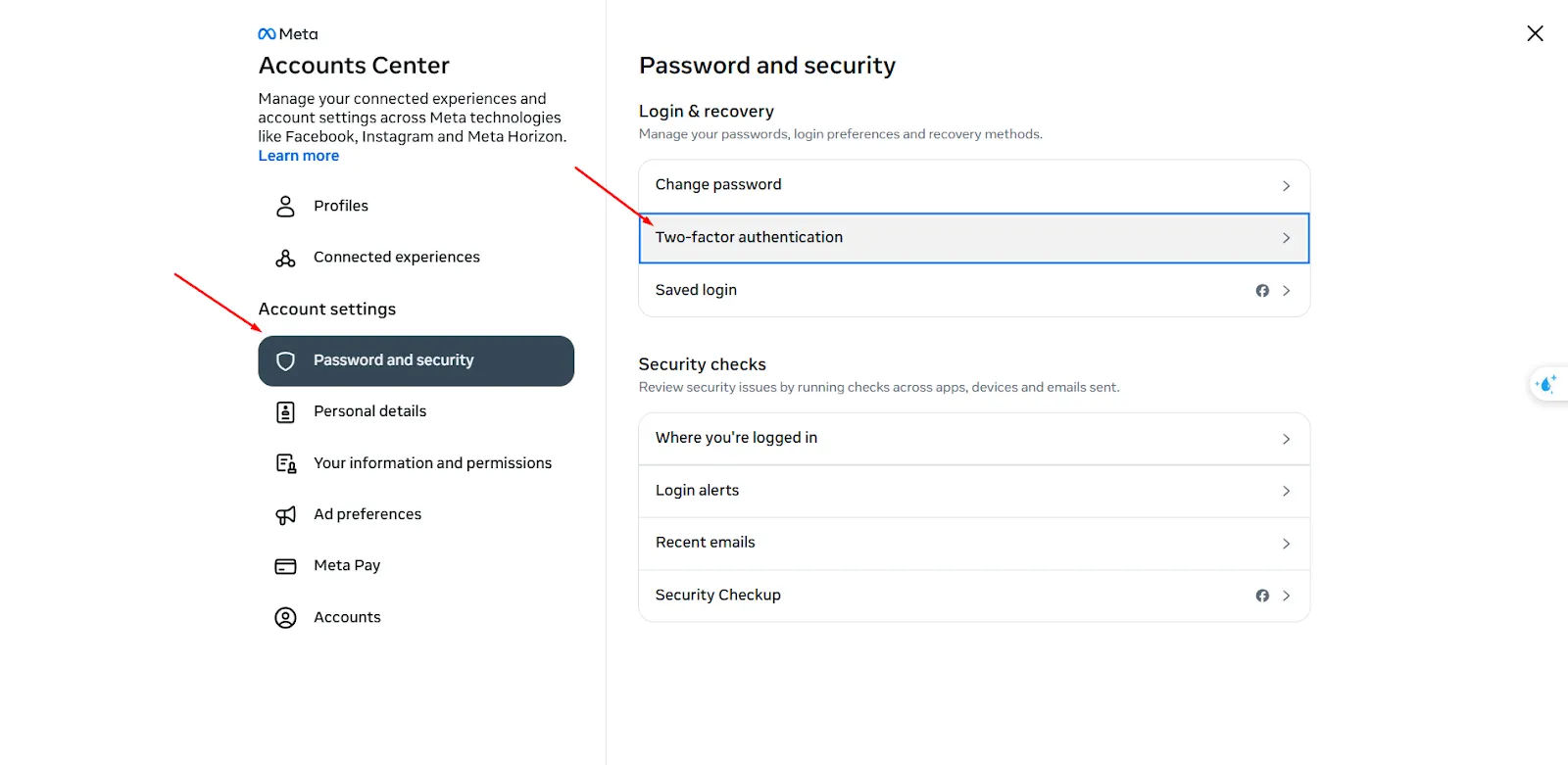
Chọn Trung tâm tài khoản (Account Center) → Mật khẩu và bảo mật.
Nhấn vào mục Xác thực hai yếu tố (2FA) và làm theo các bước hướng dẫn trên màn hình.
Hoàn tất xác minh để kích hoạt tính năng bảo mật.
4.4. Cách bật xác thực hai bước cho X (Twitter)
X (trước đây là Twitter) cũng hỗ trợ bật 2FA để tăng cường bảo vệ tài khoản người dùng.
Cách bật 2FA trên Twitter:
Mở ứng dụng Twitter và vào Cài đặt.
Truy cập Bảo mật và truy cập tài khoản (Security and Account Access) → chọn Bảo mật (Security).
Nhấn vào Xác thực hai yếu tố (Two-Factor Authentication) → Thiết lập (Set Up).
Lựa chọn phương thức xác thực phù hợp: tin nhắn SMS hoặc ứng dụng xác thực.
Hoàn tất xác minh và đảm bảo 2FA đã được bật thành công.
.webp)
5. Những sự cố thường gặp với 2FA và giải pháp khắc phục hiệu quả
Mặc dù xác thực hai yếu tố (2FA) được đánh giá là một trong những lớp bảo mật mạnh mẽ nhất hiện nay, nhưng trong quá trình sử dụng, người dùng vẫn có thể gặp phải một số tình huống trục trặc. Dưới đây là những vấn đề phổ biến nhất và cách xử lý nhanh chóng, hiệu quả:
5.1 Mất điện thoại hoặc không thể truy cập ứng dụng xác thực
Khi thiết bị dùng để xác thực bị mất hoặc bạn không thể mở ứng dụng 2FA, đừng quá lo lắng. Hầu hết các nền tảng hiện nay đều hỗ trợ khôi phục tài khoản thông qua mã dự phòng hoặc xác minh lại qua email. Vì vậy, hãy đảm bảo bạn đã lưu mã dự phòng ở nơi an toàn ngay sau khi kích hoạt 2FA.
5.2 Mã xác thực không hợp lệ hoặc không hoạt động
Nếu bạn nhập mã 2FA nhưng bị báo sai, rất có thể nguyên nhân đến từ việc thiết bị bị lệch thời gian. Mã xác thực phụ thuộc vào đồng hồ hệ thống, vì vậy hãy kiểm tra lại cài đặt thời gian trên điện thoại hoặc máy tính và đồng bộ lại nếu cần.
5.3 Không thể đăng nhập dù đã bật 2FA
Trong một số trường hợp, người dùng gặp lỗi đăng nhập dù đã kích hoạt 2FA. Khi đó, bạn có thể chọn tùy chọn khôi phục tài khoản qua email hoặc liên hệ trực tiếp với bộ phận hỗ trợ kỹ thuật để được trợ giúp.
Một số nguyên tắc bảo mật nên áp dụng khi sử dụng 2FA
Để tối ưu hiệu quả bảo mật từ 2FA, bạn nên kết hợp thêm các thói quen bảo mật thông minh sau:
Không chỉ dùng xác thực qua SMS: Tin nhắn SMS có thể bị chặn hoặc giả mạo. Thay vào đó, hãy ưu tiên sử dụng các ứng dụng xác thực như Google Authenticator, Authy, hoặc thiết bị phần cứng U2F để tăng độ an toàn.
Kích hoạt 2FA cho toàn bộ tài khoản online: Không chỉ những tài khoản quan trọng mới cần bảo vệ. Hãy bật 2FA cho tất cả tài khoản mạng xã hội, email, dịch vụ lưu trữ và giao dịch tài chính để giảm thiểu nguy cơ bị tấn công.
Lưu mã dự phòng một cách an toàn: Sau khi thiết lập 2FA, đừng quên lưu trữ mã dự phòng trong các trình quản lý mật khẩu hoặc nơi an toàn ngoại tuyến để dễ dàng khôi phục khi gặp sự cố.
Rà soát lại bảo mật định kỳ: Hãy kiểm tra lại cấu hình 2FA theo định kỳ để đảm bảo mọi thiết bị và phương thức xác thực vẫn còn hoạt động tốt và chưa bị vô hiệu hóa.
6. Quản lý nhiều tài khoản an toàn và hiệu quả với Hidemium
Hidemium là trình duyệt ẩn danh chuyên dụng giúp người dùng dễ dàng tạo và quản lý nhiều tài khoản trên cùng một thiết bị mà vẫn đảm bảo tính bảo mật tối đa. Mỗi profile trên Hidemium được thiết lập với một bộ thông số thiết bị riêng biệt, cho phép hoạt động như một thiết bị độc lập. Khi bạn thêm proxy vào profile, kết nối mạng sẽ hoàn toàn tách biệt, mô phỏng như đang đăng nhập từ các thiết bị thực khác nhau.
Để nâng cao mức độ an toàn, Hidemium tích hợp tính năng xác thực hai yếu tố (2FA). Khi bật 2FA, bạn sẽ cần nhập mã xác thực mỗi khi thực hiện các thao tác quan trọng như: đăng nhập tài khoản, xóa profile hoặc chuyển profile sang tài khoản khác. Điều này giúp bảo vệ tài khoản khỏi các truy cập trái phép, đặc biệt trong môi trường làm việc có nhiều rủi ro bảo mật.
Bạn có thể sử dụng các ứng dụng xác thực phổ biến để quét mã QR và nhận mã bảo mật, bao gồm:
Authy: iPhone | Android | Chrome | Linux | macOS | BlackBerry
Google Authenticator: iPhone | Android
Microsoft Authenticator: Windows Phone | Android
Hidemium Authenticator: Truy cập tại đây – nhập mã bí mật (secret key) được Hidemium cung cấp để lấy mã xác thực.
7. Kết luận
Xác thực hai yếu tố (2FA) là một trong những biện pháp bảo mật đơn giản nhưng cực kỳ hiệu quả để bảo vệ tài khoản trực tuyến. Dù bạn lựa chọn xác thực qua SMS, ứng dụng xác thực, thiết bị phần cứng hay phương pháp sinh trắc học, việc bật 2FA luôn là bước cần thiết để bổ sung một lớp bảo vệ mạnh mẽ cho hệ thống tài khoản cá nhân và doanh nghiệp.
Trong bối cảnh tấn công mạng ngày càng gia tăng, việc chủ động triển khai các giải pháp bảo mật – đặc biệt là 2FA kết hợp với trình duyệt antidetect như Hidemium – sẽ giúp bạn duy trì sự an toàn cho toàn bộ hoạt động trực tuyến.
🎯 Tải xuống Hidemium ngay hôm nay và dùng thử miễn phí trong 3 ngày!
TÌM HIỂU THÊM:

Bài viết liên quan
Nếu bạn từng tự hỏi “Tài khoản spam trên TikTok là gì?”, bài viết này sẽ cung cấp cái nhìn đầy đủ và chính xác nhất. Hidemium sẽ giúp bạn hiểu rõ định nghĩa tài khoản spam, lý do khiến TikTok đánh dấu tài khoản của bạn là spam và các cách phòng tránh hiệu quả. Đồng thời, bạn cũng sẽ biết cách sử dụng các công cụ như Hidemium Antiditect Browser để quản lý nhiều tài khoản TikTok một cách an toàn và[…]

Trong thời đại mạng xã hội phát triển mạnh mẽ, Threads đã nhanh chóng trở thành một nền tảng tiềm năng dành cho các nhà sáng tạo nội dung, doanh nghiệp và influencer khai thác cơ hội tiếp cận người dùng và xây dựng nguồn thu nhập bền vững. Nếu bạn đang băn khoăn cách kiếm tiền trên Threads, thì bạn không phải là người duy nhất. Đặc biệt sau khi Threads được tích hợp sâu vào hệ sinh thái của[…]

Bright Data là một trong những nhà cung cấp proxy cao cấp được đánh giá hàng đầu hiện nay. Nhưng với mức giá không hề rẻ, liệu dịch vụ này có thực sự xứng đáng với đồng tiền bạn bỏ ra? Trong bài viết này, Antidetect Browser Hidemium sẽ phân tích ưu, nhược điểm của Bright Data năm 2025, so sánh hiệu suất với các giải pháp proxy khác, và giúp bạn quyết định xem có nên đầu tư hay không.1. Bright[…]

Kinh doanh dropshipping trên Amazon mang lại tiềm năng lợi nhuận lớn, nhưng để đạt được thành công, bạn cần áp dụng chiến lược phù hợp. Với sự cạnh tranh khốc liệt giữa hàng triệu người bán, việc tối ưu hóa SEO Amazon và sử dụng quảng cáo Amazon Sponsored Products (hay còn gọi là amazon ppc - quảng cáo trả phí theo lượt nhấp) chính là chìa khóa giúp bạn tăng khả năng hiển thị và gia tăng doanh số[…]
Express VPN là gì? Đây là một trong những từ khóa được người dùng quan tâm hàng đầu hiện nay, đặc biệt trong bối cảnh nhu cầu bảo vệ dữ liệu cá nhân và truy cập Internet không giới hạn ngày càng tăng. Express VPN là dịch vụ mạng riêng ảo (VPN) nổi tiếng, cho phép người dùng bảo mật thông tin cá nhân và vượt qua các giới hạn truy cập theo vị trí địa lý. Hãy cùng Antidetect Browser Hidemium đánh[…]

IPv6 (Internet Protocol version 6) là phiên bản giao thức Internet mới ra đời nhằm thay thế cho IPv4 vốn đang dần cạn kiệt. Với độ dài 128 bit, IPv6 gần như cung cấp vô hạn địa chỉ IP, đồng thời cải thiện tốc độ truy cập, bảo mật và khả năng kết nối cho các thiết bị IoT.Tại Việt Nam, các nhà mạng lớn như VNPT, Viettel, FPT đã bắt đầu triển khai IPv6. Tuy nhiên, không phải người dùng nào cũng biết[…]