
Bạn có bao giờ gặp tình huống Google Chrome yêu cầu quét vân tay trước khi cho phép xem hoặc tự động điền mật khẩu đã lưu? Đây là một tính năng bảo mật quan trọng nhằm bảo vệ dữ liệu cá nhân, nhưng không phải người dùng nào cũng muốn sử dụng.
Nguyên nhân có thể đến từ việc cảm biến vân tay hoạt động không ổn định, lo ngại về quyền riêng tư, hoặc đơn giản là bạn cảm thấy nó gây bất tiện. Tin vui là bạn hoàn toàn có thể tắt dấu vân tay cho mật khẩu trên Chrome và chuyển sang cách mở khóa khác như mã PIN hoặc mật khẩu truyền thống.
Trong bài viết này, Hidemium sẽ hướng dẫn chi tiết cách vô hiệu hóa xác thực vân tay trên Chrome năm 2025 dành cho Android, iPhone và cả máy tính xách tay. Nhờ đó, bạn có thể tùy chỉnh phương thức bảo mật phù hợp nhất với nhu cầu của mình.
1. Tại sao Chrome sử dụng dấu vân tay cho mật khẩu?
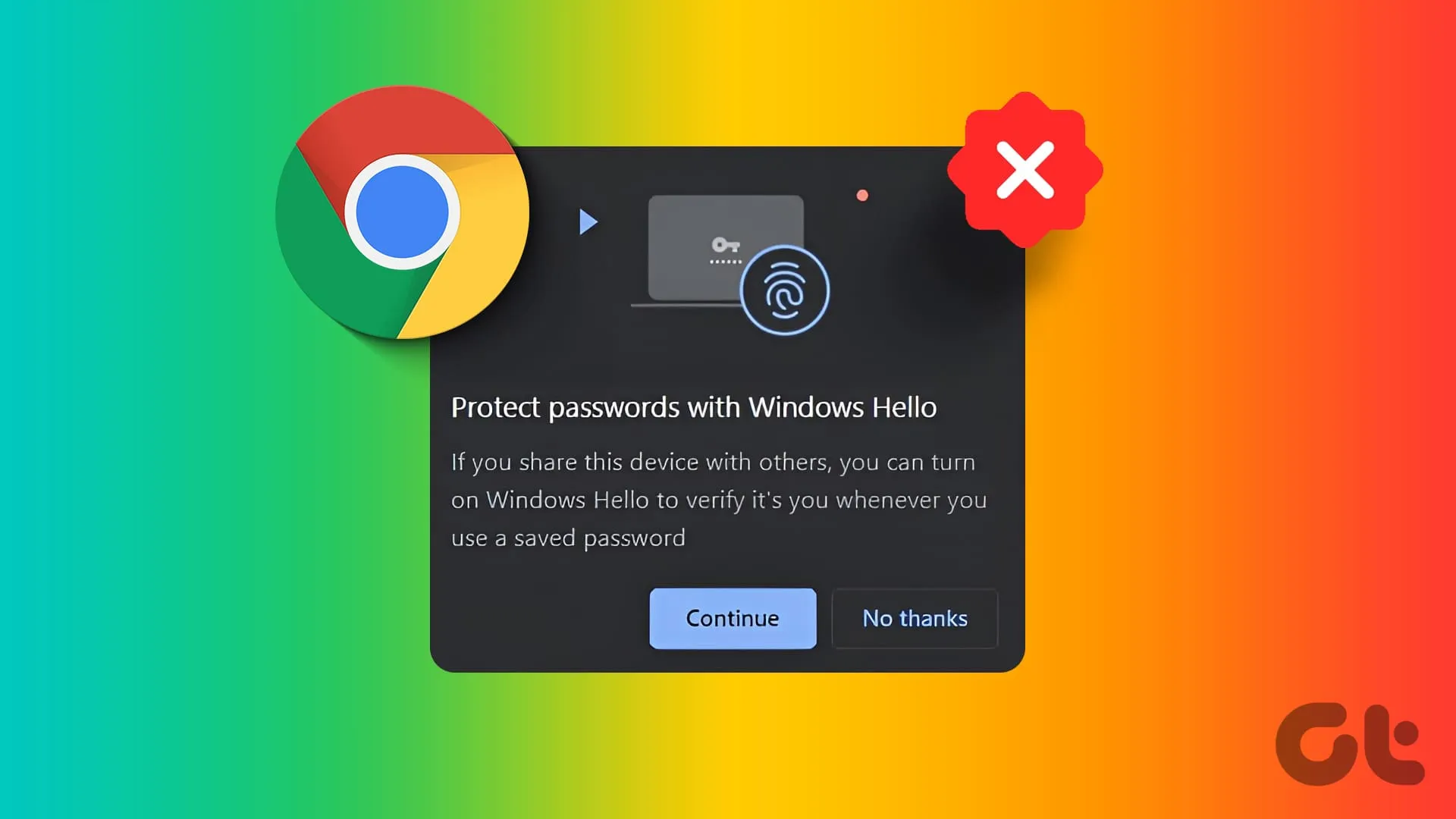
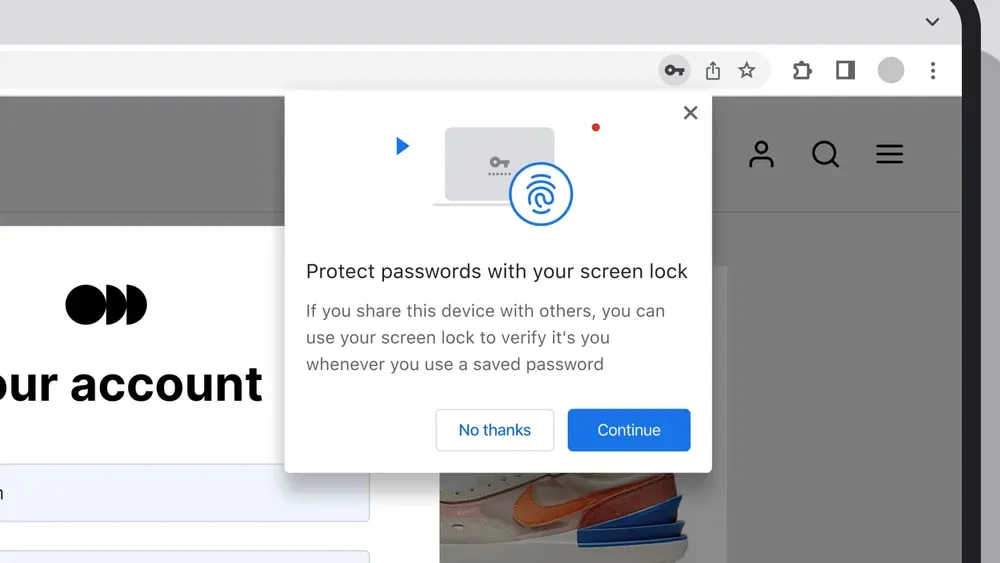
Google Chrome được tích hợp sẵn nhiều lớp bảo mật để ngăn chặn việc truy cập trái phép vào thông tin đăng nhập. Theo mặc định, trình duyệt sẽ tận dụng công nghệ sinh trắc học trên thiết bị như cảm biến vân tay (Android, laptop hỗ trợ) hoặc Face ID/Touch ID (iPhone, iPad) để mở khóa mật khẩu đã lưu.
Mục đích chính là bổ sung một lớp bảo vệ an toàn hơn. Nếu ai đó cầm được điện thoại hoặc máy tính của bạn, họ sẽ không thể truy cập vào mật khẩu mà không có sự xác nhận sinh trắc học.
Tuy nhiên, thực tế không phải ai cũng thấy thoải mái với điều này. Một số người dùng gặp tình trạng máy quét vân tay chậm, lỗi nhận diện thường xuyên, hoặc đơn giản họ muốn kiểm soát thông tin bằng mật khẩu hoặc mã PIN.
Đó là lý do nhiều người tìm cách tắt vân tay trên Chrome khi quản lý mật khẩu để quá trình đăng nhập trở nên nhanh chóng, tiện lợi và phù hợp với thói quen bảo mật cá nhân hơn.
>>> Tìm hiểu thêm: DNS của Chrome net internals là gì? Cách xóa bộ nhớ đệm DNS trong Chrome
2. Cách tắt dấu vân tay cho mật khẩu trên Chrome (Hướng dẫn chi tiết)
Bạn muốn tắt dấu vân tay khi đăng nhập hoặc xem mật khẩu trên Chrome? Tùy theo thiết bị sử dụng (Android, iPhone/iPad hoặc máy tính), các bước thực hiện sẽ có chút khác biệt. Dưới đây là hướng dẫn chi tiết cho từng nền tảng.
2.1 Trên Android
Mở ứng dụng Chrome và nhấn vào biểu tượng ba chấm ở góc trên cùng bên phải.
Chọn Cài đặt → Trình quản lý mật khẩu (hoặc mục “Mật khẩu”).
Nhấn vào biểu tượng bánh răng cạnh mục Trình quản lý mật khẩu.
Tìm tùy chọn “Sử dụng khóa màn hình” hoặc “Mở khóa sinh trắc học” (tùy loại điện thoại).
Tắt dấu vân tay hoặc sinh trắc học.
Xác nhận bằng mã PIN hoặc mật khẩu thiết bị.
➡️ Sau khi tắt, Chrome sẽ yêu cầu bạn nhập mã PIN, mật khẩu hoặc hình vẽ thay vì vân tay để truy cập mật khẩu.
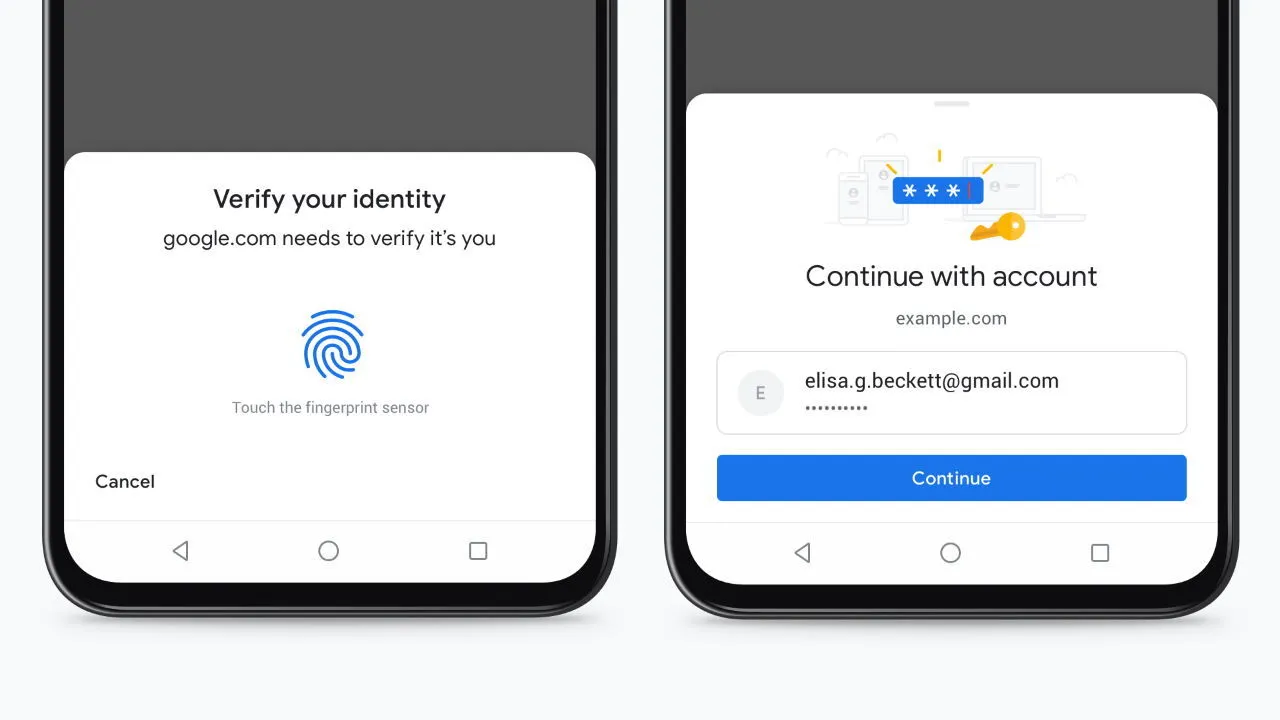
2.2 Trên iPhone/iPad (iOS)
Mở ứng dụng Cài đặt của thiết bị (không phải cài đặt trong Chrome).
Cuộn xuống, chọn Chrome.
Tắt mục “Cho phép Chrome sử dụng Face ID/Touch ID”.
➡️ Kể từ đó, Chrome sẽ yêu cầu mật mã thiết bị thay cho Face ID hoặc Touch ID khi mở khóa mật khẩu đã lưu.
2.3 Trên máy tính (Windows, Mac, Linux)
Trên Windows (Windows Hello):
Vào Cài đặt Windows → Tài khoản → Tùy chọn đăng nhập.
Trong mục Windows Hello, xóa dấu vân tay đã lưu.
Chrome sẽ tự động chuyển về xác thực bằng mã PIN hoặc mật khẩu Windows.
Trên Mac (Touch ID):
Mở Apple Menu → Cài đặt hệ thống → Touch ID & Mật khẩu.
Xóa hoặc chỉnh quyền truy cập vân tay.
Chrome sẽ sử dụng mật khẩu người dùng Mac thay thế.
👉 Lưu ý: Nếu không tìm thấy tùy chọn, hãy cập nhật Chrome và hệ điều hành. Một số trường hợp, bạn cần tắt sinh trắc học trực tiếp trong cài đặt bảo mật thiết bị (ví dụ: xóa toàn bộ dấu vân tay trên Android).
>>> Tìm hiểu thêm: WebGL là gì? Cách kiểm tra và kích hoạt dấu vân tay WebGL hiệu quả
3. Điều gì xảy ra khi bạn tắt xác thực vân tay cho mật khẩu trên Chrome?
Khi bạn tắt tính năng xác thực sinh trắc học bằng vân tay hoặc Face ID trên Chrome, quá trình đăng nhập và quản lý mật khẩu sẽ có một số thay đổi nhất định. Dưới đây là những điểm quan trọng bạn cần biết:
3.1. Chrome chuyển sang dùng mã PIN hoặc mật khẩu thiết bị
Thay cho việc quét vân tay hay Face ID, Chrome sẽ yêu cầu bạn nhập mã PIN, mật khẩu hoặc hình mở khóa của thiết bị trong các trường hợp sau:
Truy cập và xem mật khẩu đã lưu trong Chrome
Tự động điền thông tin đăng nhập trên website hoặc ứng dụng
Chỉnh sửa hoặc cập nhật dữ liệu đăng nhập đã lưu
3.2. Mật khẩu vẫn được bảo mật an toàn
Việc tắt mở khóa bằng vân tay không làm giảm mức độ an toàn của mật khẩu. Chrome tiếp tục bảo vệ dữ liệu đăng nhập thông qua các lớp bảo mật có sẵn trên thiết bị. Chỉ người biết mã PIN, mật khẩu hoặc hình mở khóa mới có thể truy cập thông tin này.
3.3. Trải nghiệm đăng nhập có thể thay đổi
Bạn có thể cảm thấy mất nhiều thời gian hơn khi nhập mã PIN hoặc mật khẩu. Tuy nhiên, nhiều người dùng lại cho rằng phương thức này mang đến sự an toàn và cảm giác kiểm soát cao hơn so với việc sử dụng cảm biến vân tay.
3.4. Có thể bật lại vân tay bất cứ lúc nào
Nếu bạn đổi ý, hoàn toàn có thể kích hoạt lại xác thực vân tay hoặc Face ID ngay trong cài đặt Chrome hoặc cài đặt bảo mật của thiết bị. Điều này giúp bạn linh hoạt trong việc lựa chọn phương thức bảo mật phù hợp.
>>> Tìm hiểu thêm: 7 Công cụ kiểm tra dấu vân tay IP trực tuyến miễn phí
4. Khắc phục sự cố: Không tìm thấy tùy chọn tắt dấu vân tay trên Chrome?
Trong một số trường hợp, các bước hướng dẫn có thể không khớp hoàn toàn với giao diện thực tế trên thiết bị của bạn. Nguyên nhân là do Chrome và hệ điều hành thường xuyên được cập nhật, đồng thời mỗi loại điện thoại, máy tính bảng hay máy tính sẽ có cách sắp xếp menu khác nhau.
Nếu bạn gặp khó khăn khi tắt dấu vân tay trên Chrome để đăng nhập mật khẩu, hãy thử các giải pháp dưới đây:
4.1. Cập nhật Chrome và hệ điều hành
Đảm bảo rằng trình duyệt Chrome và thiết bị của bạn đều được nâng cấp lên phiên bản mới nhất. Nhiều tùy chọn bảo mật chỉ khả dụng sau khi cập nhật hệ thống.
4.2. Kiểm tra với các tên gọi khác nhau
Một số thiết bị không sử dụng trực tiếp cụm từ “vân tay” mà thay bằng các tên gọi như:
Mở khóa sinh trắc học
Sử dụng khóa màn hình
Thông tin đăng nhập thiết bị
Nếu không tìm thấy mục “vân tay”, hãy thử tìm theo các thuật ngữ này.
4.3. Tắt xác thực sinh trắc học toàn hệ thống
Trong trường hợp Chrome không cho phép tắt trực tiếp:
Vào Cài đặt chính > Bảo mật (hoặc Sinh trắc học)
Xóa toàn bộ dấu vân tay đã lưu. Thao tác này sẽ buộc Chrome (và các ứng dụng khác) chuyển sang sử dụng mã PIN hoặc mật khẩu để xác thực.
4.4. Khởi động lại Chrome hoặc thiết bị
Sau khi thay đổi cài đặt, bạn nên khởi động lại Chrome hoặc toàn bộ thiết bị để đảm bảo các tùy chỉnh được áp dụng.
4.5. Gỡ và cài đặt lại Chrome
Nếu tất cả các bước trên vẫn không hiệu quả, hãy thử gỡ cài đặt và cài đặt lại Chrome. Cách này sẽ reset toàn bộ quyền sinh trắc học và cho phép bạn thiết lập lại tùy chọn đăng nhập từ đầu.
👉 Nếu vẫn chưa khắc phục được, bạn có thể:
Kiểm tra tài liệu hỗ trợ chính thức của thiết bị
Tìm kiếm thông tin trực tuyến theo mẫu thiết bị cụ thể
Lưu ý: với thiết bị công việc được quản lý bởi IT, tính năng vân tay có thể đã bị khóa sẵn từ hệ thống.

Việc tắt dấu vân tay cho mật khẩu trên Chrome không quá phức tạp nếu bạn nắm rõ cách thiết lập. Tùy vào phiên bản trình duyệt và thiết bị, bạn có thể tùy chỉnh trong Trình quản lý mật khẩu Chrome hoặc trực tiếp ở phần Cài đặt bảo mật hệ thống. Dù tắt tính năng này, mật khẩu của bạn vẫn được bảo vệ an toàn bằng mã PIN hoặc mật khẩu thiết bị.
Nếu bạn muốn linh hoạt hơn trong việc kiểm soát dữ liệu đăng nhập, hãy cân nhắc tắt/bật mở khóa bằng vân tay trên Chrome theo nhu cầu. Đây là cách giúp bạn chủ động hơn trong bảo mật và đảm bảo trải nghiệm đăng nhập mượt mà, an toàn trong năm 2025.
5. Những câu hỏi thường gặp về cách tắt dấu vân tay cho mật khẩu trên Chrome
1. Tại sao tôi không thể tắt dấu vân tay cho mật khẩu trong Chrome?
Nếu bạn không thấy tùy chọn này, có thể phiên bản Chrome hoặc thiết bị của bạn không hỗ trợ kiểm soát trực tiếp. Trong trường hợp đó, hãy thử tắt sinh trắc học ở cấp hệ thống bằng cách xóa toàn bộ dấu vân tay đã đăng ký trong Cài đặt bảo mật. Ngoài ra, hãy đảm bảo Chrome và hệ điều hành của bạn luôn ở phiên bản mới nhất.
2. Việc tắt mở khóa bằng vân tay trong Chrome có an toàn không?
Có. Ngay cả khi bạn tắt, Chrome vẫn bảo vệ dữ liệu bằng mã PIN, mật khẩu hoặc mật mã thiết bị. Dấu vân tay chỉ là một lớp bảo mật bổ sung, còn việc sử dụng mật khẩu mạnh hoặc PIN an toàn vẫn giúp giữ an toàn cho thông tin đăng nhập.
3. Tôi có thể bật lại dấu vân tay cho mật khẩu Chrome không?
Hoàn toàn có thể. Bạn chỉ cần vào Trình quản lý mật khẩu của Chrome hoặc phần Cài đặt bảo mật trên thiết bị để kích hoạt lại tính năng sinh trắc học. Đây là một tùy chọn linh hoạt, có thể bật hoặc tắt bất cứ lúc nào.
4. Tắt dấu vân tay có ảnh hưởng đến tính năng tự động điền mật khẩu khác không?
Không. Thay đổi này chỉ áp dụng cho Chrome. Các trình duyệt khác như Firefox, Edge hoặc ứng dụng quản lý mật khẩu như LastPass, 1Password vẫn có cơ chế bảo mật và xác thực riêng.
5. Khi tắt mở khóa bằng vân tay, mật khẩu đã lưu trên Chrome có bị mất không?
Không. Việc tắt dấu vân tay không xóa dữ liệu mật khẩu đã lưu. Nó chỉ thay đổi cách xác thực khi truy cập, giúp bạn linh hoạt hơn trong việc lựa chọn phương thức bảo mật.

Bài viết liên quan

Bạn đang tìm kiếm các lựa chọn thay thế Stripe đáng tin cậy cho doanh nghiệp? Mặc dù Stripe được đánh giá là một nền tảng xử lý thanh toán mạnh mẽ với nhiều tính năng nổi bật, nhưng nó không phải lúc nào cũng phù hợp với mọi mô hình kinh doanh. Chi phí cao, phạm vi hoạt động hạn chế và quá trình thiết lập phức tạp khiến nhiều chủ cửa hàng phải cân nhắc tìm đến các giải pháp thanh toán thay[…]

Mỗi khi bạn truy cập internet, hàng loạt công cụ theo dõi ẩn sẽ âm thầm thu thập dữ liệu về thiết bị của bạn — từ địa chỉ IP, cấu hình hệ thống cho đến cách card đồ họa hiển thị hình ảnh. Công cụ Pixelscan giúp bạn phát hiện rõ mức độ “dấu vân tay kỹ thuật số” của mình đang bị lộ trên môi trường trực tuyến.Trong bài viết này, cùng Hidemium khám phá Pixelscan là gì, cách thức hoạt động, các tính[…]
.png)
Reddit tiếp tục giữ vững vị thế là một trong những nền tảng có lượng tương tác mạnh mẽ nhất hiện nay, với hơn 50 triệu người dùng hoạt động mỗi ngày. Tuy nhiên, không phải lúc nào người dùng cũng có thể truy cập Reddit thuận lợi. Một số khu vực có thể bị hạn chế truy cập, trong khi cơ chế phát hiện bot nghiêm ngặt của Reddit lại khiến việc quản lý tài khoản và thu thập dữ liệu trở nên khó khăn[…]

Bạn có biết? Hơn 25% người bán eBay chuyên nghiệp đang sử dụng nhiều tài khoản để gia tăng doanh thu, phân tán rủi ro và tránh tình trạng bị khóa vĩnh viễn. Tuy nhiên, việc quản lý nhiều tài khoản eBay mà không bị phát hiện lại là một thách thức lớn—trừ khi bạn có công cụ phù hợp.Nếu bạn đang thực sự quan tâm đến multi-account eBay, bán hàng ẩn danh hoặc triển khai dropshipping ở quy mô lớn, hẳn[…]

Bạn đang tìm cách kiếm tiền online đơn giản, uy tín và không cần vốn? Hãy tham khảo ngay danh sách 20 trang web khảo sát trả tiền hàng đầu – nơi bạn có thể nhận phần thưởng như tiền mặt, thẻ quà tặng hoặc các ưu đãi hấp dẫn khác. Bài viết dưới đây Hidemium sẽ giúp bạn hiểu rõ cách thức hoạt động của các nền tảng khảo sát và chia sẻ mẹo tối ưu hóa thu nhập hiệu quả.1. Khảo sát kiếm tiền online là[…]

Trong bối cảnh cạnh tranh khốc liệt trên nền tảng mạng xã hội, SEO Facebook đang ngày càng trở thành yếu tố then chốt giúp doanh nghiệp nâng cao khả năng hiển thị và tiếp cận khách hàng mục tiêu. Để hỗ trợ tối ưu hóa hiệu quả, nhiều phần mềm SEO Facebook miễn phí đã ra đời, giúp người dùng quản lý Fanpage, cải thiện chất lượng nội dung và tự động hóa quy trình tiếp thị.Trong bài viết[…]