
Mỗi khi bạn truy cập internet, hàng loạt công cụ theo dõi ẩn sẽ âm thầm thu thập dữ liệu về thiết bị của bạn — từ địa chỉ IP, cấu hình hệ thống cho đến cách card đồ họa hiển thị hình ảnh. Công cụ Pixelscan giúp bạn phát hiện rõ mức độ “dấu vân tay kỹ thuật số” của mình đang bị lộ trên môi trường trực tuyến.
Trong bài viết này, cùng Hidemium khám phá Pixelscan là gì, cách thức hoạt động, các tính năng nổi bật và khi nào cần sử dụng giải pháp thay thế Pixelscan. Bên cạnh đó, bạn cũng sẽ học cách đọc hiểu kết quả và áp dụng các biện pháp bảo mật thực tế để tăng cường quyền riêng tư trực tuyến.
1. Pixelscan.net là gì?
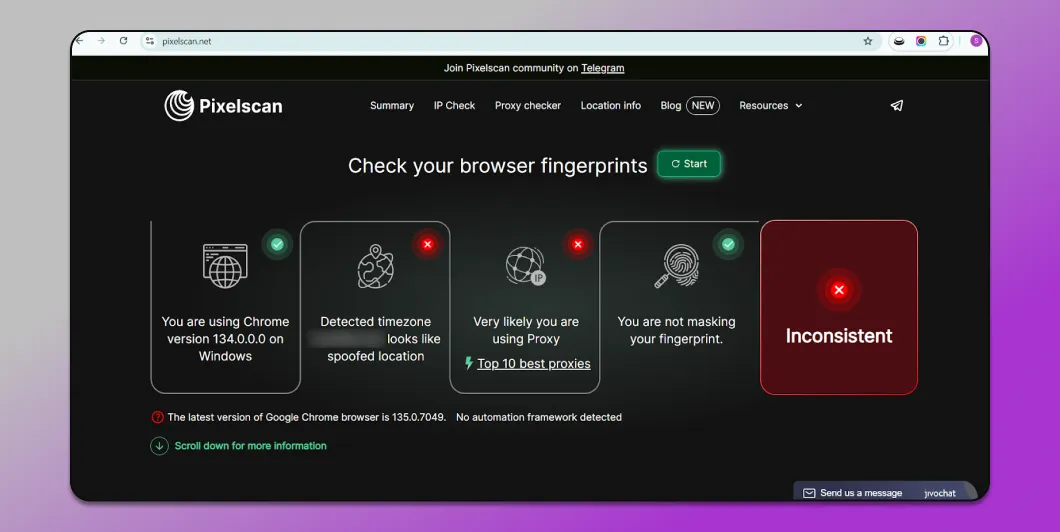
Pixelscan có thể được xem như một “siêu thám tử” trên internet. Công cụ này phân tích thiết bị của bạn để xác định những yếu tố tạo nên sự độc nhất. Hiểu đơn giản, mỗi thiết bị đều sở hữu một mã định danh riêng — tương tự như dấu vân tay cá nhân.
Dấu vân tay kỹ thuật số này bao gồm nhiều yếu tố:
- Cách bạn cấu hình và sử dụng trình duyệt.
- Bộ font chữ được cài đặt trên thiết bị.
- Thông tin phần cứng bên trong máy.
- Các chi tiết kỹ thuật khác có thể bị phát hiện khi bạn trực tuyến.
Pixelscan tổng hợp toàn bộ dữ liệu trên để xây dựng “chân dung kỹ thuật số” của thiết bị. Các website hoặc công ty thường sử dụng thông tin này nhằm theo dõi hành vi trực tuyến và hiển thị quảng cáo được cá nhân hóa.
Tuy nhiên, Pixelscan cũng mang lại lợi ích trực tiếp cho người dùng. Việc biết được mức độ lộ diện dấu vân tay kỹ thuật số giúp bạn hiểu rõ các website có thể thu thập bao nhiêu thông tin từ thiết bị, từ đó chủ động hơn trong việc bảo mật dữ liệu và duy trì sự ẩn danh trực tuyến.
>>> Tìm hiểu thêm: Cách thiết lập IP tĩnh trên Windows nhanh chóng, đơn giản và hiệu quả
2. Pixelscan hoạt động như thế nào?
Pixelscan là công cụ chuyên sâu trong việc phân tích vân tay trình duyệt – một tập hợp tín hiệu mà các website thường sử dụng để nhận diện người dùng. Ngay khi bạn truy cập trang web, Pixelscan sẽ quét và kiểm tra nhiều yếu tố quan trọng như canvas rendering, audio context, phông chữ cài đặt, thuộc tính WebGL và tiêu đề HTTP.
Mỗi tín hiệu khi đứng riêng lẻ có thể trông vô hại, nhưng khi kết hợp lại, chúng tạo thành một dấu vân tay kỹ thuật số duy nhất, giúp phân biệt thiết bị của bạn với hàng triệu thiết bị khác.
Sau đó, Pixelscan sẽ so sánh dấu vân tay này với cơ sở dữ liệu mẫu để xác định mức độ dễ bị theo dõi trực tuyến. Nếu cấu hình của bạn quá độc đáo, rủi ro bị theo dõi trên nhiều website sẽ cao hơn, ngay cả trong trường hợp bạn không dùng cookie.
Đặc biệt, Pixelscan còn giúp bạn phát hiện các rò rỉ tiềm ẩn như thiết lập không đồng nhất hoặc mã định danh bị lộ, những yếu tố có thể làm suy giảm tính ẩn danh. Nói cách khác, Pixelscan không chỉ cung cấp dữ liệu kỹ thuật, mà còn mang đến cho bạn một bức tranh toàn diện về cách các website, nhà quảng cáo và hệ thống chống gian lận nhìn thấy thiết bị của bạn.
>>> Tìm hiểu thêm: 7 cách hàng đầu để vượt qua lệnh cấm IP
3. Các tính năng nổi bật của PixelScan
PixelScan là một công cụ phân tích bảo mật trực tuyến mạnh mẽ, giúp bạn hiểu rõ cách thiết bị của mình được nhận diện và theo dõi trên internet. Dưới đây là những tính năng chính:
- Dấu vân tay kỹ thuật số độc nhất
PixelScan tạo ra một mã định danh đặc biệt cho thiết bị, hoạt động như dấu vân tay số. Nhờ đó, thiết bị của bạn vẫn có thể được nhận diện ngay cả khi đã xóa cookie hoặc sử dụng chế độ ẩn danh.
- Phân tích chi tiết hệ thống và trình duyệt
Công cụ cung cấp thông tin toàn diện về loại trình duyệt, hệ điều hành, tiện ích bổ sung, phông chữ và cả cấu hình màn hình. Điều này cho phép bạn biết chính xác dữ liệu nào đang được tiết lộ khi truy cập web.
- Đánh giá mức độ an toàn
PixelScan phát hiện các lỗ hổng tiềm ẩn có thể gây rò rỉ thông tin cá nhân và đưa ra gợi ý để cải thiện bảo mật thiết bị, giúp bạn an tâm hơn khi trực tuyến. - Báo cáo toàn diện
Sau mỗi lần quét, PixelScan tạo báo cáo chi tiết về những dữ liệu mà các trang web có thể thu thập từ bạn. Đây là cơ sở để bạn kiểm soát và tối ưu quyền riêng tư.
- Kiểm tra WebRTC, JavaScript và Flash
PixelScan phát hiện các công nghệ có thể vô tình tiết lộ địa chỉ IP thật của bạn, ngay cả khi đang sử dụng VPN, và đưa ra khuyến nghị xử lý.
- Nhận diện nâng cao qua Canvas & Audio Fingerprinting
Công cụ kiểm tra cách thiết bị hiển thị hình ảnh (Canvas), xử lý âm thanh (Audio), mức pin, bố cục màn hình… để xây dựng hồ sơ thiết bị chính xác hơn.
- Xác định vị trí IP
PixelScan hiển thị địa chỉ IP và vị trí địa lý chung của bạn, giúp mô phỏng cách các website nhận diện và theo dõi người dùng.
- Phân tích dữ liệu truyền đi
PixelScan theo dõi các tín hiệu mà thiết bị gửi khi kết nối internet, từ đó bổ sung dữ liệu để hoàn thiện dấu vân tay số.
👉 Nhờ tập hợp các tính năng chuyên sâu này, PixelScan trở thành giải pháp lý tưởng giúp bạn kiểm soát thông tin cá nhân, tăng cường bảo mật và quyền riêng tư trực tuyến, đồng thời hiểu rõ hơn về cách các website theo dõi người dùng.
3.1 Tại sao nên chọn PixelScan?
PixelScan là giải pháp thông minh giúp bạn bảo vệ quyền riêng tư trực tuyến và quản lý dữ liệu cá nhân an toàn hơn. Dưới đây là những lý do khiến PixelScan trở thành công cụ được nhiều người tin dùng:
Phân tích toàn diện
PixelScan kiểm tra kỹ lưỡng dấu vân tay kỹ thuật số của bạn, bao gồm địa chỉ IP, cài đặt trình duyệt, plugin, hệ điều hành và nhiều dữ liệu khác. Cách tiếp cận toàn diện này mang đến cho bạn bức tranh rõ ràng về những thông tin thiết bị đang chia sẻ.
Giao diện thân thiện
Công cụ được thiết kế trực quan, dễ sử dụng cho mọi đối tượng, kể cả người không có nền tảng kỹ thuật. Chỉ vài thao tác, bạn đã có thể hiểu rõ kết quả quét.
Kết quả nhanh chóng và chính xác
PixelScan xử lý dữ liệu hiệu quả và cung cấp báo cáo chi tiết chỉ trong vài phút, giúp bạn nhanh chóng phát hiện các rủi ro liên quan đến quyền riêng tư.
Báo cáo chi tiết
Mỗi báo cáo của PixelScan đều cung cấp thông tin về IP, cấu hình hệ thống, các rò rỉ dữ liệu và lỗ hổng tiềm ẩn. Nhờ đó, bạn có thể kịp thời đưa ra biện pháp bảo mật phù hợp.
Nâng cao nhận thức bảo mật
Bằng cách hiển thị rõ ràng những dữ liệu đang bị lộ, PixelScan giúp bạn chủ động kiểm soát và bảo vệ thói quen duyệt web cũng như dữ liệu cá nhân.
Không cần cài đặt
PixelScan hoạt động trực tiếp trên trình duyệt mà không yêu cầu tải phần mềm. Bạn có thể sử dụng công cụ này ở bất kỳ thiết bị nào, từ máy tính đến điện thoại.
Hỗ trợ linh hoạt
PixelScan tương thích với cả IPv4 và IPv6, đồng thời phân tích chính xác đặc điểm của nhiều loại thiết bị khác nhau.
Luôn được cập nhật
Công cụ liên tục cải tiến để theo kịp các phương pháp theo dõi mới, đảm bảo độ chính xác và hiệu quả trong việc bảo vệ quyền riêng tư.
Giá trị giáo dục
PixelScan không chỉ là một công cụ bảo mật mà còn giúp người dùng hiểu rõ hơn về hoạt động theo dõi trực tuyến và tầm quan trọng của việc bảo vệ quyền riêng tư kỹ thuật số.
Miễn phí và dễ tiếp cận
Tất cả tính năng mạnh mẽ của PixelScan đều hoàn toàn miễn phí, phù hợp cho mọi người dùng muốn kiểm soát dấu chân số mà không lo chi phí.
Quản lý quyền riêng tư chủ động
Việc quét thường xuyên với PixelScan giúp bạn luôn cập nhật thông tin đang bị chia sẻ và chủ động hạn chế rủi ro bảo mật từ sớm.
>>> Tìm hiểu thêm: Cách Fake IP Hiệu Quả Bằng VPN Và Proxy – Hướng Dẫn Hoàn Chỉnh Năm 2025
4. Hướng dẫn sử dụng PixelScan an toàn và hiệu quả
PixelScan là công cụ trực tuyến mạnh mẽ giúp bạn phân tích dấu vân tay kỹ thuật số (digital fingerprint) và nhận biết những dữ liệu mà thiết bị của bạn đang tiết lộ. Việc sử dụng công cụ này rất đơn giản, chỉ cần làm theo các bước sau:
Bước 1: Truy cập PixelScan.net
Mở trình duyệt và vào PixelScan.net. Đây là công cụ web, bạn không cần cài đặt phần mềm hay tiện ích bổ sung.
Bước 2: Bắt đầu quét
Ngay trên trang chủ, nhấn vào nút “Bắt đầu quét” hoặc “Phân tích”. PixelScan sẽ lập tức tiến hành thu thập và phân tích dữ liệu từ thiết bị và trình duyệt.
Bước 3: Chờ phân tích dữ liệu
Trong quá trình xử lý, PixelScan sẽ kiểm tra các thông tin quan trọng như:
- Địa chỉ IP
- Phiên bản và cấu hình trình duyệt
- Hệ điều hành đang sử dụng
- Plugin, phông chữ đã cài đặt
- Độ phân giải màn hình
- Ngôn ngữ và múi giờ hiển thị
- Kết quả kiểm tra WebRTC
- Dấu vân tay canvas và âm thanh
- Các rủi ro hoặc lỗ hổng bảo mật
Bước 4: Xem báo cáo kết quả
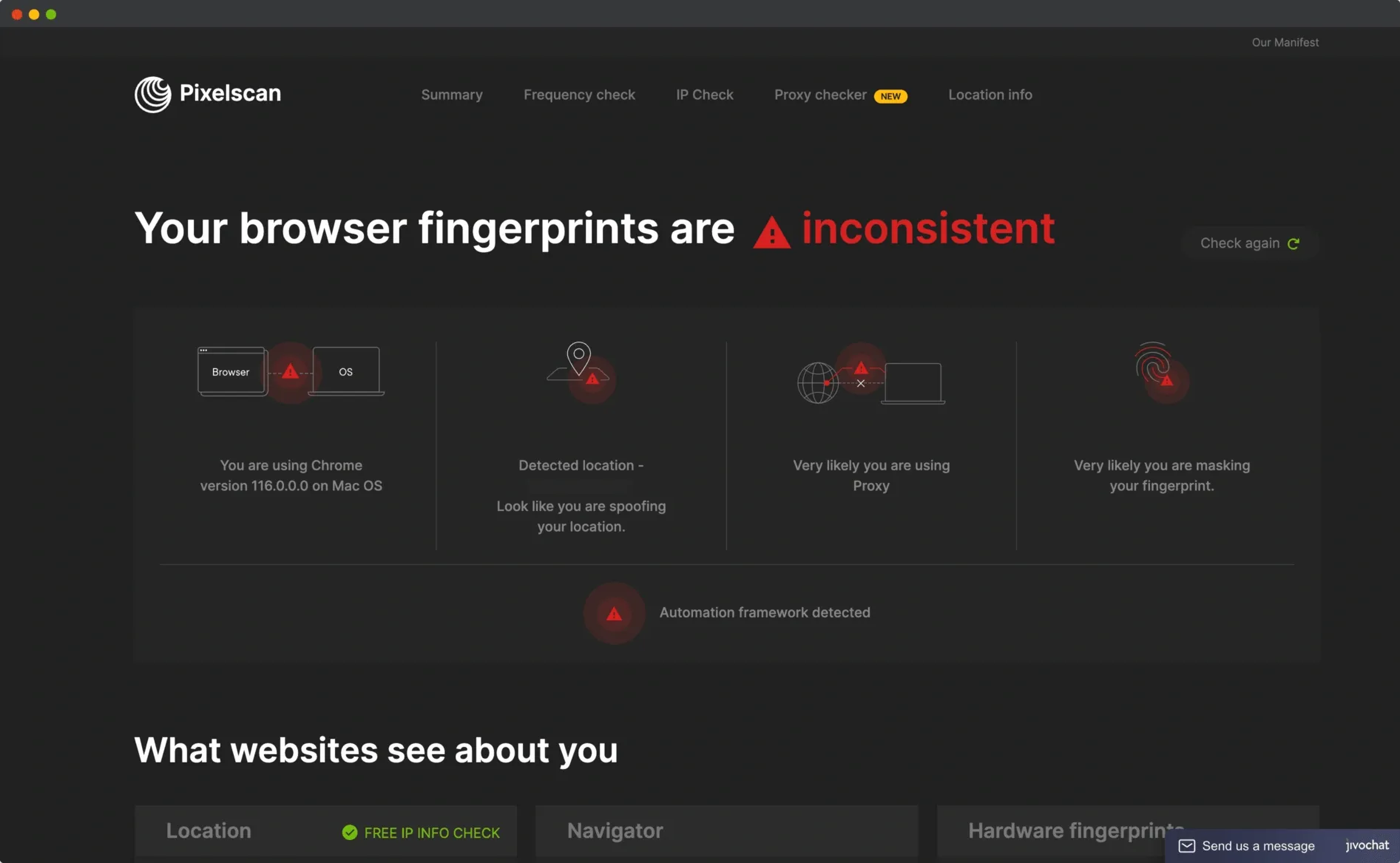
Sau khi hoàn tất, PixelScan sẽ hiển thị báo cáo chi tiết. Báo cáo này cho thấy những dữ liệu mà website có thể thu thập từ bạn, đồng thời đánh giá mức độ độc nhất (uniqueness) của fingerprint. Hiểu rõ các thông tin này giúp bạn chủ động hơn trong việc bảo mật danh tính trực tuyến.
Bước 5: Tăng cường quyền riêng tư
Dựa trên báo cáo, bạn có thể thực hiện một số biện pháp để bảo vệ thông tin cá nhân:
- Điều chỉnh cài đặt trình duyệt, hạn chế plugin và cookie.
- Sử dụng VPN, tiện ích mở rộng tập trung vào quyền riêng tư hoặc chế độ duyệt ẩn danh.
- Cập nhật phần mềm, hệ điều hành và trình duyệt thường xuyên.
- Tắt WebRTC để tránh rò rỉ địa chỉ IP.
- Chọn công cụ tìm kiếm bảo mật như DuckDuckGo để giảm thiểu theo dõi.
Bước 6: Kiểm tra định kỳ
Nên thường xuyên sử dụng PixelScan để rà soát dấu vân tay kỹ thuật số. Việc quét định kỳ giúp bạn nhanh chóng nhận biết dữ liệu nào đang bị lộ và kịp thời tinh chỉnh cài đặt bảo mật.
👉 Thực hiện đầy đủ các bước trên, bạn sẽ tận dụng PixelScan hiệu quả để hiểu rõ hơn về footprint kỹ thuật số của mình, đồng thời xây dựng lớp bảo vệ vững chắc cho quyền riêng tư và an toàn trực tuyến.
5. Pixelscan + Trình duyệt Antidetect: Giải pháp tối ưu cho quyền riêng tư và ẩn danh
Pixelscan cho phép bạn kiểm tra mức độ rò rỉ thông tin trực tuyến, nhưng bản thân nó không có chức năng bảo vệ. Đây chính là lúc trình duyệt Antidetect như Hidemium phát huy vai trò quan trọng.
Với Hidemium, bạn có thể:
- Tạo hồ sơ trình duyệt độc lập với dấu vân tay riêng biệt.
- Tích hợp proxy ẩn IP để che giấu địa chỉ thật.
- Quản lý nhiều tài khoản mà không lo bị theo dõi chéo.
- Vượt qua các bài kiểm tra dấu vân tay, bao gồm Pixelscan, nhờ hệ thống bảo mật nâng cao.
Hãy hình dung: Pixelscan là công cụ chẩn đoán, còn Hidemium chính là giải pháp điều trị. Sử dụng Pixelscan để kiểm tra, sau đó kết hợp Hidemium để bảo vệ, bạn sẽ có được một hệ thống an ninh toàn diện và đáng tin cậy.
6. Các lựa chọn thay thế Pixelscan đáng tin cậy
Mặc dù Pixelscan hữu ích, nhưng không phải là công cụ duy nhất. Nhiều người dùng lựa chọn thêm các giải pháp thay thế để có phân tích đa chiều, phương pháp kiểm tra phong phú hoặc làm công cụ dự phòng.
Những lựa chọn thay thế Pixelscan tốt nhất:
- BrowserLeaks – Cung cấp phân tích chi tiết về các vector dấu vân tay.
- AmIUnique – Đo lường mức độ độc nhất của dấu vân tay trình duyệt.
- Whoer.net – Công cụ phát hiện dấu vân tay được cập nhật thường xuyên.
- Iphey – Giải pháp gọn nhẹ, hỗ trợ kiểm tra nhanh chóng.
- BrowserScan – Đánh giá mức độ ẩn danh, đồng thời phát hiện việc sử dụng VPN/proxy.
💡 Mẹo nhỏ: Hãy thử nghiệm nhiều công cụ để so sánh. Nếu tất cả đều chỉ ra cùng một lỗ hổng, đã đến lúc bạn cần nâng cấp cấu hình bảo mật. Trong tình huống này, Hidemium sẽ là lựa chọn hàng đầu để tinh chỉnh dấu vân tay trình duyệt và củng cố quyền riêng tư.
>>> Tìm hiểu thêm: 7 Công cụ kiểm tra dấu vân tay IP trực tuyến miễn phí
7. Câu hỏi thường gặp về Pixelscan
1. Pixelscan có tiện ích mở rộng không?
Hiện tại, Pixelscan chưa phát hành bất kỳ tiện ích mở rộng (extension) chính thức nào. Do đó, hãy thận trọng với những phiên bản được chia sẻ bởi bên thứ ba tự xưng là Pixelscan, vì chúng có thể tiềm ẩn rủi ro bảo mật. Tốt nhất, bạn nên sử dụng trực tiếp từ website chính thức để đảm bảo an toàn.
2. Pixelscan có an toàn khi sử dụng không?
Có. Pixelscan hoàn toàn an toàn vì chỉ hiển thị dữ liệu mà trình duyệt của bạn công khai. Công cụ này không cài đặt phần mềm, không thu thập dữ liệu cá nhân hay theo dõi hoạt động ngoài phạm vi kiểm tra.
3. Pixelscan có thể ẩn địa chỉ IP của tôi không?
Không. Pixelscan.net chỉ cung cấp thông tin hiển thị sẵn có, bao gồm địa chỉ IP của bạn. Nếu muốn ẩn danh hoặc bảo vệ địa chỉ IP, bạn cần kết hợp sử dụng VPN, proxy hoặc trình duyệt antidetect.
4. Pixelscan có làm chậm trình duyệt không?
Không đáng kể. Pixelscan được tối ưu để quét nhanh và hiệu quả. Nếu trình duyệt của bạn gặp tình trạng chậm, nguyên nhân thường đến từ yếu tố khác, không phải do Pixelscan.
5. Pixelscan có hoạt động trên tất cả các trình duyệt không?
Có. Pixelscan hỗ trợ hầu hết các trình duyệt phổ biến như Google Chrome, Mozilla Firefox, Microsoft Edge, Safari,… Tuy nhiên, độ chính xác của kết quả có thể khác nhau tùy thuộc vào cài đặt và đặc điểm của từng trình duyệt.
6. Nên chạy kiểm tra Pixelscan bao lâu một lần?
Bạn có thể chạy bất cứ khi nào muốn kiểm tra dấu vân tay trình duyệt. Việc quét định kỳ, đặc biệt sau khi cập nhật trình duyệt hoặc cài đặt plugin mới, sẽ giúp bạn phát hiện sớm các thay đổi ảnh hưởng đến dấu vân tay kỹ thuật số.
7. Pixelscan có thể giúp gì khi quyền riêng tư bị xâm phạm?
Pixelscan không thể trực tiếp khắc phục sự cố xâm phạm quyền riêng tư. Tuy nhiên, công cụ này giúp bạn xác định các yếu tố trong dấu vân tay số có thể bị khai thác để theo dõi. Nhờ đó, bạn có thể chủ động bảo vệ mình bằng cách thay đổi cài đặt trình duyệt, xóa cookie hoặc sử dụng các công cụ tăng cường bảo mật.

Bài viết liên quan

Khi truy cập website nhưng trình duyệt báo lỗi “DNS server not responding”, điều đó có nghĩa là máy tính của bạn không thể kết nối với máy chủ DNS để chuyển đổi tên miền thành địa chỉ IP. Đây là một trong những lỗi mạng phổ biến, gây gián đoạn quá trình lướt web và ảnh hưởng đến trải nghiệm người dùng. Trong bài viết này, Antidetect Browser Hidemium sẽ giúp bạn hiểu rõ DNS server not responding[…]

WLAN là một dạng mạng không dây phổ biến, cho phép kết nối nhiều thiết bị thông qua sóng vô tuyến mà không cần sử dụng dây cáp. Tuy nhiên, khái niệm này thường bị nhầm lẫn với WiFi. Vậy WLAN và WiFi có phải là một? Cùng Hidemium Antidetect Browser tìm hiểu chi tiết trong bài viết sau.1. WLAN là gì?WLAN (Wireless Local Area Network) – mạng cục bộ không dây – là một hệ thống mạng cho phép các thiết[…]

Kinh doanh dropshipping trên Amazon mang lại tiềm năng lợi nhuận lớn, nhưng để đạt được thành công, bạn cần áp dụng chiến lược phù hợp. Với sự cạnh tranh khốc liệt giữa hàng triệu người bán, việc tối ưu hóa SEO Amazon và sử dụng quảng cáo Amazon Sponsored Products (hay còn gọi là amazon ppc - quảng cáo trả phí theo lượt nhấp) chính là chìa khóa giúp bạn tăng khả năng hiển thị và gia tăng doanh số[…]
Bạn nghĩ mình thực sự an toàn khi sử dụng Internet? Điều này có thể không đúng như bạn tưởng.Các trang web thường xuyên theo dõi hoạt động của bạn thông qua nhiều phương pháp khác nhau, trong số các phương pháp này, kỹ thuật lấy dấu vân tay kỹ thuật số (digital footprint) được xem là cách theo dõi chính xác và hiệu quả nhất.Để bảo vệ quyền riêng tư trực tuyến, bước đầu tiên bạn cần làm là xác[…]
AdGuard DNS là một dịch vụ DNS miễn phí được thiết kế nhằm ngăn chặn quảng cáo phiền toái và bảo vệ thiết bị khỏi các mối đe dọa trực tuyến. Thay vì sử dụng máy chủ DNS mặc định từ nhà cung cấp mạng, người dùng có thể chuyển sang AdGuard DNS để lọc nội dung độc hại ngay từ bước đầu truy cập. Điều này không chỉ giúp tăng tốc độ duyệt web mà còn nâng cao mức độ bảo mật và quyền riêng tư khi lướt[…]
.png)
Trong thời đại số hóa mạnh mẽ, việc sử dụng nhiều tài khoản trên các nền tảng như Facebook, Google, TikTok hay Amazon là điều phổ biến, đặc biệt với những người làm tiếp thị liên kết, quảng cáo, hoặc kinh doanh trực tuyến. Tuy nhiên, các nền tảng này ngày càng siết chặt chính sách, dễ dàng phát hiện và khóa các tài khoản nếu phát hiện hành vi bất thường. Và đây chính là lúc các trình[…]