
Khi truy cập website nhưng trình duyệt báo lỗi “DNS server not responding”, điều đó có nghĩa là máy tính của bạn không thể kết nối với máy chủ DNS để chuyển đổi tên miền thành địa chỉ IP. Đây là một trong những lỗi mạng phổ biến, gây gián đoạn quá trình lướt web và ảnh hưởng đến trải nghiệm người dùng. Trong bài viết này, Antidetect Browser Hidemium sẽ giúp bạn hiểu rõ DNS server not responding là gì, nguyên nhân gây ra lỗi này, và 15 cách khắc phục hiệu quả chỉ trong vài bước đơn giản. Cùng khám phá ngay để khôi phục kết nối Internet nhanh chóng và an toàn!
1. DNS server not responding là lỗi gì?
Lỗi “DNS server not responding” (máy chủ DNS không phản hồi) xảy ra khi thiết bị của bạn không thể kết nối với máy chủ DNS – hệ thống chịu trách nhiệm chuyển đổi tên miền (ví dụ: google.com) thành địa chỉ IP mà trình duyệt có thể hiểu và truy cập.
Nói cách khác, dù bạn đã nhập đúng địa chỉ website, nhưng do sự cố ở máy chủ DNS hoặc cấu hình mạng, trình duyệt không thể tải được trang web. Lỗi này thường đi kèm với các thông báo như:
“DNS server is not responding”
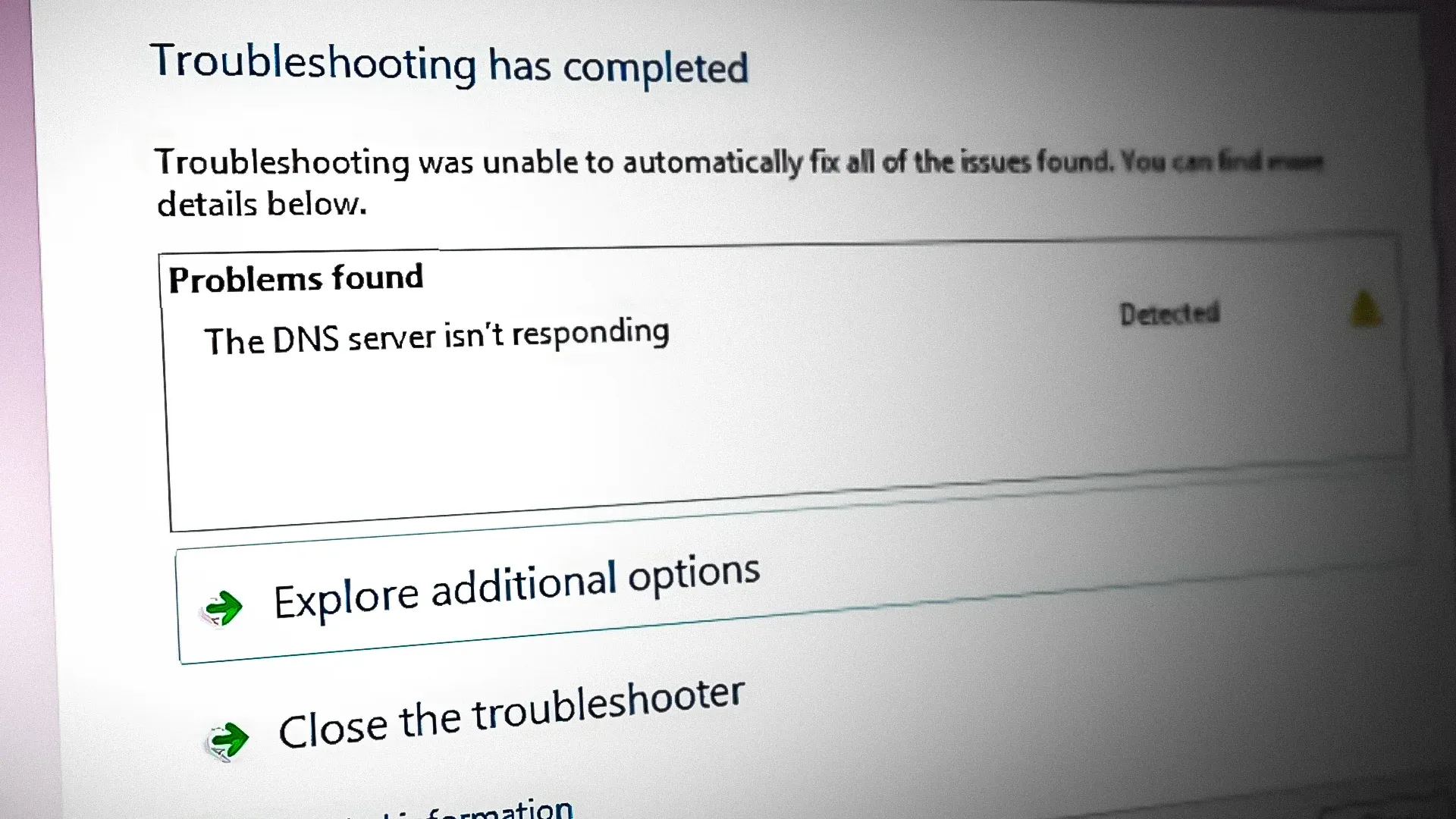
“The DNS server isn’t responding”
“DNS PROBE FINISHED BAD CONFIG” (trên Chrome)
Lỗi "DNS server not responding" là một trong những sự cố phổ biến khiến người dùng không thể truy cập vào các trang web. Nguyên nhân là do trình duyệt không nhận được phản hồi từ máy chủ DNS – hệ thống có nhiệm vụ chuyển đổi tên miền như www.google.com thành địa chỉ IP để thiết bị có thể hiểu và truy cập được. Khi quá trình này bị gián đoạn, thông báo lỗi sẽ xuất hiện, khiến bạn không thể sử dụng Internet như bình thường.
>>> Tìm hiểu thêm: DNS 1.1.1.1 là gì? Hướng dẫn cài đặt & thay đổi DNS 1.1.1.1 dễ dàng
2. Nguyên nhân gây lỗi DNS server not responding
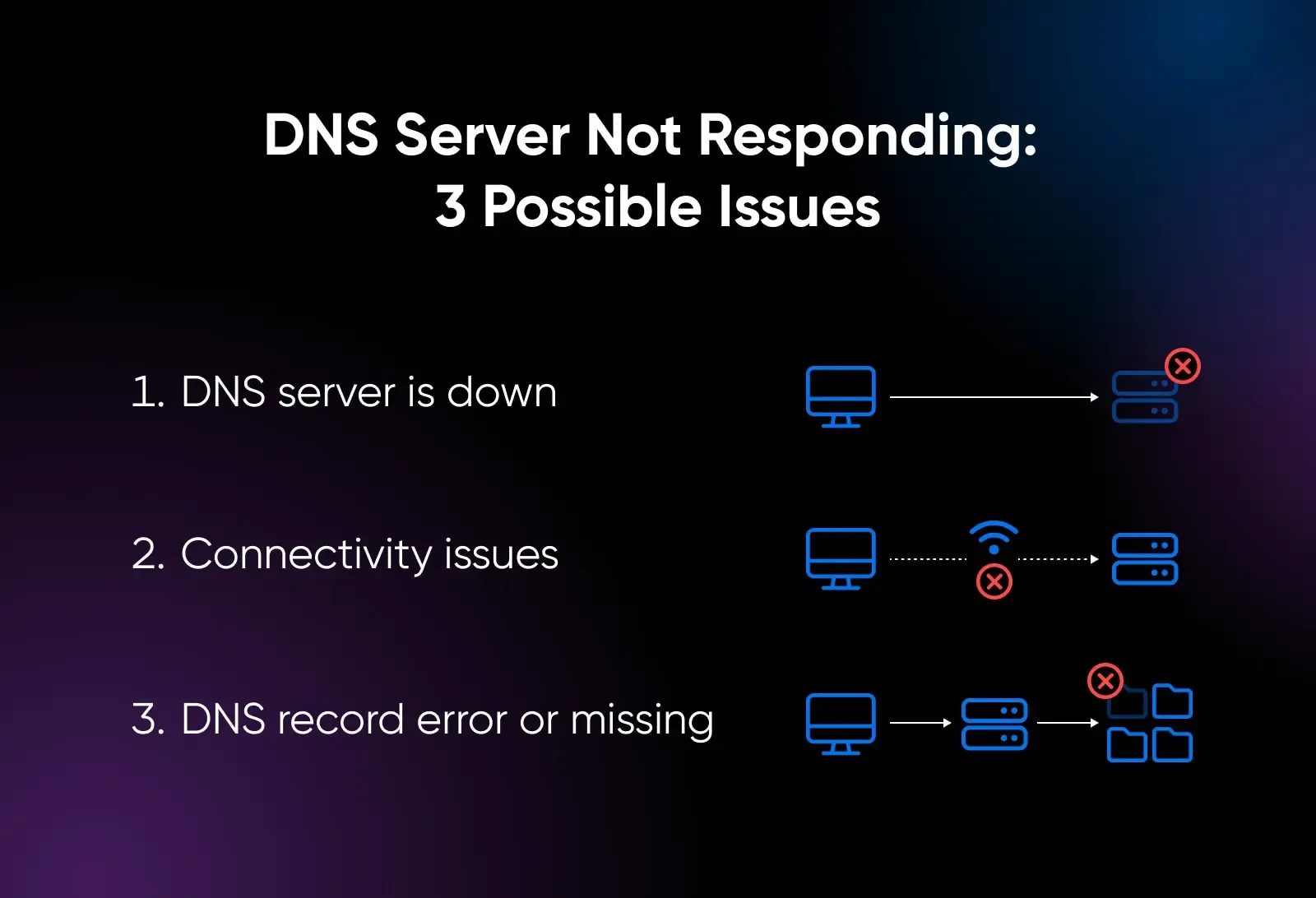
Lỗi DNS server not responding có thể bắt nguồn từ nhiều nguyên nhân khác nhau, cả về phần mềm lẫn phần cứng. Dưới đây là những nguyên nhân phổ biến nhất khiến máy chủ DNS không phản hồi:
Kết nối mạng không ổn định: Sự cố từ nhà cung cấp dịch vụ Internet (ISP), đứt cáp, hoặc tín hiệu Wi-Fi yếu có thể khiến thiết bị không thể gửi yêu cầu đến máy chủ DNS.
DNS server bị quá tải hoặc gặp sự cố: Máy chủ DNS mà bạn đang sử dụng (thường là của ISP) có thể bị lỗi, quá tải hoặc tạm thời ngừng hoạt động.
Cấu hình DNS sai: Việc thiết lập địa chỉ DNS thủ công sai cách hoặc do phần mềm can thiệp có thể khiến máy tính không thể kết nối đúng máy chủ DNS.
Tường lửa hoặc phần mềm bảo mật chặn kết nối: Một số phần mềm antivirus, VPN, hoặc firewall có thể vô tình chặn yêu cầu DNS, dẫn đến lỗi kết nối.
Trình duyệt hoặc hệ điều hành bị lỗi: Trình duyệt web hoặc hệ thống Windows/Mac bị lỗi, thiếu cập nhật hoặc gặp xung đột có thể gây ảnh hưởng đến quá trình phân giải DNS.
Router hoặc modem hoạt động không ổn định: Thiết bị mạng lâu ngày không được khởi động lại hoặc bị lỗi phần mềm cũng là một nguyên nhân thường gặp.
Việc xác định đúng nguyên nhân sẽ giúp bạn chọn được cách khắc phục phù hợp và nhanh chóng hơn, tránh mất thời gian thử nhiều giải pháp không cần thiết.
>>> Tìm hiểu thêm: Cách khắc phục lỗi "Network Blocking Encrypted DNS" trên iOS
3. 15 cách sửa lỗi “DNS server not responding” hiệu quả
Tùy thuộc vào nguyên nhân gây ra lỗi “DNS server not responding”, bạn sẽ cần áp dụng các cách khắc phục khác nhau. Dưới đây là 15 phương pháp đơn giản nhưng hiệu quả giúp bạn xử lý lỗi này nhanh chóng:
3.1. Thử chuyển sang trình duyệt khác
Nếu bạn không thể truy cập một trang web bất kỳ, có khả năng trình duyệt đang gặp sự cố. Hãy thử chuyển sang một trình duyệt khác – ví dụ: nếu bạn đang dùng Chrome và bị lỗi, hãy thử dùng Firefox hoặc Cốc Cốc.
Nếu trình duyệt thay thế hoạt động bình thường, bạn có thể thử đặt lại (reset) trình duyệt cũ. Nếu vẫn không hiệu quả, hãy gỡ cài đặt và cài lại để khôi phục các chức năng ban đầu.
3.2. Khởi động lại máy tính ở chế độ Safe Mode
Khởi động máy ở chế độ Safe Mode là một trong những cách xử lý lỗi DNS đơn giản mà nhiều người áp dụng.
Các bước thực hiện như sau:
Bước 1: Nhấn vào biểu tượng Windows ở góc dưới màn hình, đưa chuột tới nút Power.
Bước 2: Giữ phím Shift, sau đó nhấn Restart.
Bước 3: Trong cửa sổ mới hiện ra, chọn Troubleshoot > Advanced Options.
Bước 4: Nhấn vào Start-up Settings, sau đó chọn Restart.
Bước 5: Tại giao diện tùy chọn mới, chọn 4 hoặc 5 để vào Safe Mode tùy theo nhu cầu.
Lưu ý: Nếu bạn đang sử dụng Windows 7 trở xuống, chỉ cần khởi động lại máy và nhấn giữ phím F8 để vào chế độ Safe Mode.
3.3. Thay đổi địa chỉ Network Address
Một phương pháp khắc phục lỗi DNS không phản hồi khá hiệu quả là điều chỉnh địa chỉ Network Address như sau:
Bước 1: Nhấn phím Start, mở hộp thoại Run.
Bước 2: Truy cập Network and Sharing Center, chọn Change adapter settings.
Bước 3: Nhấp chuột phải vào kết nối mạng đang sử dụng > Properties.
Bước 4: Tìm đến Internet Protocol Version 4 (TCP/IPv4) và thay đổi DNS như sau:
Preferred DNS server: 8.8.8.8
Alternate DNS server: 8.8.4.4
Bước 5: Tick vào Validate settings upon exit rồi nhấn OK.
Bước 6: Vào Start > Run, nhập cmd.exe, rồi nhấn Enter.
Bước 7: Nhập lệnh ipconfig /all để lấy thông tin Physical Address.
Bước 8: Trở lại Network and Sharing Center > Advanced > Network Address, nhập địa chỉ vừa ghi lại, rồi nhấn OK.
3.4. Thiết lập lại DNS
Nếu bạn đã thay đổi địa chỉ mạng (Network Address) nhưng vẫn gặp lỗi DNS server not responding, hãy thử thiết lập lại DNS về mặc định. Cách làm này giúp khắc phục sự cố do cấu hình sai hoặc xung đột DNS.
Thực hiện theo 3 bước sau:
Bước 1: Nhấn Windows + R, nhập cmd.exe, rồi nhấn Enter để mở Command Prompt.
Bước 2: Nhập lần lượt các lệnh dưới đây, nhấn Enter sau mỗi lệnh:

Bước 3: Khởi động lại máy tính để áp dụng thay đổi.
💡 Lưu ý: Các lệnh trên sẽ xóa bộ nhớ đệm DNS và đưa cài đặt DNS về trạng thái mặc định, giúp hệ thống hoạt động ổn định hơn.
3.5. Khôi phục Winsock Registries
Việc bổ sung hoặc khôi phục các khóa Winsock Registries có thể là giải pháp hiệu quả cho lỗi DNS server isn’t responding.
Cách thực hiện như sau:
Bước 1: Nhấn Windows + R, nhập regedit, rồi Enter để mở Registry Editor.
Bước 2: Truy cập lần lượt theo đường dẫn:

Bước 3: Click chuột phải vào mục Winsock, chọn Export, đặt tên và lưu file Registry sao lưu.
Bước 4: Khởi động lại máy tính.
Bước 5: Mở lại Registry Editor, chọn:

rồi tìm đến file Registry đã lưu trước đó và chọn Open.
Bước 6: Khởi động lại thiết bị một lần nữa.
Việc này sẽ đưa các thiết lập mạng trở về mặc định, từ đó giúp giải quyết các lỗi kết nối Internet liên quan đến DNS hoặc Winsock.
>>> Tìm hiểu thêm: Chrome net internals DNS là gì? Cách xóa cache DNS trong Chrome
3.6. Vô hiệu hóa NetBIOS
Tuy NetBIOS không phải là nguyên nhân phổ biến gây ra lỗi DNS server not responding, nhưng việc vô hiệu hóa NetBIOS có thể giúp cải thiện kết nối trong một số trường hợp, đặc biệt khi bạn không sử dụng mạng gia đình hoặc doanh nghiệp.
Các bước thực hiện:
Bước 1: Vào Control Panel → Network and Internet → Network and Sharing Center.
Bước 2: Nhấp đúp vào mạng đang sử dụng, chọn Internet Protocol Version 4 (TCP/IPv4) → Properties.
Bước 3: Chọn Advanced → tab WINS → tích vào Disable NetBIOS over TCP/IP.
Bước 4: Nhấn OK và đóng tất cả các cửa sổ.
Việc tắt NetBIOS là tùy chọn nâng cao, tuy không phải lúc nào cũng cần thiết, nhưng sẽ hữu ích nếu bạn nghi ngờ NetBIOS gây ảnh hưởng đến kết nối DNS.
3.7. Khởi động lại hệ thống – Giải pháp nhanh cho lỗi DNS
Khởi động lại máy tính là một cách đơn giản nhưng hiệu quả để xử lý lỗi “DNS server isn’t responding” trên hệ điều hành Windows. Khi hệ thống được khởi động lại, toàn bộ cài đặt và tài nguyên sẽ được nạp lại, giúp máy tính hoạt động ổn định hơn và loại bỏ các lỗi nhỏ, trong đó có sự cố liên quan đến máy chủ DNS.
3.8. Tắt tường lửa và phần mềm diệt virus – Kiểm tra nguyên nhân gây chặn kết nối
Tường lửa và các phần mềm diệt virus đôi khi có thể gây cản trở kết nối mạng, dẫn đến lỗi DNS server. Để kiểm tra xem đây có phải là nguyên nhân hay không, bạn có thể tạm thời vô hiệu hóa các chương trình bảo mật theo hướng dẫn sau:
Bước 1: Mở Control Panel từ thanh tìm kiếm.
Bước 2: Chọn mục System and Security.
Bước 3: Nhấn vào Windows Defender Firewall.
Bước 4: Chọn Turn Windows Defender Firewall on or off, sau đó tắt tường lửa và nhấn OK để xác nhận.
3.9. Xóa DNS Cache – Làm mới bộ nhớ hệ thống mạng
DNS Cache giúp lưu trữ địa chỉ IP của các website bạn từng truy cập để tăng tốc độ truy cập sau này. Tuy nhiên, nếu bộ nhớ đệm này bị lỗi, nó có thể gây ra sự cố kết nối. Việc xóa DNS Cache sẽ giúp làm mới hệ thống và khắc phục lỗi DNS.
Thực hiện như sau:
Bước 1: Nhập cmd vào thanh tìm kiếm và chạy Command Prompt dưới quyền quản trị.
Bước 2: Gõ lệnh ipconfig /flushdns rồi nhấn Enter để xóa sạch DNS Cache.
3.10. Cập nhật driver mạng – Bước không thể bỏ qua
Driver mạng đóng vai trò quan trọng trong việc kết nối Internet. Nếu driver quá cũ hoặc lỗi thời, máy tính có thể gặp các vấn đề khi truy cập mạng, bao gồm cả lỗi DNS. Để cập nhật driver mạng, hãy làm theo các bước sau:
Bước 1: Mở Control Panel, sau đó chọn Device Manager.
Bước 2: Mở rộng phần Network Adapter bằng cách nhấn vào biểu tượng tam giác.
Bước 3: Nhấp chuột phải vào thiết bị mạng đang sử dụng và chọn Update Driver để cập nhật.
>>> Tìm hiểu thêm: Flush DNS là gì? Cách xóa bộ nhớ đệm DNS trên máy tính và trình duyệt
3.11. Reset và cập nhật lại Router
Nếu bạn đã thử tất cả các phương pháp trước đó mà lỗi "DNS server không phản hồi" vẫn chưa được khắc phục, hãy thử tắt nguồn bộ định tuyến (Router) trong vài phút, sau đó bật lại và kiểm tra kết nối.
Trường hợp sự cố vẫn tiếp diễn, bạn nên tiến hành reset lại Router. Nút reset thường nằm ở phía sau thiết bị, gần nút nguồn và được thiết kế thụt vào bên trong. Hãy dùng một cây tăm hoặc ghim nhỏ để nhấn giữ nút này trong khoảng 20 giây, cho đến khi tất cả các đèn trên Router nhấp nháy rồi tắt. Sau đó:
Truy cập vào giao diện cài đặt Router thông qua địa chỉ IP in ở mặt dưới thiết bị.
Nhập tên đăng nhập và mật khẩu (cũng được in sẵn ở đó).
Tiến hành thiết lập lại Router theo hướng dẫn của nhà sản xuất.
Lưu ý: Nếu sau khi reset mà lỗi DNS vẫn tiếp tục, bạn có thể xem xét nâng cấp firmware cho Router lên phiên bản mới nhất.
3.12. Điều chỉnh thiết lập TCP/IP
TCP/IP là bộ giao thức nền tảng giúp thiết bị kết nối với Internet. Để điều chỉnh TCP/IP trên Windows, hãy làm theo các bước sau:
Mở Control Panel, chọn Network and Internet.
Nhấn vào Network and Sharing Center, rồi chọn Change adapter settings ở menu bên trái.
Nhấp chuột phải vào mạng WiFi đang sử dụng, chọn Properties.
Nhấp đúp vào mục Internet Protocol Version 4 (TCP/IPv4).
Tích chọn:
Obtain an IP address automatically
Obtain DNS server addresses automatically
Nhấn OK để lưu thay đổi và khởi động lại thiết bị.
Điều này giúp hệ thống tự động nhận địa chỉ IP và DNS phù hợp, cải thiện khả năng kết nối mạng.
3.13. Tắt các kết nối phụ không sử dụng
Một cách khác để xử lý lỗi DNS là tắt các kết nối mạng phụ không cần thiết đang hoạt động song song trên thiết bị của bạn.
Đối với Windows:
Mở Control Panel → Network and Internet → Network and Sharing Center.
Chọn Change adapter settings ở cột bên trái.
Trong danh sách Network Connections, tìm các kết nối phụ có biểu tượng dấu (X) màu đỏ.
Nhấp chuột phải vào từng kết nối không dùng đến, chọn Disable.
Khởi động lại trình duyệt để áp dụng thay đổi.
Đối với macOS:
Truy cập Apple menu → System Preferences → Network.
Ở cột bên trái, chọn từng kết nối phụ.
Nhấn vào biểu tượng dấu trừ (-) ở phía dưới để xóa kết nối đó.
Sau khi đã tắt hết các kết nối phụ, hãy khởi động lại trình duyệt và thử truy cập lại website.
Gợi ý: Việc tắt các kết nối không sử dụng giúp tránh xung đột mạng, cải thiện tốc độ truy cập và giảm khả năng xảy ra lỗi DNS.
3.14. Vô hiệu hóa tính năng Windows Peer-to-Peer để xử lý lỗi DNS
Khi gặp lỗi DNS server not responding trên Windows 10 và việc tắt tường lửa hoặc thay đổi kết nối mạng không mang lại hiệu quả, bạn có thể thử một cách khác: tắt tính năng Peer-to-Peer (P2P).
Tính năng này cho phép thiết bị tải bản cập nhật Windows một lần và chia sẻ lại cho các thiết bị khác trong cùng mạng nội bộ, giúp tiết kiệm băng thông. Tuy nhiên, trong một số trường hợp, nó có thể làm gián đoạn quá trình phân giải DNS, gây ra lỗi kết nối mạng.
Hướng dẫn tắt Peer-to-Peer:
Bước 1: Nhấn biểu tượng Windows và truy cập Settings.
Bước 2: Chọn mục Update & Security.
Bước 3: Nhấp vào Delivery Optimization trong menu bên trái.
Bước 4: Tắt tùy chọn Allow downloads from other PCs.
Sau khi hoàn tất, hãy khởi động lại máy tính và kiểm tra xem lỗi đã được khắc phục chưa bằng cách truy cập vào một website bất kỳ.
3.15. Ưu tiên kết nối Ethernet thay vì WiFi
Nếu bạn đang sử dụng WiFi và gặp lỗi DNS, hãy thử chuyển sang sử dụng kết nối Ethernet bằng cách cắm dây mạng trực tiếp vào máy tính. Trong trường hợp bạn đã sử dụng Ethernet, hãy rút dây ra, đợi khoảng 30 giây rồi cắm lại để làm mới kết nối.
Nếu sau khi chuyển sang Ethernet mà kết nối hoạt động bình thường, điều này cho thấy bộ phát WiFi của bạn có thể đang gặp trục trặc. Khi đó, bạn nên khởi động lại router WiFi hoặc thiết lập lại cấu hình mạng để đảm bảo ổn định.
Lỗi DNS server not responding là sự cố phổ biến nhưng thường có thể khắc phục dễ dàng nếu bạn áp dụng đúng cách. Hy vọng với 15 phương pháp được chia sẻ trong bài viết, bạn sẽ xử lý triệt để tình trạng mất kết nối. Nếu vẫn còn vướng mắc, hãy liên hệ Hidemium để được hỗ trợ nhanh chóng và chuyên nghiệp.
>>> Tham khảo bài viết liên quan:

Bài viết liên quan

Shadowrocket là một ứng dụng proxy cao cấp dành riêng cho thiết bị iOS, cho phép người dùng bảo mật kết nối, truy cập nội dung bị giới hạn theo vùng, đồng thời nâng cao hiệu suất kết nối internet. Trong bài viết này, Hidemium Antidetect Browser sẽ giúp bạn hiểu rõ Shadowrocket là gì, cách hoạt động cũng như hướng dẫn cài đặt và sử dụng ứng dụng này một cách dễ dàng.1. Shadowrocket là[…]

Hotspot Shield VPN là một trong những phần mềm mạng riêng ảo (VPN) phổ biến nhất hiện nay, được nhiều người dùng tin tưởng nhờ khả năng bảo mật vượt trội và hỗ trợ truy cập Internet ẩn danh. Với hàng loạt tính năng hữu ích, Hotspot Shield trở thành lựa chọn lý tưởng cho những ai muốn bảo vệ quyền riêng tư trực tuyến. Vậy Hotspot Shield là gì? Ưu điểm ra sao và cách tải phần mềm này như thế nào?[…]

Trong một hệ thống mạng, địa chỉ MAC và địa chỉ IP đều có vai trò nhận dạng thiết bị, nhưng chúng đảm nhiệm các chức năng hoàn toàn khác nhau. Nắm rõ sự khác biệt giữa hai loại địa chỉ này không chỉ giúp bạn quản lý mạng tốt hơn mà còn là yếu tố then chốt trong việc đảm bảo an toàn thông tin – đặc biệt với những ai làm việc trong lĩnh vực an ninh mạng hoặc tiếp thị kỹ thuật số.Hãy cùng Hidemium[…]

Express VPN là gì? Đây là một trong những từ khóa được người dùng quan tâm hàng đầu hiện nay, đặc biệt trong bối cảnh nhu cầu bảo vệ dữ liệu cá nhân và truy cập Internet không giới hạn ngày càng tăng. Express VPN là dịch vụ mạng riêng ảo (VPN) nổi tiếng, cho phép người dùng bảo mật thông tin cá nhân và vượt qua các giới hạn truy cập theo vị trí địa lý. Hãy cùng Antidetect Browser Hidemium đánh[…]

Việc đổi VPN là giải pháp quan trọng giúp người dùng ẩn danh, bảo mật thông tin cá nhân và truy cập các trang web bị chặn theo khu vực. Đặc biệt trong thời đại số, khi các mối đe dọa về quyền riêng tư ngày càng gia tăng, sử dụng VPN là lựa chọn thông minh để bảo vệ danh tính trực tuyến. Cùng Antidetect Browser Hidemium tìm hiểu cách đổi VPN đơn giản và hiệu quả trên cả máy tính và laptop.1. Hướng[…]

Google Gemini, hay còn gọi là AI mới từ Google, đang định hình lại lĩnh vực trí tuệ nhân tạo với khả năng đa mô thức ấn tượng. Được Google phát triển, Gemini không chỉ xử lý văn bản mà còn hỗ trợ hình ảnh, video và tích hợp chặt chẽ với các công cụ Google. Bài viết này sẽ giới thiệu tổng quan về Gemini, so sánh với AI truyền thống, đồng thời khám phá cách Hidemium hỗ trợ Gemini trong các kịch[…]