



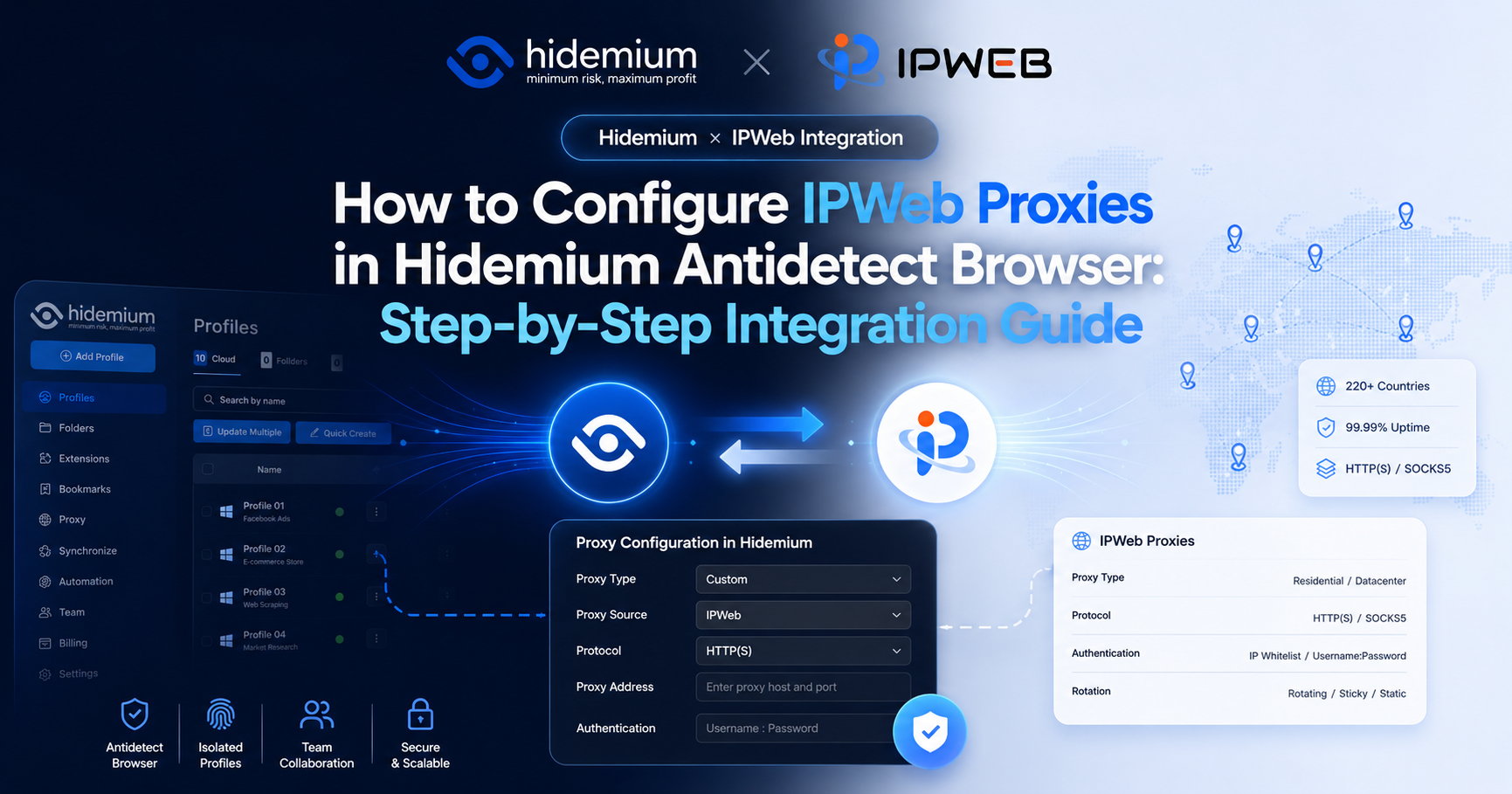
想要在 Hidemium 中添加 IPWeb 代理,却不知道如何购买代理、获取 Host 和 Port,或者验证代理连接是否成功?
IPWeb 提供静态住宅代理、轮换住宅代理、移动代理和数据中心代理等产品。Hidemium 则允许用户创建不同的浏览器配置文件,并为每个配置文件设置代理连接。
本教程以 IPWeb Static Residential Proxy(静态住宅代理) 为例,介绍从购买代理到启动 Hidemium 浏览器并检查公开 IP 的完整过程。
快速解答:如何在 Hidemium 中添加 IPWeb 代理?
按照以下八个步骤操作:
- 购买 IPWeb 静态住宅代理。
- 进入 Static Proxy → My IPs 获取连接信息。
- 打开 Hidemium 并点击 Add Profiles。
- 选择浏览器配置文件对应的平台。
- 输入配置文件名称和备注。
- 选择协议并填写 Host、Port、Username 和 Password。
- 点击 Check Proxy,测试成功后创建配置文件。
- 启动浏览器并验证公开 IP。
操作流程: 购买 IPWeb → 获取代理信息 → 创建 Hidemium 配置文件 → 配置代理 → Check Proxy → 启动 → 检查 IP。
1. IPWeb 全球代理网络及核心优势
IPWeb 是面向开发者、数据团队、跨境企业和自动化项目的代理服务提供商。
根据提供的产品资料,IPWeb 提供以下主要代理类型:
- Rotating Residential Proxy: 轮换住宅代理。
- Static Residential Proxy: 静态住宅代理。
- Unlimited Residential Proxy: 按套餐条件提供的不限流量住宅代理产品。
- Mobile Proxy: 移动代理。
- Datacenter Proxy: 数据中心代理。
IPWeb 在原始资料中公布拥有 7000 万以上住宅 IP,覆盖 220 多个国家和地区及 20000 多个城市。
供应商还描述了对 HTTP、HTTPS 和 SOCKS5 协议的支持。
这些数字来自供应商资料,具体覆盖范围和服务可用性可能发生变化。
全球地理位置资源
用户可以根据任务要求选择不同国家或地区的代理连接。
这对于网站区域测试、市场研究和其他获得允许的业务场景可能有所帮助。
多种代理产品
轮换住宅代理适用于需要更改 IP 地址的任务。
静态住宅代理通常更适合需要相对稳定网络出口的浏览器配置文件。
支持常见代理协议
原始资料列出了 HTTP、HTTPS 和 SOCKS5。
在 Hidemium 中必须选择与实际 IPWeb 代理线路一致的协议。
长期浏览器配置文件管理
静态住宅代理旨在服务有效期内保持分配的 IP 地址,具体取决于供应商的服务状态和产品条件。
直接与 Hidemium 集成
获取 Host、Port、Username 和 Password 后,可以直接在 Hidemium 中填写代理设置,无需安装额外的浏览器代理扩展。
有关浏览器环境管理,请阅读 Hidemium 配置文件管理文档。
2. 为什么在 Hidemium 中使用 IPWeb 静态住宅代理?
静态住宅代理使用与住宅网络相关联的 IP,主要面向需要在一定时间内保持网络出口相对一致的工作流程。
与 Hidemium 配合使用时,可以带来以下便利:
独立管理网络配置: 为特定浏览器配置文件设置对应的代理线路。
选择目标地理位置: 根据现有资源选择国家或地区。
清晰的配置文件命名: 通过名称区分项目、代理服务商和位置。
更容易排查问题: 发生连接故障时,可以检查具体代理线路。
灵活调整产品: 当任务需要改变 IP 时,可以考虑 IPWeb 其他代理产品。
静态住宅 IP 不能保证永不掉线,也不能保证网站不会进行账户验证。
3. 在 Hidemium 中设置 IPWeb 静态住宅代理的 8 个步骤
第一步:购买 IPWeb Static Residential Proxy
首先注册或登录 IPWeb 账户。
在控制面板找到 Static Proxy,点击 Buy Now。
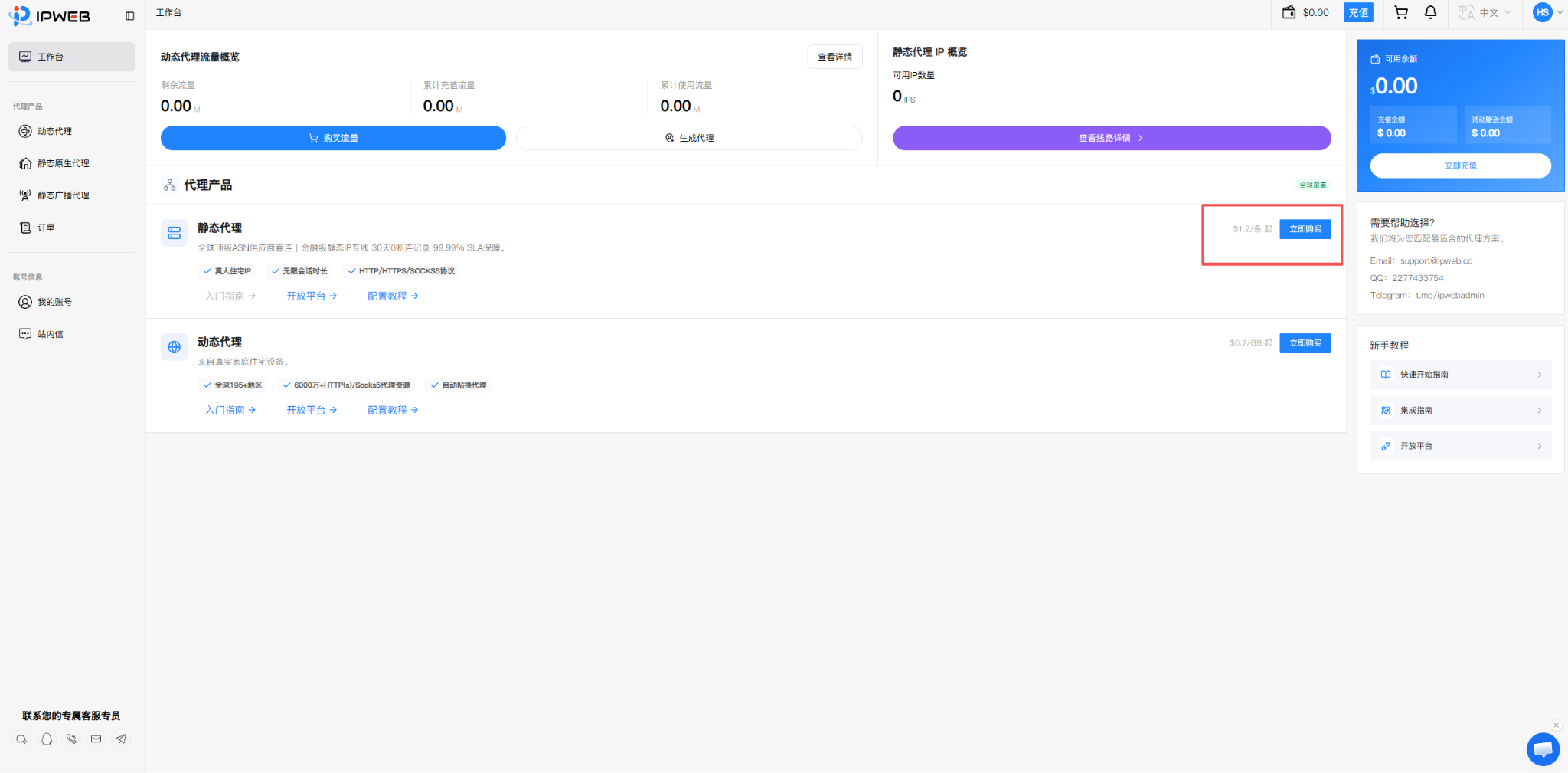
在购买页面,选择:
- Dedicated / Shared: 独享或共享选项。
- Country / Region: 目标国家或地区。
- IP subscription duration: 订阅时长。
- Number of IPs: IP 数量。
订单页面可能显示带宽、并发连接数和 UDP 状态等信息。
确认设置和费用后,点击 Confirm Order。
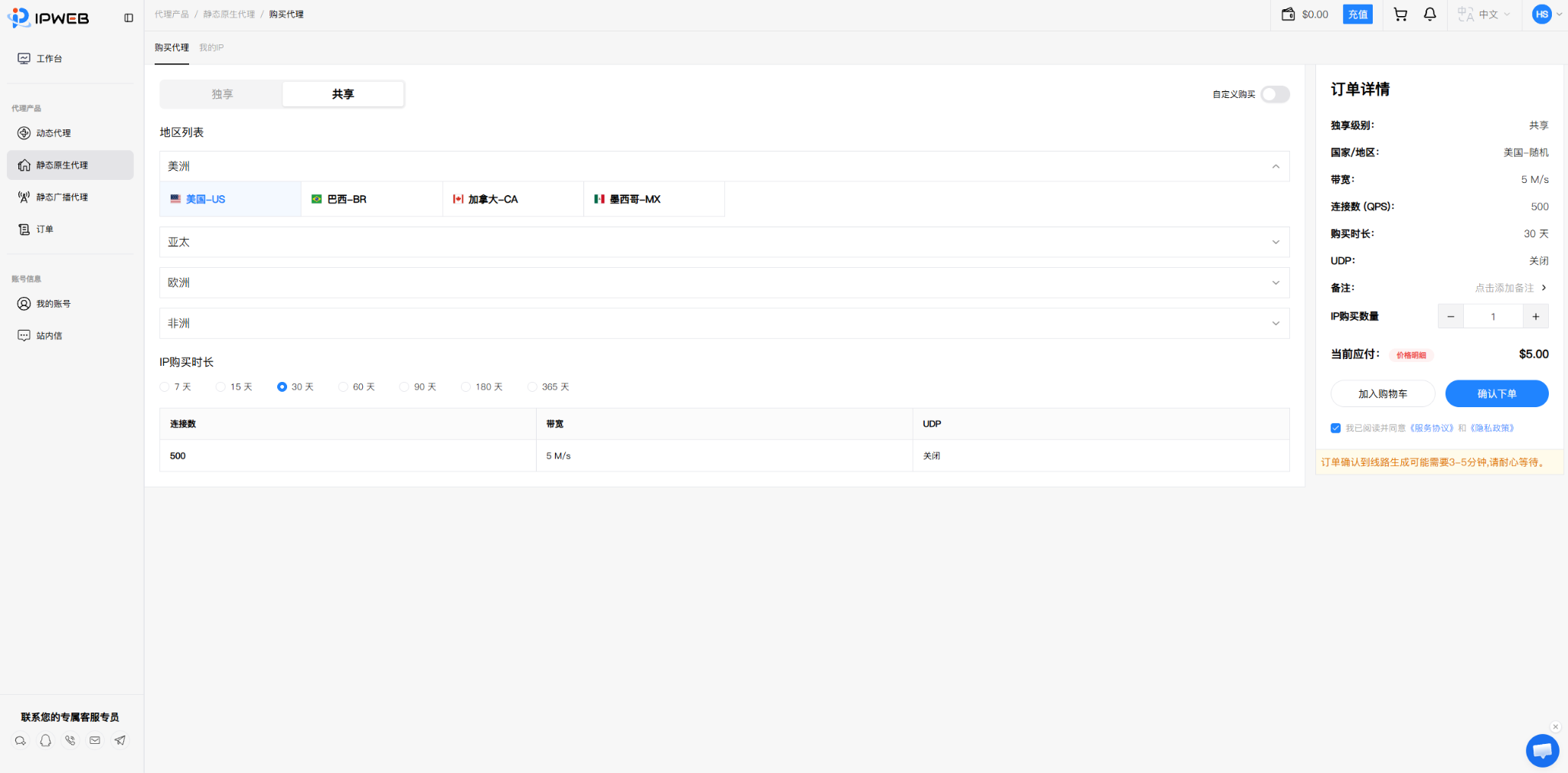
首次使用时,可以先购买少量 IP 进行连接测试。
第二步:获取 IPWeb 代理连接信息
购买完成后,进入:
Static Proxy → My IPs
找到已购买的代理线路,打开详细信息。
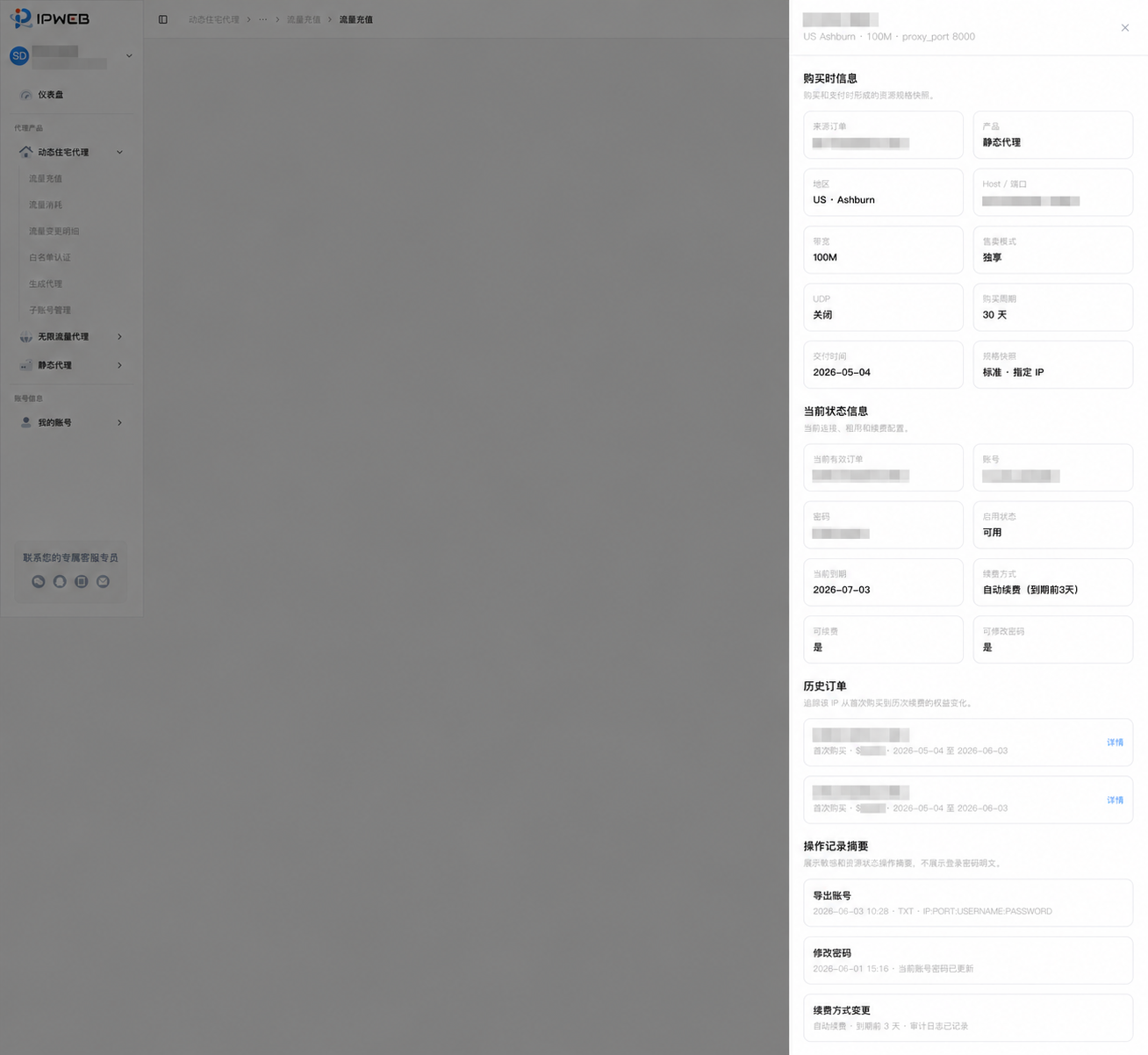
需要复制的字段包括:
- Proxy Host: 代理服务器地址。
- Proxy Port: 连接端口。
- Proxy Username: 代理认证用户名。
- Proxy Password: 代理认证密码。
页面还可能显示 IP 位置、带宽、线路状态、订阅期限和到期日期。
注意: 代理线路的认证信息不一定与 IPWeb 网站账户的登录信息相同。
建议直接复制,并妥善保护用户名和密码。
第三步:打开 Hidemium 并创建浏览器配置文件
启动 Hidemium 并登录。
如果尚未安装应用,可以前往 Hidemium 官方下载页面。
在主界面点击 Add Profiles。
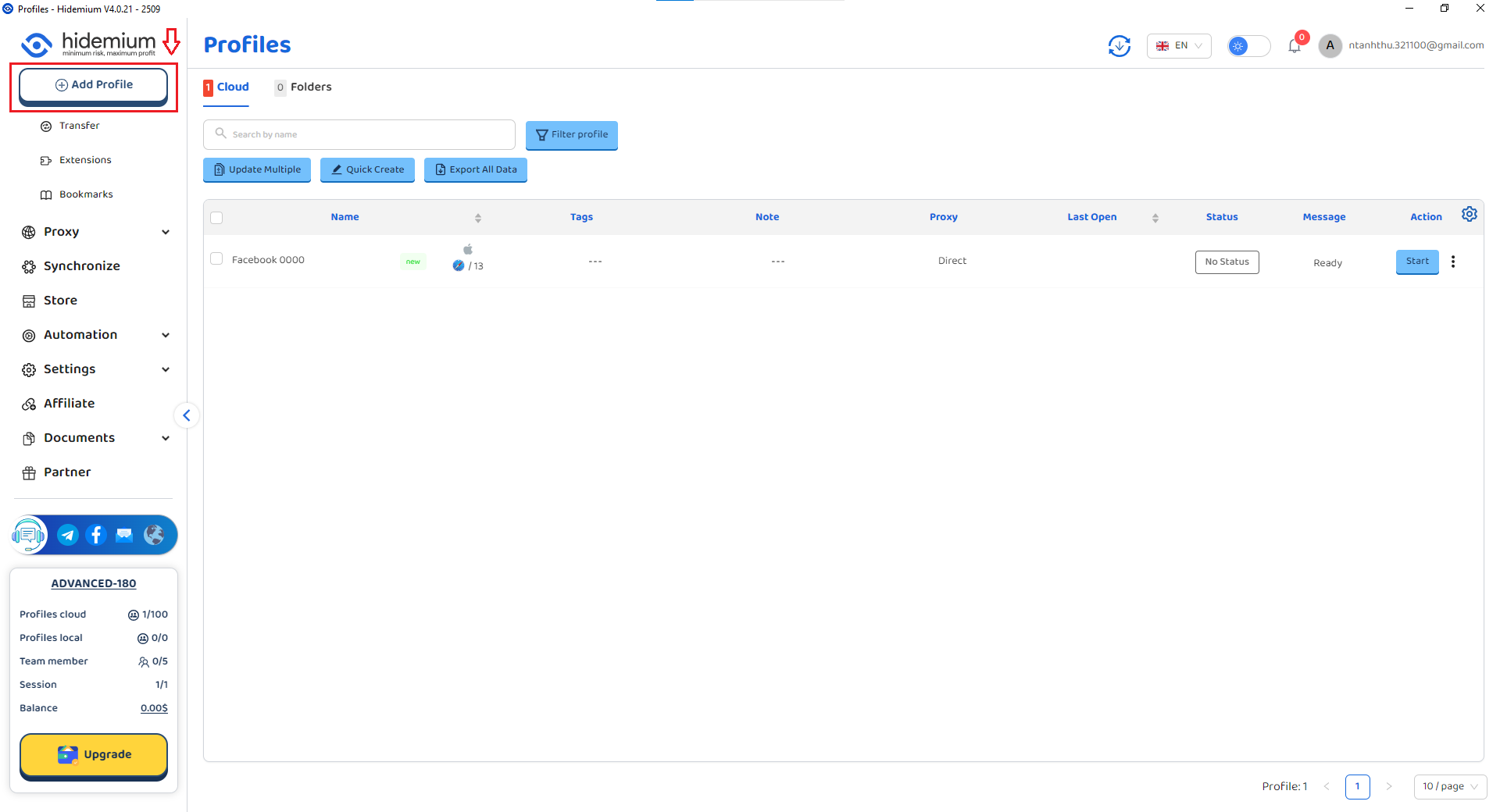
需要了解更多操作时,可查看 Hidemium 新建配置文件教程。
第四步:选择浏览器配置文件的平台
在平台选择页面,根据任务选择相应类别。
例如,可以选择适用的电子商务、社交媒体或其他可用平台。
然后点击 Next。
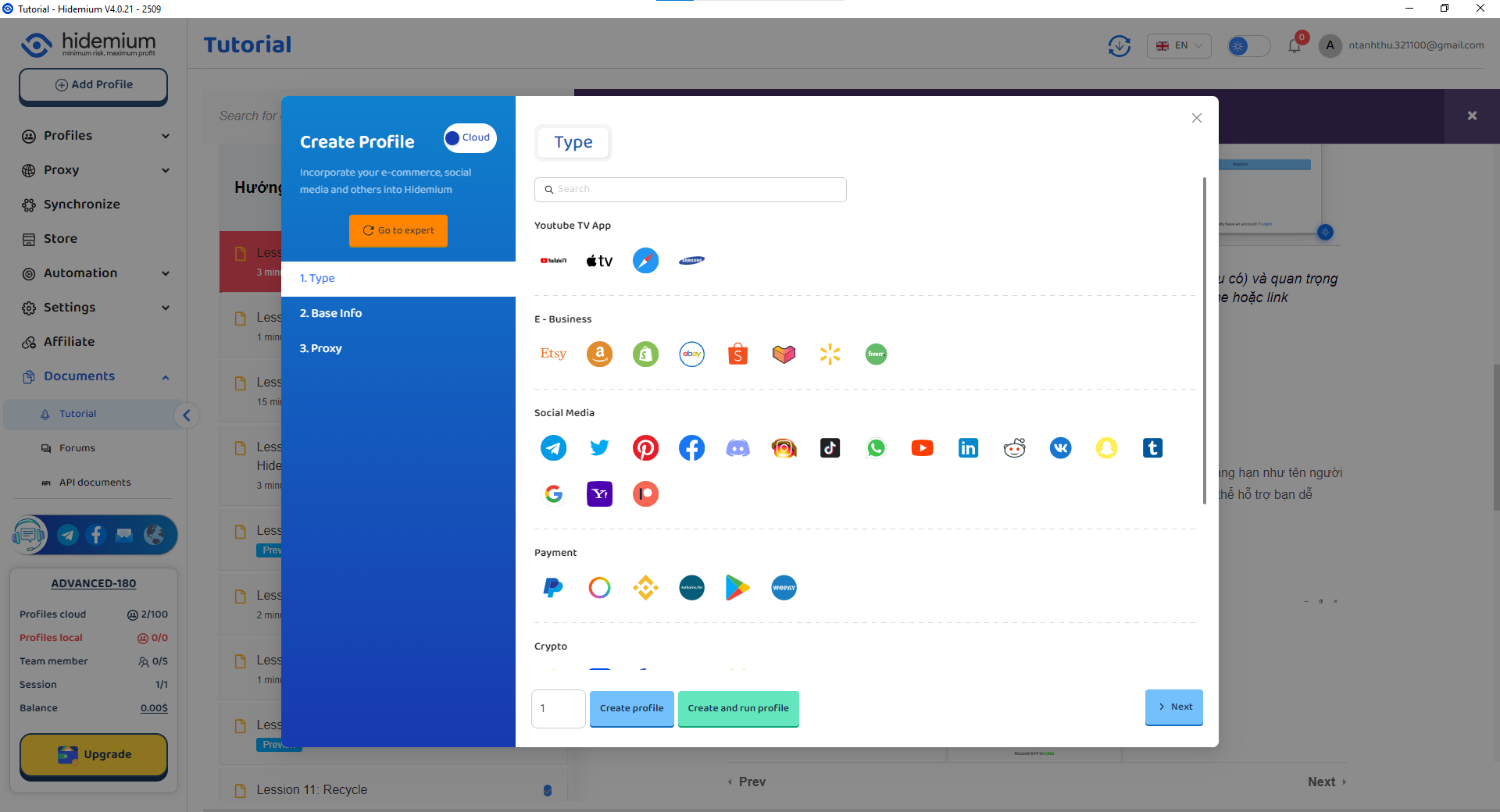
仅仅添加 IPWeb 代理,不需要修改其他无关的浏览器指纹参数。
第五步:填写基本信息
输入一个清晰、容易识别的配置文件名称。
也可以根据需要添加备注。
例如:
IPWeb-US-01
这样的名称方便识别代理供应商及目标地区。
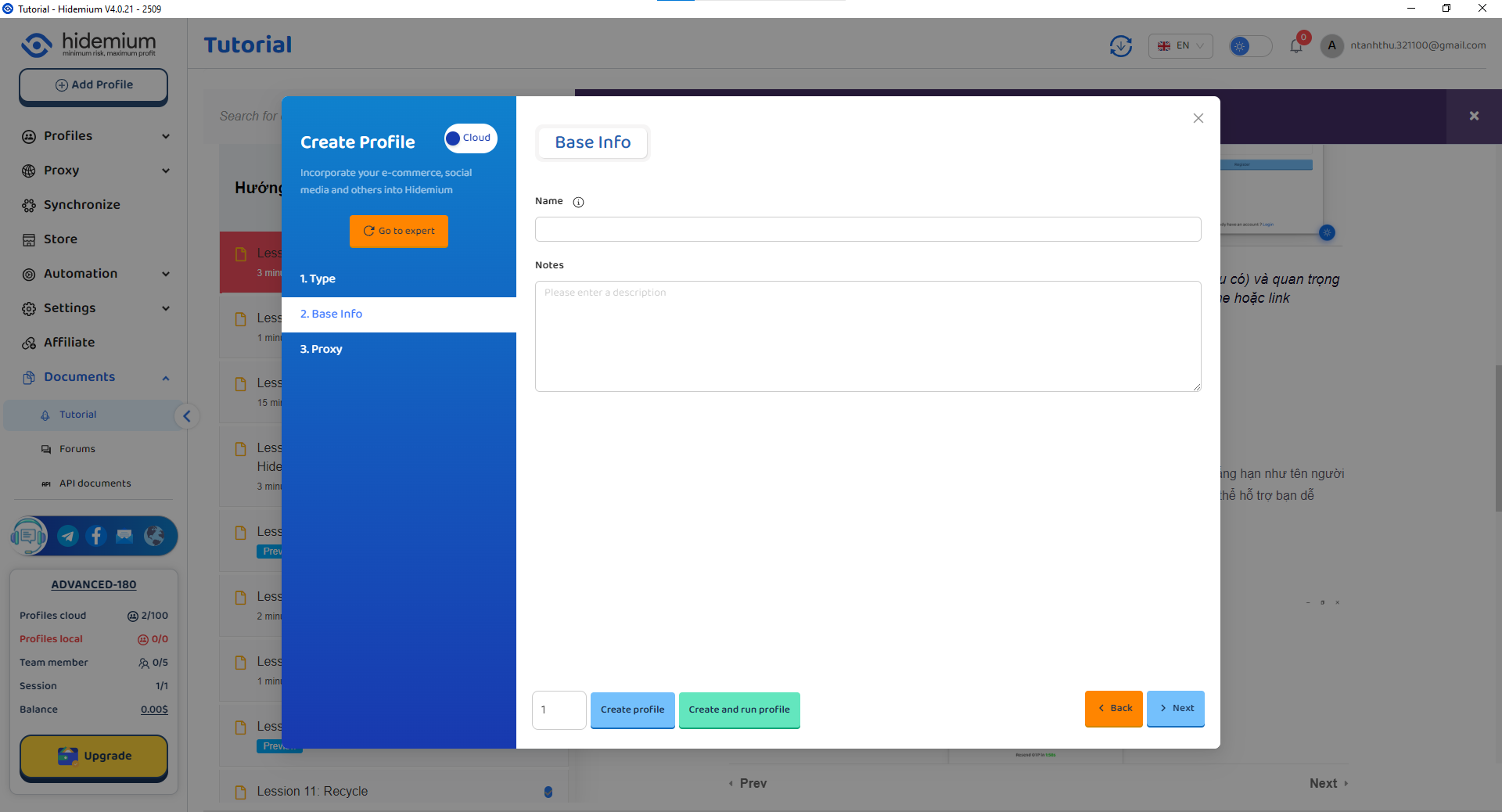
点击 Next 继续。
第六步:在 Hidemium 中配置 IPWeb 代理
进入 Proxy 设置页面,选择实际代理线路支持的协议。
IPWeb 产品资料描述了 HTTP、HTTPS 和 SOCKS5。
如果购买的线路使用 SOCKS5,请在 Hidemium 中选择 SOCKS5。
填写以下字段:
- Proxy Host: IPWeb 提供的服务器地址。
- Proxy Port: 对应端口。
- Proxy Username: 代理线路认证用户名。
- Proxy Password: 代理线路认证密码。
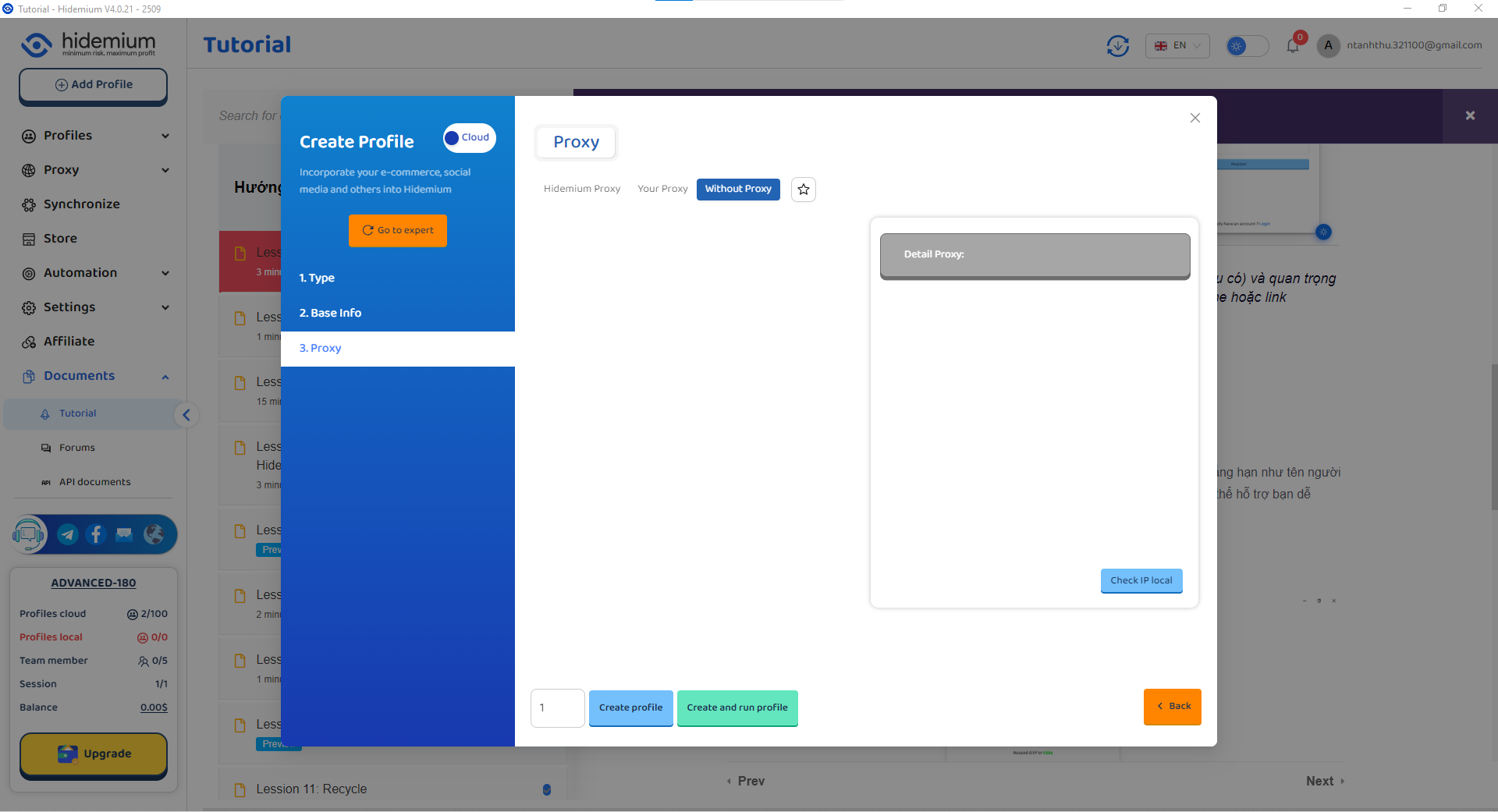
更多设置说明请查看 Hidemium 代理配置文档。
不要将 IPWeb 账户的登录密码误认为代理线路密码。
第七步:使用 Check Proxy 测试连接
填写完成后,点击 Check Proxy。
Hidemium 会尝试检测当前代理连接。
如果测试成功,可以选择:
- Create Profiles: 创建浏览器配置文件。
- Create and run Profiles: 创建并立即运行配置文件。
如果测试失败,请先检查协议、地址、端口和认证信息。
第八步:启动配置文件并验证 IP
创建完成后,返回配置文件列表并启动浏览器。
在浏览器中访问可信的公开 IP 查询服务。
将显示的 IP 地址与 IPWeb 控制面板中分配的静态住宅 IP 比较。
如果地址匹配,说明本次浏览器测试请求很可能通过所配置的代理连接。
需要注意,查询结果不能证明电脑上的所有应用都使用相同代理。
4. IPWeb 代理无法连接 Hidemium:常见问题排查
代理协议错误
确认 Hidemium 中选择的协议与 IPWeb 提供的代理线路一致。
如果使用 SOCKS5,应选择对应协议。
Host 或 Port 错误
进入 Static Proxy → My IPs,重新复制参数,检查字段是否填写正确。
用户名或密码错误
确认填写的是对应代理线路的认证信息,而不是 IPWeb 网站登录信息。
代理线路已到期
检查订阅期限、到期日期和线路状态。
过期或不可用的线路可能无法通过测试。
连接参数正确但仍失败
检查本地互联网连接和适用的网络限制。
如果仍然失败,请联系 IPWeb 技术支持,并避免公开代理密码。
IP 地址与预期不符
确认是否选择了正确线路,比较公开 IP 与控制面板中的地址。
如果只有地理位置显示不同,可能是 IP 定位数据库的差异。
5. IPWeb 与 Hidemium 配合使用的优势
两者负责不同的工作。
Hidemium: 创建和管理具有独立设置的浏览器配置文件。
IPWeb: 为浏览器环境提供代理线路和网络出口。
例如:
- 配置文件 A: IPWeb Static Residential IP A。
- 配置文件 B: IPWeb Static Residential IP B。
这种方式方便记录各个环境的代理配置,也有助于故障排查。
长期运行的配置文件可以考虑静态住宅代理。
如果工作需要灵活更换 IP,可以在遵守使用条件的前提下选择 IPWeb 轮换住宅代理。
6. 总结:完成 IPWeb 与 Hidemium 的集成
在 Hidemium 中配置 IPWeb Static Residential Proxy,关键步骤包括购买代理、获取 Host 和 Port、创建浏览器配置文件、填写认证信息以及测试连接。
完成 Check Proxy 后,启动浏览器并验证公开 IP 是否符合 IPWeb 提供的信息。
IPWeb 提供代理网络连接,Hidemium 则负责创建和管理浏览器配置文件。
如需开始设置,可以访问 Hidemium 官方网站 或 下载 Hidemium,再使用 IPWeb 账户中的代理参数完成配置。
选择静态或轮换住宅代理时,应根据业务需求、连接稳定性和服务条款作出决定。
7. 常见问题(FAQ)
IPWeb 代理可以在 Hidemium 中使用吗?
可以。兼容的 IPWeb 代理可以通过 Hidemium 的 Proxy 设置进行配置。
在哪里找到 IPWeb 的 Host 和 Port?
进入 Static Proxy → My IPs,打开已购买代理线路的详细信息。
IPWeb 支持 SOCKS5 吗?
原始产品资料列出了 HTTP、HTTPS 和 SOCKS5。请以所购买线路的实际连接信息为准。
静态住宅代理与轮换住宅代理应该如何选择?
如果需要相对稳定的网络出口,可以考虑静态住宅代理;如果合规任务需要更改 IP,可以考虑轮换住宅代理。
为什么 Check Proxy 失败?
可能是协议、Host、Port、Username 或 Password 不正确,也可能是代理线路过期。
可以为不同 Hidemium 配置文件设置不同的 IPWeb 代理吗?
可以,但需要遵守代理资源和服务连接数量限制。
如何确认 IPWeb 代理正常运行?
启动浏览器配置文件,将公开 IP 与 IPWeb 控制面板中的地址进行比较。
IPWeb 与 Hidemium 能保证账号不受限制吗?
不能。代理和浏览器配置文件无法保证完全避免网站验证或账号限制。