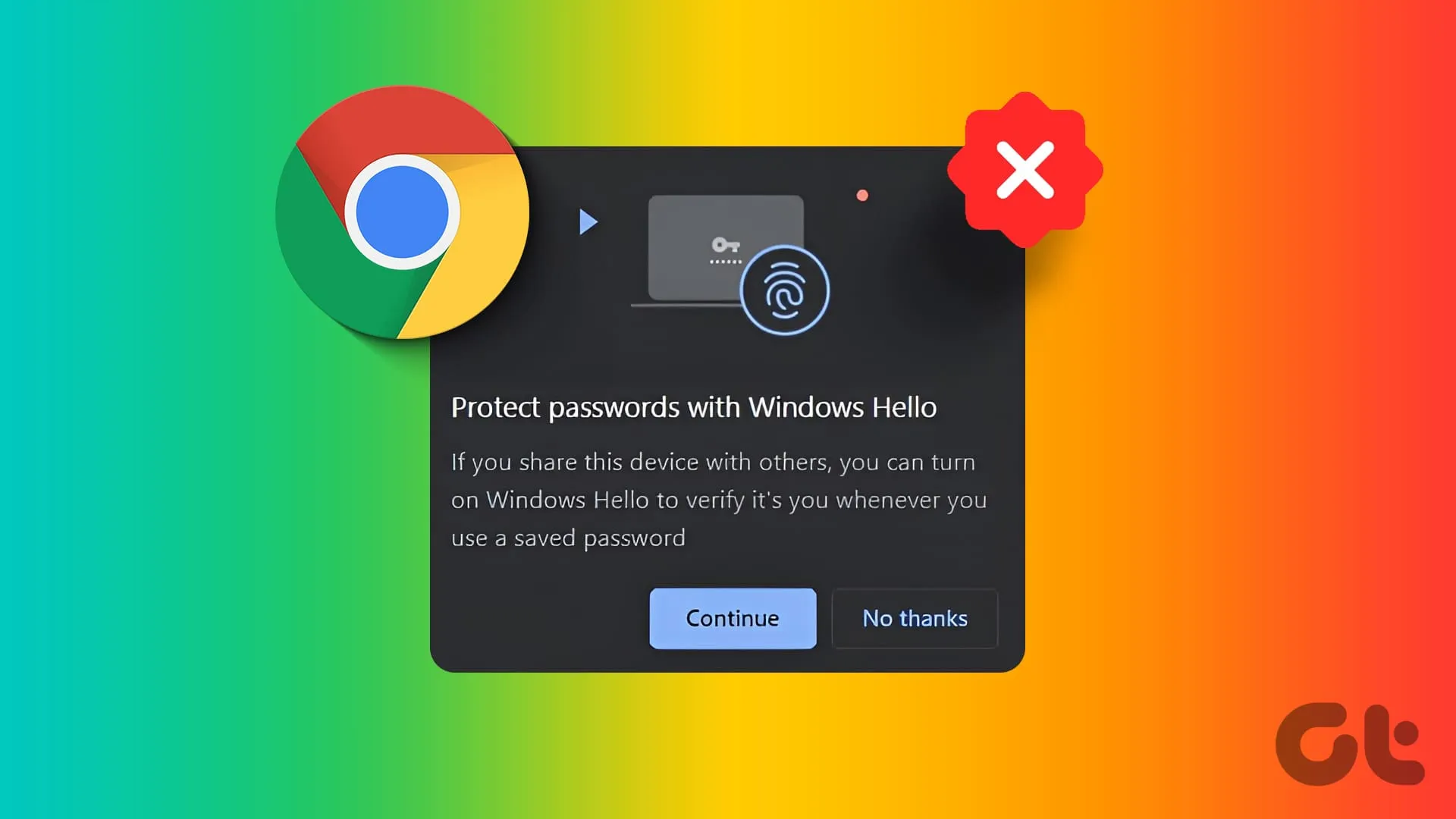
您是否曾經遇到以下情況Google Chrome 需要指紋掃描才允許您查看或自動填入已儲存的密碼?這是保護個人資料的重要安全功能,但並非所有使用者都願意使用它。
原因可能來自指紋感應器無法正常運作、隱私問題,或是你只是覺得不方便。好消息是,你可以關閉 Chrome 上的指紋密碼並切換到另一種解鎖方法,例如傳統的 PIN 或密碼。
在本文中,希德米姆 將詳細指導您如何2025 年禁用 Chrome 上的指紋認證適用於 Android、iPhone 甚至筆記型電腦,因此您可以自訂最適合您需求的安全方法。
1. Chrome為什麼要使用指紋作為密碼?
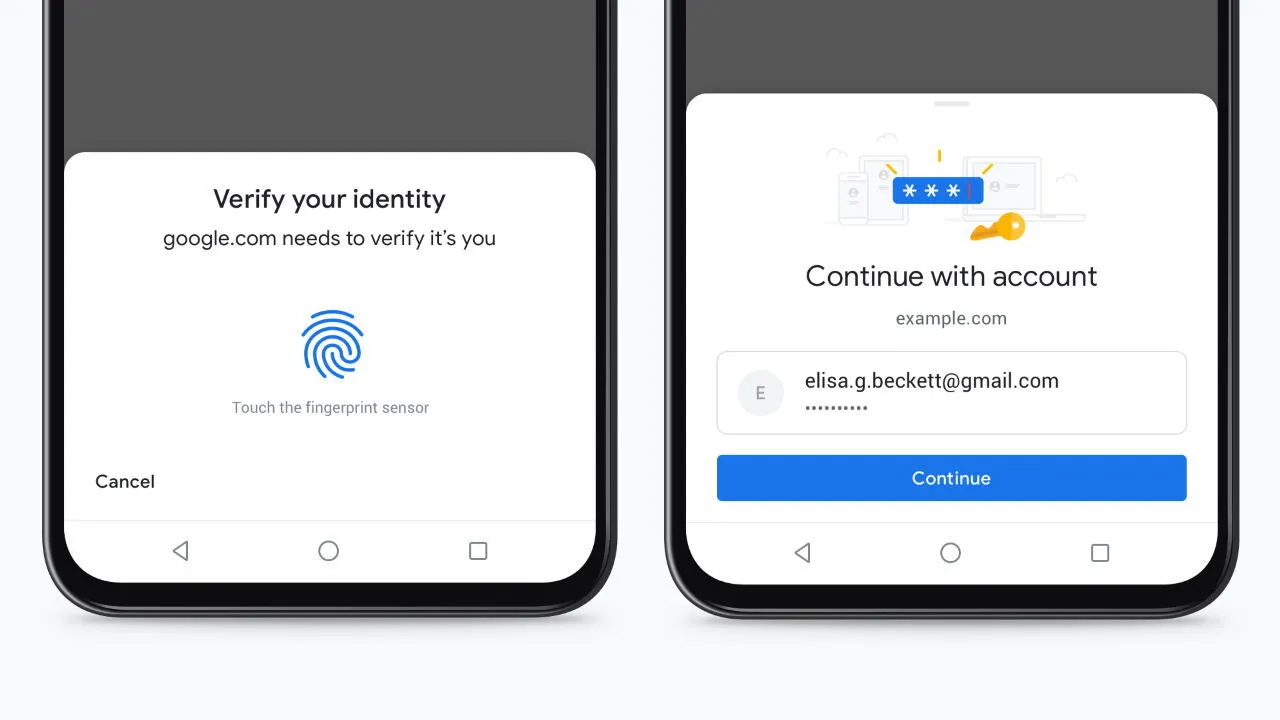
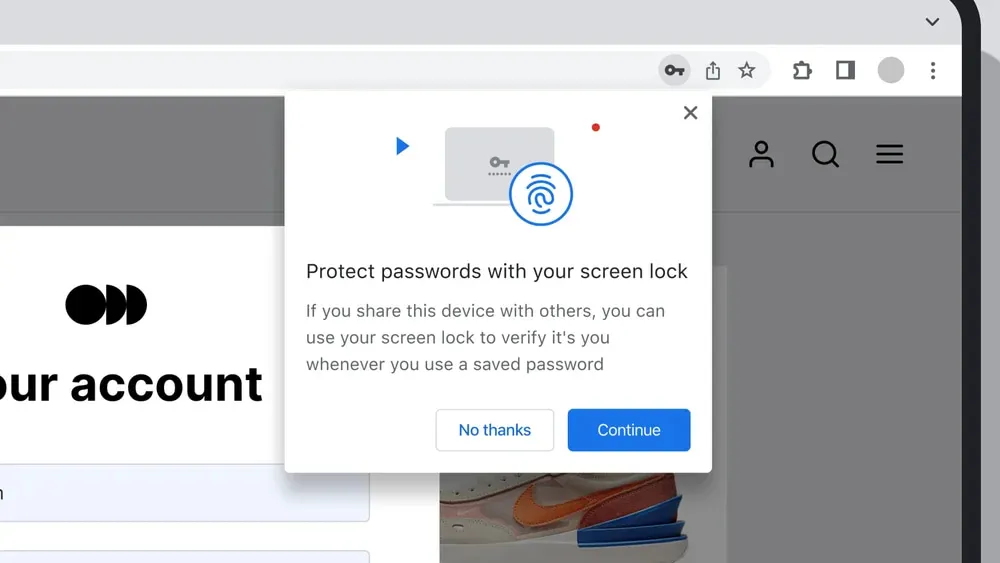
Google Chrome 內建多層安全機制,防止未經授權存取您的登入資訊。預設情況下,瀏覽器會利用生物辨識技術在裝置上使用指紋感應器(Android、支援的筆記型電腦)或 Face ID/Touch ID(iPhone、iPad)來解鎖已儲存的密碼。
其主要目的是增加一層額外的安全保障。即使有人拿到了你的手機或電腦,他們也無法在沒有生物辨識確認的情況下取得你的密碼。
但實際上,並不是所有人都能接受這一點。有些用戶就遇過這種情況。指紋掃描器速度慢,辨識錯誤頻繁或者他們只是想透過密碼或 PIN。
這就是為什麼許多人尋求方法管理密碼時關閉 Chrome 上的指紋讓登入過程更快捷方便,更符合個人安全習慣。
>>> 了解更多:Chrome 網路內部 DNS 是什麼?如何清除 Chrome 中的 DNS 快取
2. 如何在 Chrome 上關閉指紋密碼(詳細說明)
你想要在 Chrome 上登入或查看密碼時關閉指紋根據您使用的裝置(Android、iPhone/iPad 或電腦),操作步驟會略有不同。以下是針對各平台的詳細說明。
2.1 在Android上
打開應用程式鉻合金然後點擊圖標三個點在右上角。
選擇環境→密碼管理器(或“密碼”部分)。
點選齒輪圖示密碼管理器旁邊。
尋找選項“使用螢幕鎖定” 或者“生物辨識解鎖”(取決於手機類型)。
關閉指紋或生物辨識技術。
確認PIN碼 或者裝置密碼。
➡️ 一旦停用,Chrome 將要求您輸入 PIN、密碼或圖案而不是指紋來存取您的密碼。
2.2 在 iPhone/iPad 上(iOS)
打開應用程式設備設定(未安裝在 Chrome 中)。
向下捲動,選擇鉻合金。
關閉專案“允許 Chrome 使用 Face ID/Touch ID”。
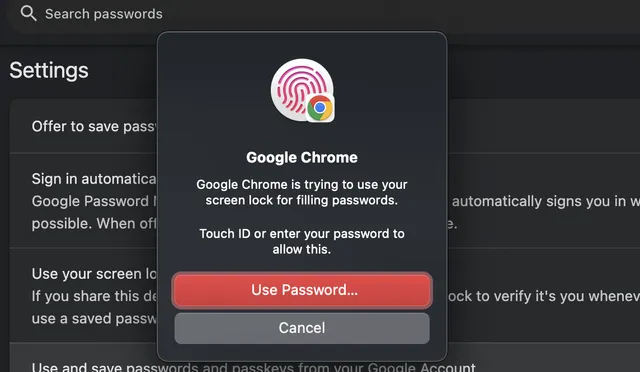
➡️ 從那時起,Chrome 在解鎖已儲存的密碼時會要求輸入您的裝置密碼,而不是 Face ID 或 Touch ID。
2.3 在電腦上(Windows、Mac、Linux)
在 Windows 上(Windows Hello):
進入Windows 安裝→帳戶→登入選項。
在本節中Windows Hello,刪除已儲存的指紋。
Chrome 將自動切換到使用身份驗證PIN碼 或者Windows 密碼。
在 Mac 上(觸控 ID):
打開蘋果菜單→系統設定→觸控 ID 與密碼。
刪除或編輯指紋存取。
Chrome 將使用Mac 使用者密碼 代替。
👉 注意:如果找不到該選項,請更新鉻合金 和作業系統在某些情況下,您需要直接在裝置安全設定中停用生物辨識功能(例如,在 Android 上刪除所有指紋)。
>>> 了解更多: 什麼是 WebGL?如何有效地檢查和啟用 WebGL 指紋識別
3. 在 Chrome 上關閉密碼指紋驗證會發生什麼事?
當您關閉該功能時使用指紋或臉部辨識進行生物辨識身份驗證Chrome 的登入和管理密碼的方式有所變化。以下是您需要了解的關鍵事項:
3.1. Chrome 切換為使用 PIN 或裝置密碼
Chrome 不會掃描你的指紋或 Face ID,而是會要求你輸入裝置 PIN、密碼或解鎖圖案在下列情況下:
在 Chrome 中存取並查看已儲存的密碼
自動填寫網站或應用程式的登入信息
編輯或更新已儲存的登入數據
3.2. 密碼保持安全
關閉指紋解鎖不會降低密碼的安全性Chrome 會透過裝置內建的多層安全機制持續保護您的登入資料。只有知道您的 PIN 碼、密碼或圖案的人才能存取這些資訊。
3.3. 登入體驗可能會發生變化
您可能會覺得輸入 PIN 碼或密碼需要更多時間。然而,許多用戶發現這種方法提供更高的安全性和控制感與使用指紋感應器相比。
3.4. 指紋可隨時重新啟用
如果你改變主意,這是完全有可能的。重新啟用指紋或Face ID身份驗證直接在 Chrome 設定或裝置的安全設定中設定。這樣您就可以靈活地選擇適合您的安全方法。
>>> 了解更多: 7款免費線上IP指紋檢查工具
4. 故障排除:在 Chrome 上找不到停用指紋的選項?
在某些情況下,說明可能與您裝置上的實際介面不完全相符。這是因為Chrome 和作業系統會定期更新。同時每種類型的手機、平板或電腦都會有不同的選單排列。
如果你有困難關閉 chrome 上的指紋登入密碼,請嘗試以下解決方案:
4.1. 更新 Chrome 和作業系統
確保您的 Chrome 瀏覽器和裝置均已升級至最新版本。。許多安全選項只有在系統更新後才可用。
4.2. 使用不同名稱進行測試
有些設備不直接使用“指紋”一詞,而是使用以下名稱:
生物辨識解鎖
使用螢幕鎖
裝置登入資訊
如果找不到“指紋”,請嘗試搜尋這些術語。
4.3. 關閉系統範圍的生物特徵認證
如果 Chrome 不允許直接關機:
進入主設定 > 安全(或生物辨識)
刪除所有已儲存的指紋這將強制 Chrome(和其他應用程式)使用 PIN 或密碼進行身份驗證。
4.4. 重新啟動 Chrome 或設備
更改設定後,您應該重新啟動 Chrome 或整個裝置。以確保應用自訂。
4.5. 解除安裝並重新安裝 Chrome
如果上述所有步驟仍然無效,請嘗試解除安裝並重新安裝 Chrome這將重置所有生物識別權限並允許您從頭開始設定登入選項。
👉 如果仍然無法解決問題,您可以:
檢查文件官方設備支援
透過以下方式在線上搜尋資訊具體設備型號
注意:IT管理工作設備,指紋功能可能已被系統鎖定。
工作關閉 Chrome 上的指紋密碼如果你知道如何設置,其實也不太複雜。根據你的瀏覽器版本和設備,你可以自訂Chrome 密碼管理器或直接在部分系統安全設定。即使關閉此功能,您的密碼仍然受到 PIN 或裝置密碼的安全保護。
如果您希望更靈活地控制登入數據,請考慮開啟/關閉它。在 Chrome 上使用指紋解鎖按需存取。這樣,您就可以更主動地保障安全,並確保在 2025 年獲得順暢、安全的登入體驗。
5. 關於如何在 Chrome 上關閉指紋密碼的常見問題
1. 為什麼我無法關閉 Chrome 中的密碼指紋辨識功能?
如果您沒有看到此選項,則可能是您的 Chrome 或裝置版本不支援直接控制。在這種情況下,請嘗試在系統層級停用生物辨識技術,方法是刪除所有已註冊的指紋安全設定。另外,請確保 Chrome 和您的作業系統都是最新的。
2. 在 Chrome 中停用指紋解鎖安全嗎?
是的。即使您關閉了此功能,Chrome 仍然會使用 PIN 碼、密碼或裝置密碼來保護您的資料。指紋只是額外的安全保障,使用強密碼或安全 PIN 碼仍然有助於確保您的登入資訊安全。
3. 我可以重新啟用 Chrome 密碼指紋辨識嗎?
當然可以。只需前往 Chrome 的密碼管理器或安全設定重新啟用生物辨識功能。這是一個靈活的選項,可以隨時開啟或關閉。
4. 關閉指紋會影響其他密碼自動填滿功能嗎?
不。此變更僅適用於 Chrome。其他瀏覽器(例如 Firefox、Edge)或密碼管理器(例如 LastPass、1Password)仍然擁有各自的安全性和驗證機制。
5.關閉指紋解鎖後,Chrome上儲存的密碼會遺失嗎?
不會。停用指紋不會刪除您已儲存的密碼。它只會更改存取的身份驗證方法,讓您在選擇安全方法時更加靈活。

另请阅读

VPN 站點到站點 和VPN用戶端到站點是兩種廣泛使用的虛擬專用網路連線模式,尤其適用於需要確保資料安全和遠端存取的企業。如果說客戶端對站點 VPN 適合需要遠端存取內部系統的個人,那麼站點到站點 VPN 則透過加密連接將各個分支機構連接在一起,形成統一的內部網路。本文將幫助您更了解每種類型的 VPN、其工作原理以及特定優勢,尤其是與反偵測瀏覽器結合使用時,例如希德米姆 以增強安全性並簡化存取管理。1.什麼是站點到站點 VPN?VPN 站點到站點是位於不同地點的多個區域網路 (LAN) 之間的安全連接解決方案,透過加密VPN隧道此技術可協助企業的辦公室、分公司或資料中心作為統一的網路系統進行通信,同時確保透過網路傳輸的所有資料的安全。由於其智慧加密和路由,Site-to-Site VPN增強安全性,同時幫助企業保持穩定、無縫的內部溝通和績效。>>> 了解更多: 什麼是 Radmin[…]

您正在尋找Stripe 替代品Stripe 是否是您企業可靠的支付處理平台?雖然 Stripe 被認為是一個功能強大且功能出色的支付處理平台,但它並不總是適合所有商業模式。高昂的成本、有限的功能和複雜的設置流程導致許多店主考慮尋找替代支付解決方案。在本文中, Hidemium 反偵測瀏覽器將分析和比較Stripe 競爭對手頂部,指出每個平台的優缺點,以幫助您選擇最適合您業務的選項。1. 為什麼要考慮 Stripe 的替代方案?Stripe 憑藉其靈活性、穩定性和開發者友好的 API,成為當今最受歡迎的支付處理器之一。然而,企業仍有許多理由尋求Stripe 替代品:高額交易費Stripe 會收取固定費用,外加每筆交易的一定比例。對於利潤較低的企業,尤其是低成本的電商平台或訂閱服務,這筆費用很快就會成為負擔。經營範圍有限:Stripe[…]

在数字化时代,同时运营数百个社交媒体或电商平台账号已成为企业和 MMO 从业者的刚性需求。然而,投入大量实体手机不仅成本高昂、维护复杂,还存在电池起火等安全隐患。正是在这种背景下,Cloud Phone 技术与 Antidetect Browser—Hidemium 的强大能力相结合,成为理想的替代方案。下面我们将一起了解,这套解决方案是如何帮助你高效、安全地管理多个账号的。1. 为什么多账号移动端管理变得越来越困难随着 Facebook、Google 等平台不断通过 AI 和设备识别技术加强风控,多个移动端账号的管理正变得愈发困难。只要多个账号在同一部手机上登录,或出现移动端指纹信息重复(如 IMEI、操作系统、设备型号、使用行为等),系统就可能判定存在风险,并触发批量封号机制。这使得传统方式下的大规模移动端账号运营不再安全,也难以长期持续。2. 什么是 Cloud[…]

在 2026 年,MMO 社区正日益频繁地遭遇账号被大规模封禁的情况,即便并不存在明显的违规行为。其主要原因在于:在同一浏览器环境中管理多个账号,从而让平台的 AI 风控系统轻易识别出重复的关联痕迹。正因如此,Antidetect Browser 已成为 MMO、Dropshipping、Affiliate 以及多平台营销从业者 不可或缺的核心工具。1. 什么是 Antidetect Browser?为什么 MMO 从业者必须使用?Antidetect Browser(防检测浏览器) 是一种可以创建并管理多个完全隔离的浏览器配置文件(Profile)的浏览器工具。每一个 Profile 都拥有独立的浏览器指纹(Fingerprint),就如同在使用一台真实且不同的设备。与普通浏览器不同,Antidetect Browser 不仅仅是更换[…]

在社群網路平台競爭激烈的背景下,這是臉書 日益成為幫助企業提高知名度、接觸目標客戶的關鍵因素。為了支援有效的優化,許多免費 Facebook SEO 軟體 誕生了,幫助使用者管理 Fanpage、提升內容品質和自動化行銷流程。在本文中,反檢測瀏覽器 Hidemium 將為您介紹清單2025 年 10+ 最佳免費 Facebook SEO 工具,幫助您挖掘全球最大社交網路平台的最大潛力。1.什麼是Facebook SEO?這是臉書 (Facebook 上的搜尋引擎優化)是優化 Fanpage、文章內容和相關元素以提高出現在 Facebook(和 Google)搜尋結果上的能力的過程。當用戶搜尋關鍵字時,優化良好的粉絲專頁、群組或文章將有機會出現在優先位置——幫助品牌接觸到合適的潛在客戶。目前,免費 Facebook SEO 軟體[…]