



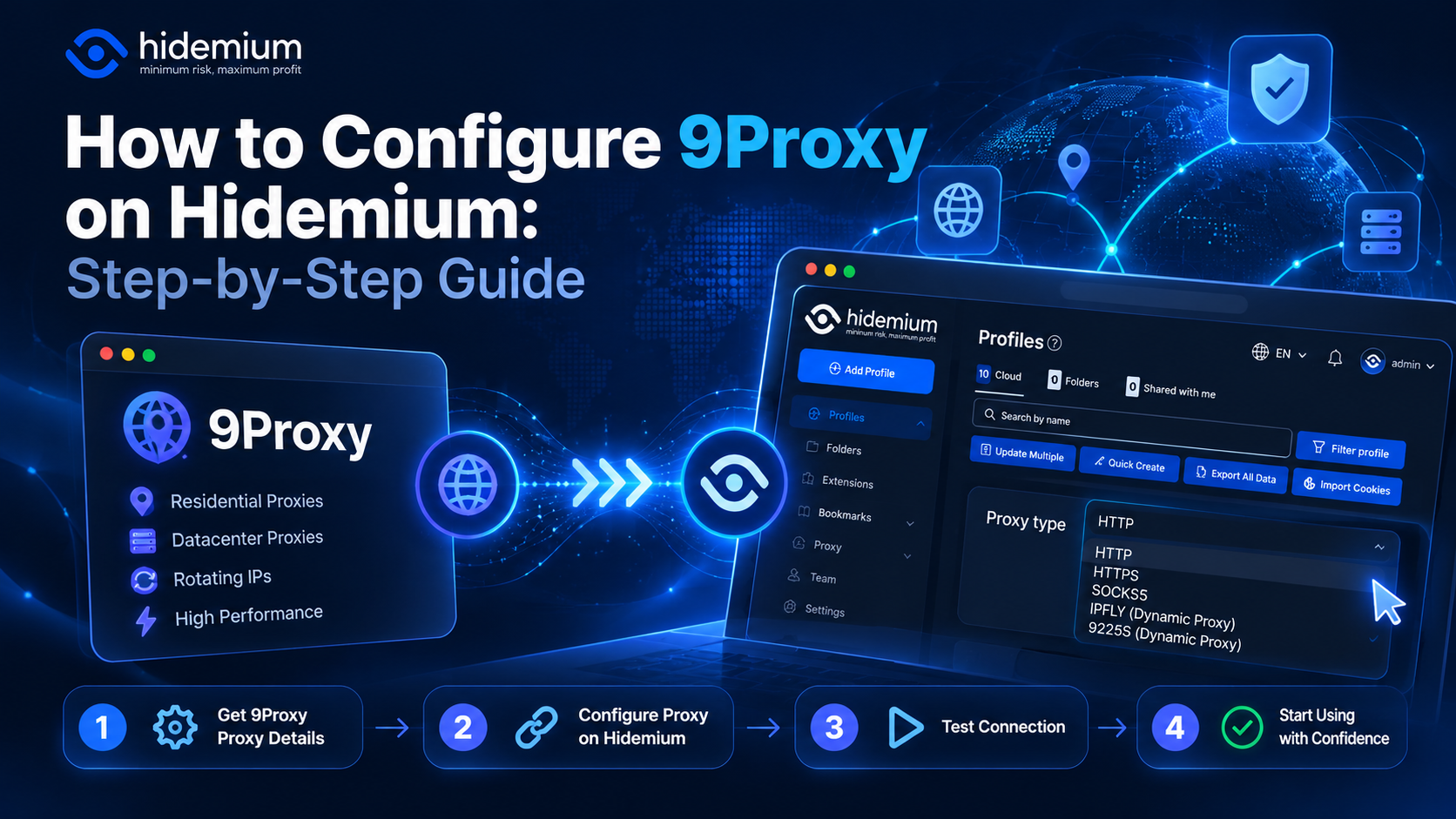
Việc quản lý nhiều tài khoản trực tuyến có thể trở nên khó khăn khi các hồ sơ trình duyệt sử dụng cài đặt proxy không chính xác, hiển thị địa chỉ IP ngoài ý muốn hoặc gặp lỗi kết nối. Kết hợp Hidemium với 9Proxy cho phép bạn cấu hình kết nối proxy cho từng hồ sơ trình duyệt riêng lẻ và quản lý môi trường duyệt web hiệu quả hơn.
Hướng dẫn này giải thích cách thiết lập 9Proxy trên Hidemium, kiểm tra kết nối và khắc phục các sự cố proxy thường gặp.
Câu trả lời nhanh: Cách thiết lập 9Proxy trên Hidemium
Để cấu hình 9Proxy trên Hidemium, hãy lấy thông tin đăng nhập proxy từ 9Proxy, tạo hoặc chỉnh sửa một hồ sơ trình duyệt trong Hidemium và nhập các thông tin kết nối cần thiết, bao gồm Host, Port, Username và Password (nếu được yêu cầu). Lưu cài đặt, kiểm tra kết nối proxy và xác minh địa chỉ IP của bạn trước khi sử dụng hồ sơ.
Thiết lập nhanh: Lấy thông tin đăng nhập 9Proxy → Tạo hồ sơ Hidemium → Nhập chi tiết proxy → Xác minh IP → Bắt đầu duyệt web.
Khi quản lý nhiều tài khoản trực tuyến, bạn có thể gặp tình trạng browser profile sử dụng sai proxy, hiển thị địa chỉ IP không đúng hoặc không thể kết nối Internet.
Kết hợp Hidemium với 9Proxy giúp bạn thiết lập kết nối proxy riêng cho từng browser profile và quản lý môi trường trình duyệt có tổ chức hơn.
Trong bài viết này, bạn sẽ được hướng dẫn cách cài đặt 9Proxy trên Hidemium trong 4 bước, từ lấy thông tin proxy, cấu hình profile đến kiểm tra IP và xử lý những lỗi kết nối thường gặp.
Câu Trả Lời Nhanh: Cách Thêm 9Proxy Vào Hidemium
Để kết nối 9Proxy với Hidemium, hãy thực hiện:
- Lấy thông tin kết nối proxy từ tài khoản 9Proxy.
- Tạo browser profile mới hoặc chỉnh sửa profile hiện có trong Hidemium.
- Nhập giao thức, Host, Port và thông tin xác thực theo yêu cầu.
- Lưu cấu hình, kiểm tra kết nối và xác minh địa chỉ IP công khai.
Quy trình nhanh: Lấy proxy 9Proxy → Tạo profile Hidemium → Nhập cấu hình proxy → Kiểm tra IP → Mở trình duyệt.
Các trường cần nhập phụ thuộc vào sản phẩm proxy và phương thức xác thực mà bạn đang sử dụng.
1. Hidemium Và 9Proxy Là Gì?
Hidemium Là Gì?
Hidemium là trình duyệt antidetect hỗ trợ tạo và quản lý nhiều browser profile với dữ liệu duyệt web và cấu hình riêng biệt.
Công cụ có thể được sử dụng trong các quy trình quản lý tài khoản, digital marketing, thương mại điện tử, kiểm thử website và tự động hóa trình duyệt.
Mỗi profile có thể được cấu hình theo nhu cầu của từng dự án.
Nếu chưa biết cách tạo profile, hãy tham khảo hướng dẫn tạo browser profile trong Hidemium.
9Proxy Là Gì?
9Proxy là nhà cung cấp residential proxy, hỗ trợ kết nối Internet thông qua các địa chỉ IP thuộc mạng được phân loại là dân cư.
Tùy sản phẩm đã mua, người dùng có thể nhận được proxy endpoint và những thông tin xác thực cần thiết để thiết lập kết nối.
Vị trí IP, cơ chế xác thực và cách hoạt động của phiên kết nối phụ thuộc vào dịch vụ cụ thể.
Hidemium Kết Hợp Với 9Proxy Như Thế Nào?
Hai công cụ đảm nhận những chức năng khác nhau:
Hidemium quản lý môi trường browser profile, các thiết lập trình duyệt và dữ liệu phiên.
9Proxy cung cấp kết nối proxy để profile có thể sử dụng địa chỉ IP theo cấu hình.
Bạn nhập thông tin 9Proxy vào phần Proxy của một profile trong Hidemium.
Nếu được cấu hình đúng và dịch vụ tương thích, lưu lượng trình duyệt từ profile đó có thể được định tuyến qua proxy đã chọn.
Tuy nhiên, sử dụng antidetect browser cùng residential proxy không bảo đảm tài khoản tránh được mọi yêu cầu xác minh hoặc hạn chế từ nền tảng.
2. Tại Sao Nên Sử Dụng 9Proxy Với Hidemium?
Kết hợp Hidemium với residential proxy mang lại một số lợi ích thực tế.
Quản lý profile có tổ chức: Tạo môi trường trình duyệt riêng cho các dự án hoặc tài khoản khác nhau.
Cấu hình IP linh hoạt: Gán kết nối proxy tương thích cho từng browser profile.
Kiểm tra website theo khu vực: Xem nội dung công khai từ những vị trí được gói proxy hỗ trợ.
Dễ chẩn đoán lỗi: Xác định profile nào đang sử dụng proxy nào khi xuất hiện vấn đề kết nối.
Quản lý quy trình rõ ràng hơn: Tránh nhầm lẫn giữa các cấu hình trình duyệt và mạng.
Ví dụ, một agency digital marketing có thể tạo những profile riêng cho từng khách hàng và cấu hình proxy theo yêu cầu kiểm thử tại các thị trường khác nhau.
Để tìm hiểu cách quản lý danh sách profile, xem tài liệu quản lý Hidemium Profiles.
3. Hướng Dẫn Cài Đặt 9Proxy Trên Hidemium Trong 4 Bước
Bước 1: Lấy Thông Tin Proxy Từ 9Proxy
Trước tiên, truy cập website 9Proxy và đăng nhập tài khoản.
Mở khu vực quản lý proxy để xem thông tin kết nối của sản phẩm đã mua.
Tùy dịch vụ, bạn có thể cần:
- Host hoặc IP: Địa chỉ máy chủ proxy.
- Port: Cổng kết nối của proxy.
- Username: Tên đăng nhập xác thực, nếu cần.
- Password: Mật khẩu xác thực, nếu cần.
- Protocol: Giao thức được hỗ trợ, chẳng hạn HTTP hoặc SOCKS5 nếu có.
Một số dịch vụ có thể sử dụng phương thức xác thực khác, ví dụ IP whitelisting.
Vì vậy, hãy sử dụng đúng thông tin trong tài khoản 9Proxy thay vì tự chọn thông số.
Lưu ý: Không chia sẻ công khai username và password của proxy.
Bước 2: Tạo Browser Profile Trong Hidemium
Mở ứng dụng Hidemium và đăng nhập.
Để tạo profile:
- Truy cập khu vực quản lý browser profile.
- Chọn chức năng tạo profile mới.
- Đặt tên dễ nhận biết.
- Điều chỉnh thiết lập trình duyệt theo nhu cầu.
- Tìm phần cấu hình Proxy.
Nếu đã có profile, bạn có thể mở phần thiết lập để thay đổi thông tin proxy.
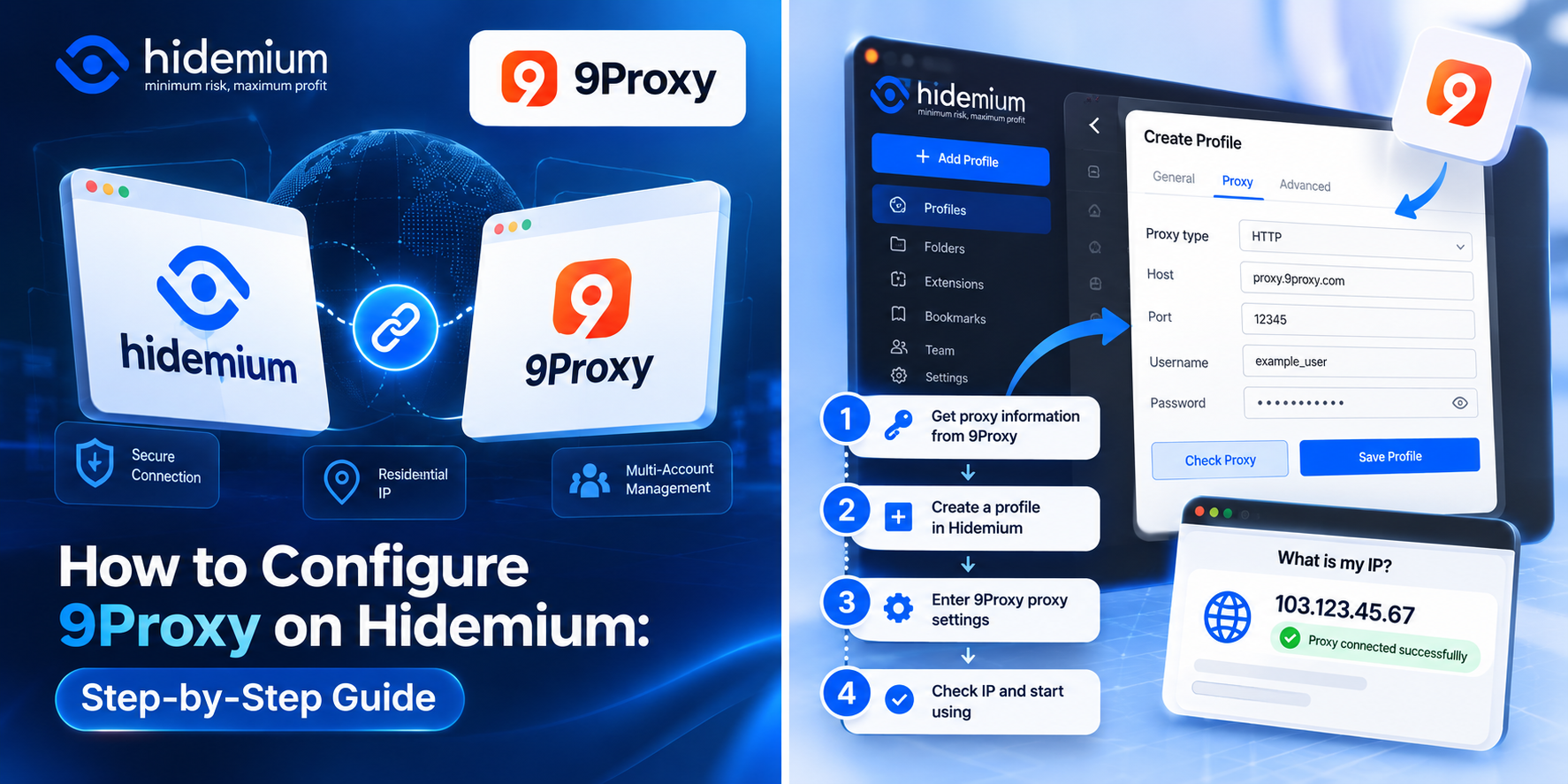
Nên đặt tên profile theo quy tắc nhất quán, ví dụ Project-US-01 hoặc Client-A-01.
Nếu cần hiểu các trường cấu hình, hãy đọc hướng dẫn thiết lập Proxy trong Hidemium.
Bước 3: Nhập Thông Tin 9Proxy Vào Hidemium
Trong phần Proxy của profile, nhập các thông tin kết nối đã lấy từ 9Proxy.
Thực hiện theo thứ tự:
- Chọn giao thức proxy tương thích.
- Nhập Host hoặc địa chỉ IP.
- Điền Port tương ứng.
- Nhập Username và Password nếu phương thức xác thực yêu cầu.
- Lưu cấu hình.
Ví dụ cấu hình minh họa:
- Protocol: HTTP
- Host: proxy.example.com
- Port: 12345
- Username: example_user
- Password: example_password
Đây chỉ là thông tin minh họa, không phải tài khoản hoặc endpoint 9Proxy thực tế.
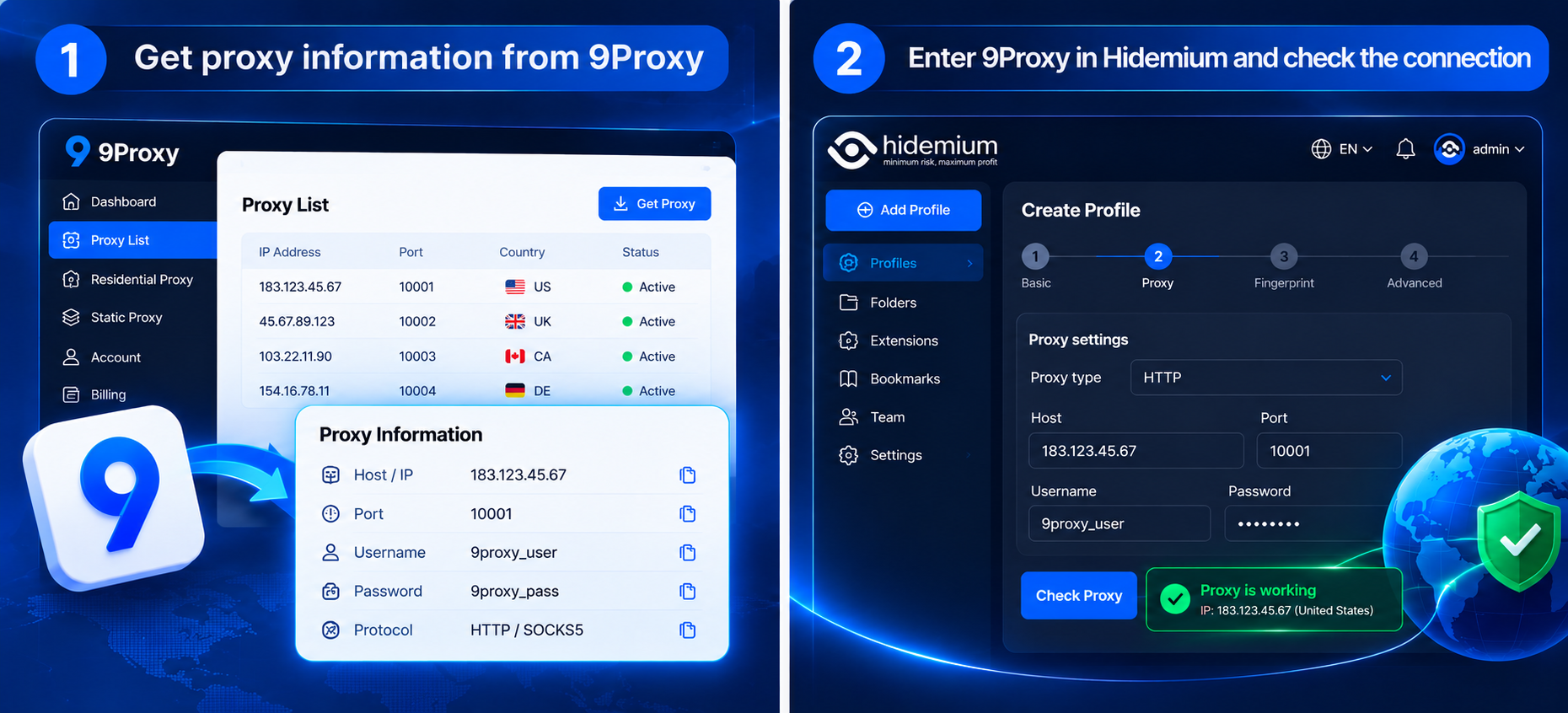
Cần bảo đảm giao thức đã chọn phù hợp với proxy đang sử dụng.
Sai Port, sai giao thức hoặc nhập thông tin xác thực không đúng đều có thể khiến kết nối thất bại.
Bước 4: Kiểm Tra Kết Nối 9Proxy Và Xác Minh IP
Sau khi lưu cấu hình, nên kiểm tra proxy trước khi bắt đầu công việc.
- Sử dụng chức năng kiểm tra proxy trong Hidemium nếu phiên bản của bạn có hỗ trợ.
- Lưu profile và khởi chạy trình duyệt.
- Truy cập một công cụ kiểm tra địa chỉ IP công khai.
- Xem địa chỉ IP và vị trí được hiển thị.
- Đối chiếu với cấu hình proxy mong muốn.
Nếu địa chỉ IP hiển thị phù hợp với endpoint hoặc cơ chế cấp IP của 9Proxy, kết nối trình duyệt nhiều khả năng đang sử dụng proxy đã cấu hình.
Nếu IP hoặc vị trí không đúng kỳ vọng, hãy kiểm tra lại thiết lập.
Lưu ý rằng dữ liệu vị trí IP là ước tính. Một số cơ sở dữ liệu có thể hiển thị thành phố khác nhau cho cùng địa chỉ.
Quan trọng: Kết quả kiểm tra IP trong profile chỉ phản ánh kết nối được sử dụng cho lần truy cập đó, không chứng minh toàn bộ ứng dụng trên máy tính đều đi qua proxy.
4. Những Lỗi Khi Kết Nối 9Proxy Với Hidemium Và Cách Khắc Phục
Lỗi 1: Proxy Connection Failed
Đây là tình trạng Hidemium không thể thiết lập kết nối proxy.
Nguyên nhân có thể xảy ra:
- Nhập sai Host.
- Sai Port.
- Chọn giao thức không được hỗ trợ.
- Proxy endpoint chưa hoạt động.
Cách xử lý:
- Đối chiếu Host và Port trong tài khoản 9Proxy.
- Kiểm tra giao thức được hỗ trợ.
- Xác minh dịch vụ còn hoạt động.
- Thử kết nối lại.
Lỗi 2: Proxy Authentication Failed
Thông báo xác thực thất bại thường liên quan đến thông tin đăng nhập hoặc phương thức xác thực.
Cách xử lý:
- Kiểm tra Username và Password.
- Xác minh phương thức xác thực của sản phẩm.
- Nếu dùng IP whitelist, hãy kiểm tra địa chỉ đã được cho phép.
- Liên hệ 9Proxy Support nếu vẫn không thể xác thực.
Lỗi 3: Proxy Hoạt Động Nhưng Hiển Thị Sai IP
Bạn đã mở được website nhưng địa chỉ IP công khai không giống mong muốn.
Nguyên nhân có thể là chọn sai endpoint hoặc proxy sử dụng cơ chế thay đổi IP.
Cách xử lý:
- Kiểm tra proxy đang được gán cho profile.
- Đối chiếu thông tin endpoint.
- Xem lại cấu hình phiên kết nối và cơ chế IP rotation nếu dịch vụ có hỗ trợ.
- Kiểm tra lại địa chỉ IP.
Một số proxy có thể thay đổi địa chỉ giữa những lần kết nối, tùy chính sách và cấu hình.
Lỗi 4: Kết Nối Proxy Chậm Hoặc Không Ổn Định
Proxy chậm có thể liên quan đến độ trễ mạng, hiệu suất endpoint hoặc website đang truy cập.
Cách xử lý:
- Kiểm tra kết nối Internet thông thường.
- So sánh tốc độ tải giữa các website.
- Xác minh proxy endpoint đang hoạt động.
- Thử endpoint khác nếu gói dịch vụ cho phép.
Không nên mặc định mọi tình trạng tải trang chậm đều do Hidemium.
Lỗi 5: Website Không Tải Được
Nếu website không thể mở sau khi thêm proxy, hãy kiểm tra:
- Proxy còn hoạt động không?
- Thông tin xác thực có đúng không?
- Website khác có truy cập được không?
- Kết nối có bị gián đoạn tạm thời không?
Nếu lỗi tiếp diễn, có thể cần trao đổi với nhà cung cấp proxy để xác minh endpoint.
5. Mẹo Sử Dụng Hidemium Với 9Proxy Hiệu Quả
Kiểm tra proxy trước khi sử dụng: Xác minh kết nối và IP mỗi khi tạo hoặc mở lại profile sau thời gian dài.
Đặt tên profile rõ ràng: Phân nhóm theo dự án, khách hàng hoặc khu vực.
Chọn proxy theo nhu cầu: Xem xét yêu cầu về địa lý, thời gian duy trì phiên, cơ chế thay đổi IP và giới hạn dịch vụ.
Kiểm tra thông số trình duyệt: Đối chiếu timezone, ngôn ngữ và các cài đặt liên quan với mục đích kiểm thử.
Bảo vệ thông tin xác thực: Không lưu mật khẩu proxy trong tài liệu công khai.
Theo dõi giới hạn gói proxy: Kiểm tra số kết nối đồng thời và chính sách sử dụng của nhà cung cấp.
Không mặc định proxy ngăn chặn khóa tài khoản: Trạng thái tài khoản còn phụ thuộc vào chính sách nền tảng, hoạt động tài khoản và những tín hiệu khác.
6. Kết Luận: Cài Đặt 9Proxy Trên Hidemium Đúng Cách
Việc cài đặt 9Proxy trên Hidemium gồm bốn bước: lấy thông tin proxy, tạo browser profile, nhập cấu hình và kiểm tra IP công khai.
Sau khi cấu hình đúng, bạn có thể quản lý các môi trường trình duyệt và kết nối proxy theo từng dự án, phục vụ nghiên cứu thị trường, kiểm thử website và những quy trình trực tuyến hợp lệ khác.
Nếu chưa cài đặt ứng dụng, hãy tải Hidemium tại website chính thức để bắt đầu tạo và quản lý profile.
Bạn cũng có thể tham khảo các giải pháp residential proxy của 9Proxy để lựa chọn sản phẩm phù hợp với nhu cầu.
Hãy kiểm tra kết nối trước khi làm việc và tuân thủ điều kiện sử dụng của các dịch vụ liên quan.
7. Câu Hỏi Thường Gặp Khi Thêm 9Proxy Vào Hidemium
9Proxy Có Sử Dụng Được Trên Hidemium Không?
Có thể cấu hình kết nối 9Proxy tương thích trong Hidemium bằng các thông tin proxy và giao thức được hỗ trợ. Bạn nên kiểm tra kết nối trước khi sử dụng.
Cách Thêm 9Proxy Vào Hidemium Như Thế Nào?
Tạo hoặc chỉnh sửa browser profile, mở phần Proxy, nhập Host, Port và thông tin xác thực cần thiết, sau đó lưu và kiểm tra kết nối.
Có Cần Một Proxy Riêng Cho Mỗi Profile Hidemium Không?
Không bắt buộc trong mọi trường hợp. Việc sử dụng proxy phụ thuộc vào nhu cầu mạng, quy trình làm việc và giới hạn của nhà cung cấp.
Có Thể Dùng Nhiều 9Proxy Cho Nhiều Profile Hidemium Không?
Điều này phụ thuộc vào gói 9Proxy, tài nguyên proxy đang có, số kết nối được phép và cấu hình từng profile.
Làm Sao Biết 9Proxy Đã Hoạt Động Trong Hidemium?
Mở profile đã cấu hình, truy cập website kiểm tra IP và đối chiếu địa chỉ công khai với thông tin proxy dự kiến.
Tại Sao 9Proxy Hiển Thị Vị Trí IP Khác Kỳ Vọng?
Có thể do endpoint được chọn, cơ chế thay đổi IP hoặc sự khác biệt giữa các cơ sở dữ liệu định vị IP.
Kết Hợp Hidemium Với 9Proxy Có Chống Khóa Tài Khoản Không?
Không có công cụ nào bảo đảm tránh hoàn toàn việc xác minh hoặc hạn chế tài khoản. Cần tuân thủ chính sách của website và nền tảng sử dụng.
.png)