


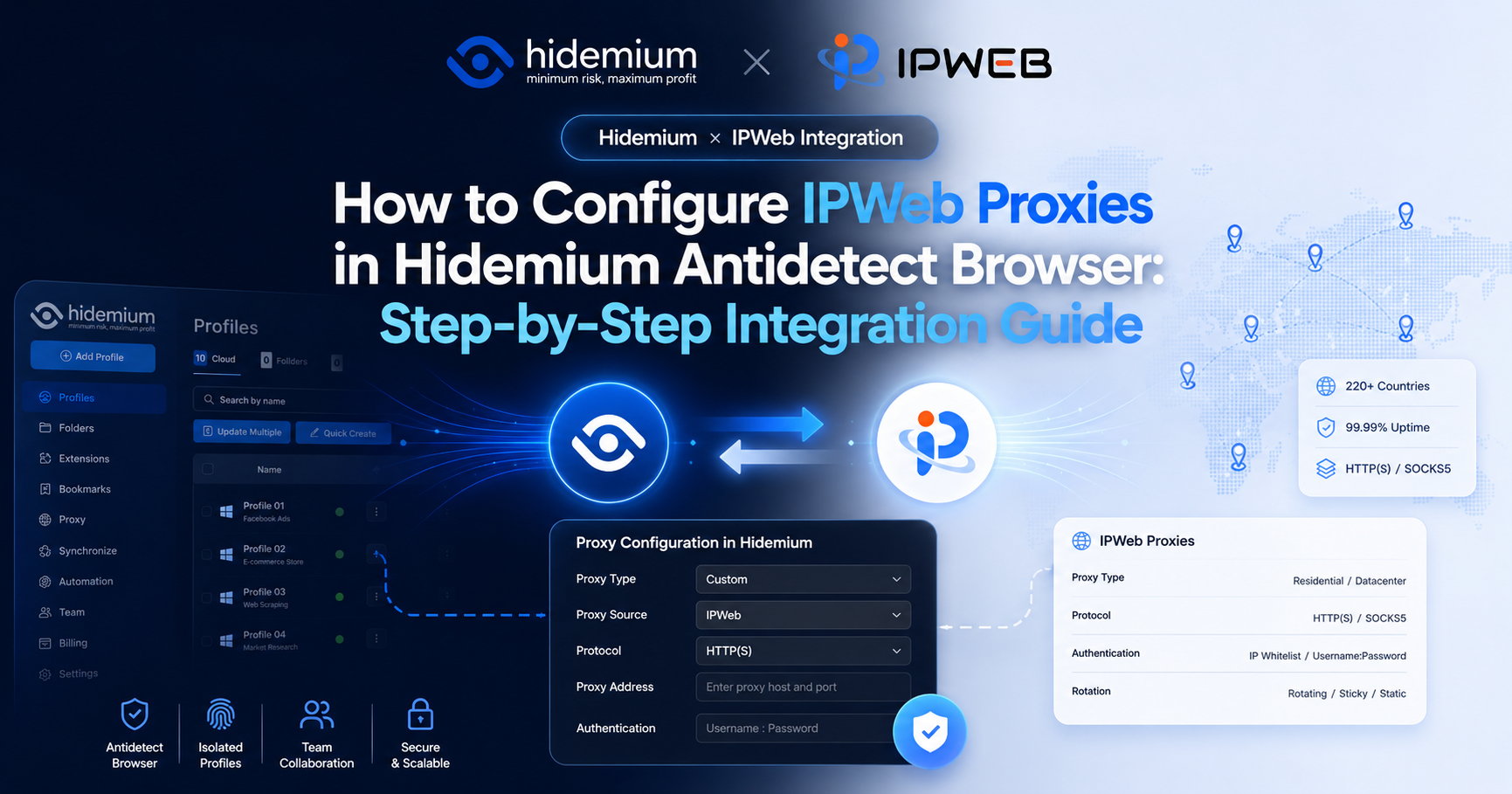
Bạn muốn kết nối IPWeb Proxy với Hidemium nhưng chưa biết cách mua proxy, lấy Host và Port hoặc kiểm tra xem địa chỉ IP đã hoạt động chính xác chưa?
IPWeb cung cấp nhiều loại proxy như Static Residential, Rotating Residential, Mobile và Datacenter. Trong khi đó, Hidemium hỗ trợ tạo browser profile với cấu hình và dữ liệu duyệt web riêng biệt.
Bài viết này hướng dẫn cách cài đặt IPWeb Static Residential Proxy trên Hidemium trong 8 bước, từ mua IP đến kiểm tra kết nối và xử lý lỗi thường gặp.
Trả Lời Nhanh: Cách Thêm IPWeb Proxy Vào Hidemium
Bạn có thể thực hiện theo quy trình sau:
- Mua IPWeb Static Residential Proxy.
- Vào Static Proxy → My IPs để lấy thông tin proxy.
- Mở Hidemium và chọn Add Profiles.
- Chọn nền tảng phù hợp với browser profile.
- Nhập tên profile và ghi chú nếu cần.
- Chọn giao thức, điền Host, Port, Username và Password.
- Nhấn Check Proxy để kiểm tra và tạo profile.
- Mở trình duyệt và xác minh địa chỉ IP công khai.
Quy trình: Mua IPWeb → Lấy thông tin proxy → Tạo profile Hidemium → Cấu hình Proxy → Check Proxy → Khởi chạy → Kiểm tra IP.
1. Mạng IPWeb Proxy Và Những Ưu Điểm Chính
IPWeb là nhà cung cấp proxy phục vụ nhu cầu phát triển phần mềm, phân tích dữ liệu, hoạt động kinh doanh xuyên biên giới và các dự án tự động hóa.
Theo tài liệu sản phẩm được cung cấp, IPWeb có các nhóm proxy:
- Rotating Residential Proxy: Proxy dân cư hỗ trợ xoay IP.
- Static Residential Proxy: Proxy dân cư tĩnh.
- Unlimited Residential Proxy: Sản phẩm proxy dân cư với điều kiện lưu lượng theo gói.
- Mobile Proxy: Proxy mạng di động.
- Datacenter Proxy: Proxy trung tâm dữ liệu.
IPWeb công bố mạng lưới 70 triệu+ IP dân cư, phủ 220+ quốc gia và khu vực, cùng hơn 20.000 thành phố.
Nhà cung cấp cũng mô tả khả năng hỗ trợ HTTP, HTTPS và SOCKS5.
Đây là thông số do IPWeb công bố trong nội dung nguồn, cần kiểm tra lại khi xuất bản nếu muốn sử dụng như dữ liệu cập nhật.
Phạm Vi IP Rộng
Tài nguyên proxy tại nhiều quốc gia và khu vực cho phép người dùng lựa chọn kết nối dựa trên nhu cầu kiểm thử hoặc nghiên cứu thị trường.
Nhiều Loại Proxy
Rotating Residential Proxy phù hợp với các tác vụ cần thay đổi IP.
Static Residential Proxy thường phù hợp hơn với môi trường trình duyệt cần duy trì một kết nối ổn định trong thời gian dài.
Hỗ Trợ Giao Thức Phổ Biến
Các giao thức được đề cập gồm HTTP, HTTPS và SOCKS5.
Khi kết nối với Hidemium, phải chọn giao thức đúng với thông số của proxy line đã mua.
Thuận Tiện Khi Quản Lý Profile Lâu Dài
Static Residential Proxy được thiết kế để duy trì IP được cấp trong thời gian dịch vụ còn hiệu lực, tùy trạng thái và điều kiện của nhà cung cấp.
Điều này hữu ích khi bạn muốn quản lý một browser profile có cấu hình mạng nhất quán.
Kết Nối Trực Tiếp Với Hidemium
Sau khi lấy Host, Port, Username và Password từ IPWeb, bạn có thể thêm chúng vào profile mà không cần cài extension proxy riêng.
Tham khảo hướng dẫn quản lý Profiles trong Hidemium nếu cần tìm hiểu cách tổ chức các môi trường trình duyệt.
2. Vì Sao Nên Chọn IPWeb Static Residential Proxy?
Static Residential Proxy sử dụng địa chỉ IP thuộc mạng dân cư và hướng đến những quy trình cần duy trì endpoint tương đối ổn định.
Khi dùng với Hidemium, lợi ích thực tế gồm:
Quản lý IP rõ ràng: Gán một proxy line cụ thể cho browser profile.
Lựa chọn vị trí địa lý: Chọn quốc gia hoặc khu vực dựa trên tài nguyên IPWeb sẵn có.
Dễ nhận biết profile: Đặt tên theo dự án, nhà cung cấp và vị trí IP.
Dễ kiểm tra sự cố: Xác định đúng proxy line khi xảy ra lỗi kết nối.
Có lựa chọn mở rộng: Nếu công việc thay đổi, có thể tìm hiểu các sản phẩm Rotating Residential Proxy.
Static Residential Proxy không bảo đảm kết nối luôn hoạt động hoặc tài khoản tránh hoàn toàn việc xác minh, hạn chế của website.
3. Hướng Dẫn Cài Đặt IPWeb Static Residential Proxy Trên Hidemium
Bước 1: Mua IPWeb Static Residential Proxy
Trước tiên, đăng ký hoặc đăng nhập vào tài khoản IPWeb.
Trong dashboard, tìm Static Proxy, sau đó nhấn Buy Now.
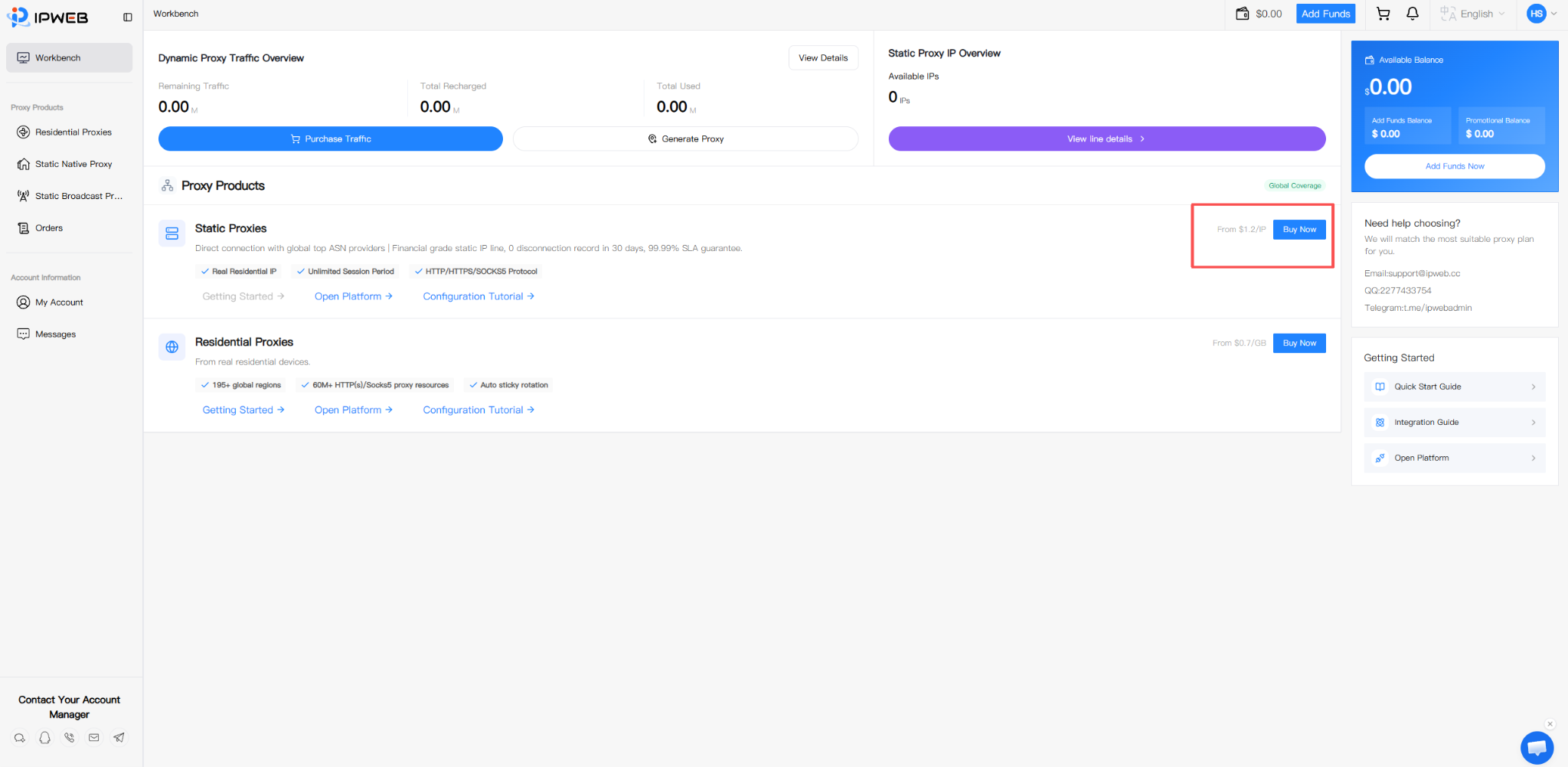
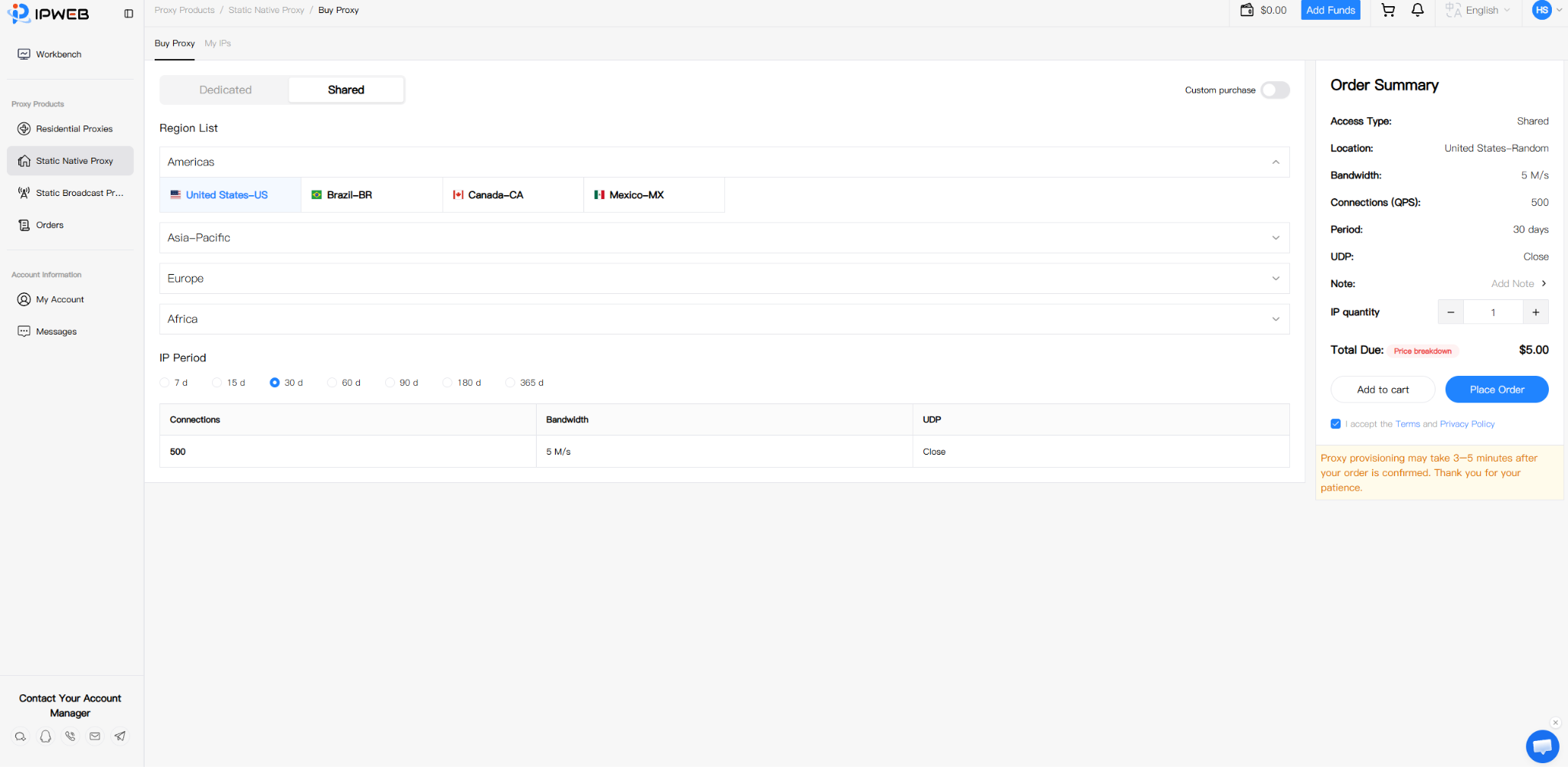
Tại trang mua, chọn những thông số phù hợp:
- Dedicated / Shared: Chọn loại proxy riêng hoặc dùng chung.
- Country / Region: Chọn quốc gia hoặc khu vực.
- IP subscription duration: Chọn thời hạn mua IP.
- Number of IPs: Chọn số lượng IP.
Bạn có thể xem thêm thông tin về băng thông, kết nối đồng thời và trạng thái UDP khi giao diện cung cấp.
Sau khi kiểm tra đơn hàng, nhấn Confirm Order.
Nếu sử dụng lần đầu, hãy cân nhắc mua số lượng nhỏ để kiểm tra khả năng kết nối trước.
Bước 2: Lấy Thông Tin IPWeb Proxy
Sau khi mua, vào:
Static Proxy → My IPs
Tìm proxy line vừa mua và mở phần chi tiết.
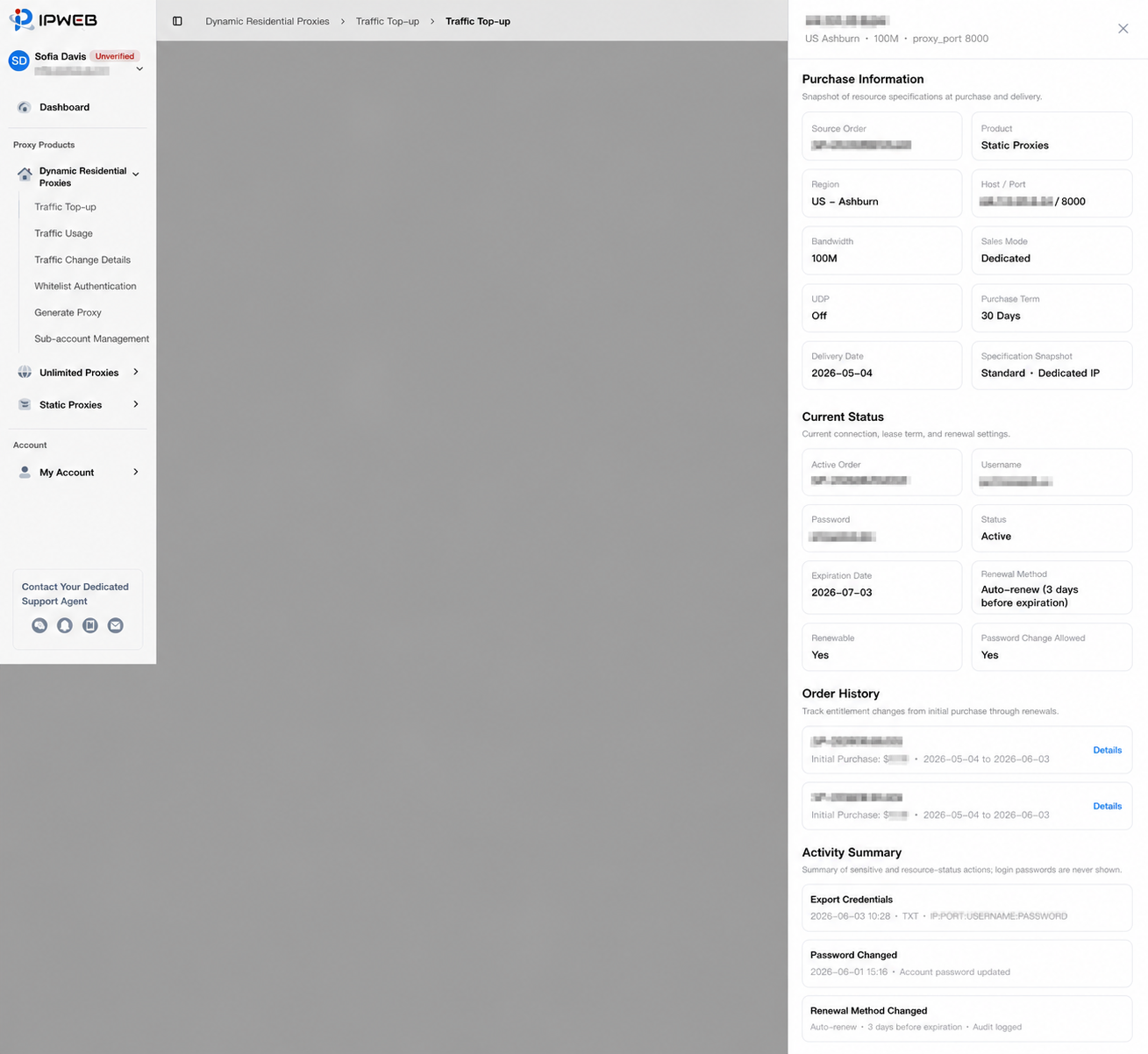
Những thông tin cần dùng gồm:
- Proxy Host: Địa chỉ proxy.
- Proxy Port: Cổng kết nối.
- Proxy Username: Tên xác thực proxy.
- Proxy Password: Mật khẩu xác thực proxy.
Ngoài ra, bạn có thể xem vị trí IP, thời hạn, băng thông, trạng thái line và ngày hết hạn.
Quan trọng: Username và Password của proxy line không nhất thiết là thông tin đăng nhập tài khoản IPWeb.
Hãy sao chép trực tiếp thông số từ dashboard và bảo mật thông tin xác thực.
Bước 3: Mở Hidemium Và Tạo Browser Profile
Mở ứng dụng Hidemium và đăng nhập.
Nếu chưa cài đặt, bạn có thể tải Hidemium chính thức.
Tại màn hình chính, nhấn Add Profiles để tạo môi trường trình duyệt mới.
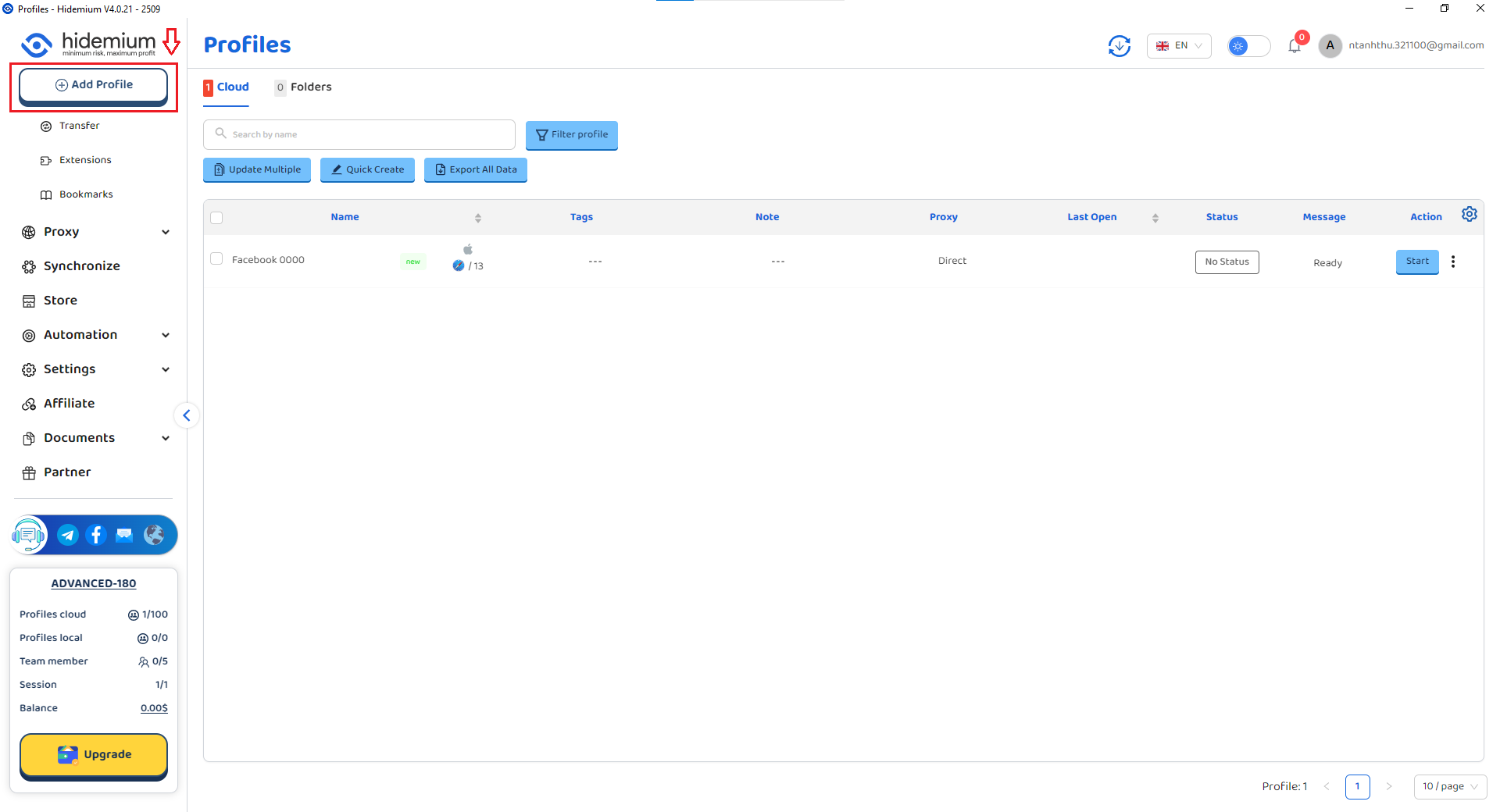
Đọc thêm hướng dẫn tạo profile Hidemium nếu cần biết các chức năng của màn hình tạo profile.
Bước 4: Chọn Nền Tảng Của Browser Profile
Trong phần chọn nền tảng, lựa chọn danh mục tương ứng với công việc.
Ví dụ, nếu môi trường dùng cho một website thương mại điện tử hoặc mạng xã hội, hãy chọn nhóm phù hợp với giao diện hiện tại.
Sau đó nhấn Next.
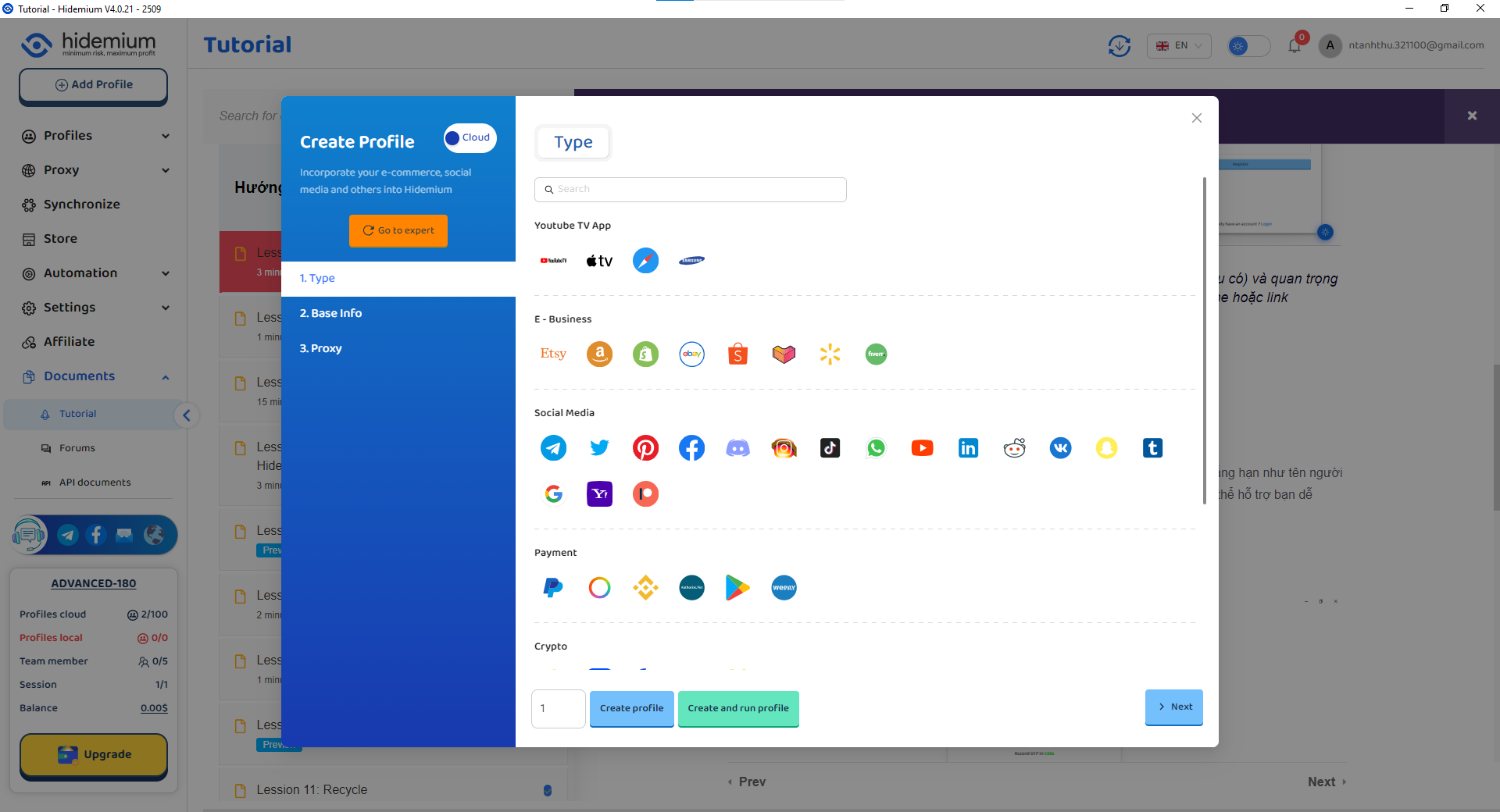
Bạn không cần thay đổi các thiết lập fingerprint không liên quan chỉ vì đang thêm IPWeb Proxy.
Bước 5: Nhập Thông Tin Cơ Bản
Tại màn hình thông tin profile, nhập tên dễ nhận biết và ghi chú nếu cần.
Ví dụ:
IPWeb-US-01
Cách đặt tên này giúp phân biệt nhà cung cấp và vị trí IP khi quản lý nhiều profile.
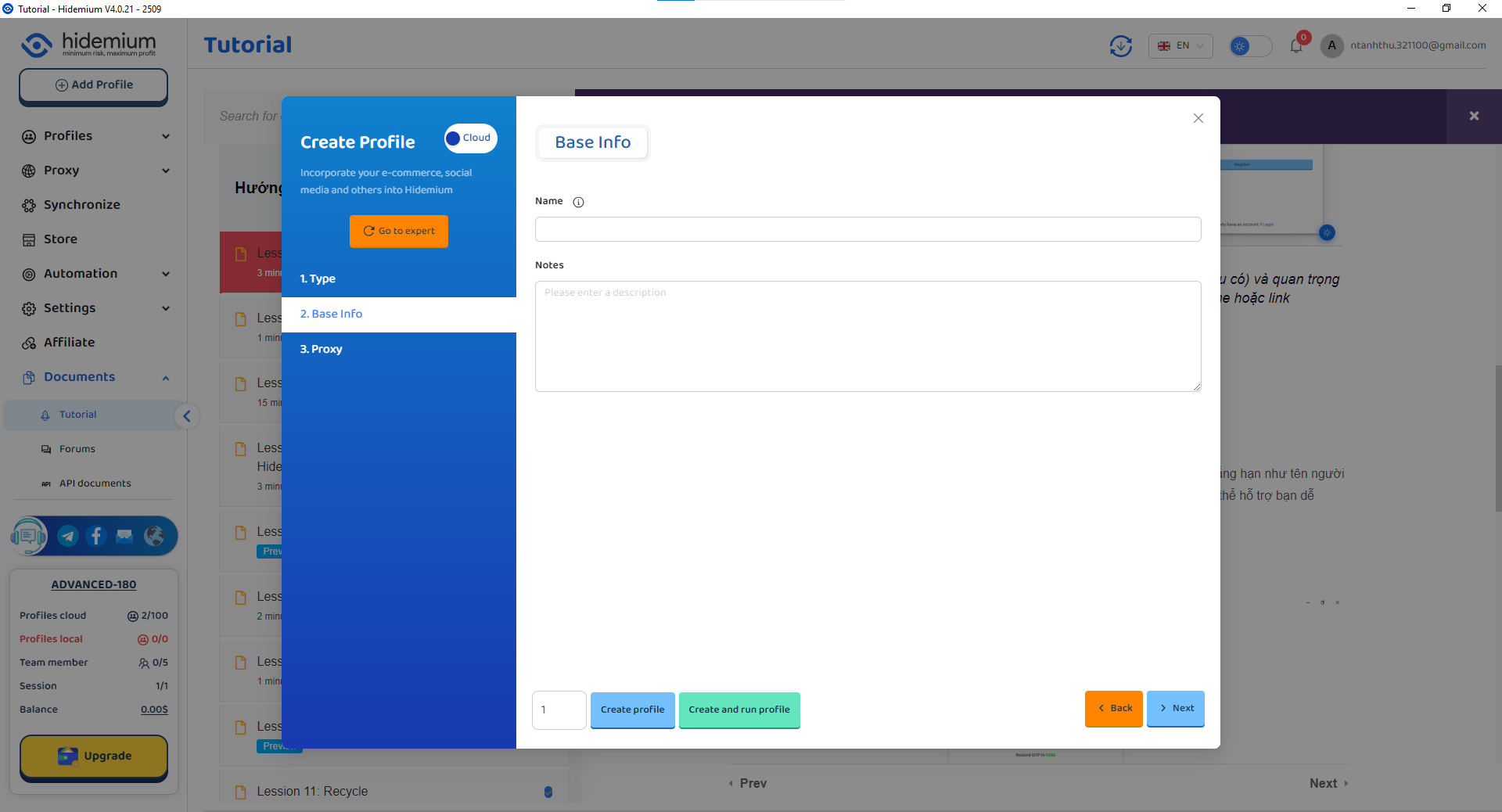
Nhấn Next để tiếp tục.
Bước 6: Cấu Hình IPWeb Proxy Trong Hidemium
Trong phần Proxy, chọn giao thức tương ứng với proxy line đã mua.
IPWeb được mô tả là hỗ trợ HTTP, HTTPS và SOCKS5. Tuy nhiên, bạn phải dùng đúng phương thức kết nối được cung cấp cho proxy cụ thể.
Ví dụ, nếu dùng SOCKS5, chọn SOCKS5 trong Hidemium.
Điền lần lượt:
- Proxy Host: Host từ IPWeb.
- Proxy Port: Port tương ứng.
- Proxy Username: Username xác thực proxy line.
- Proxy Password: Password xác thực proxy line.
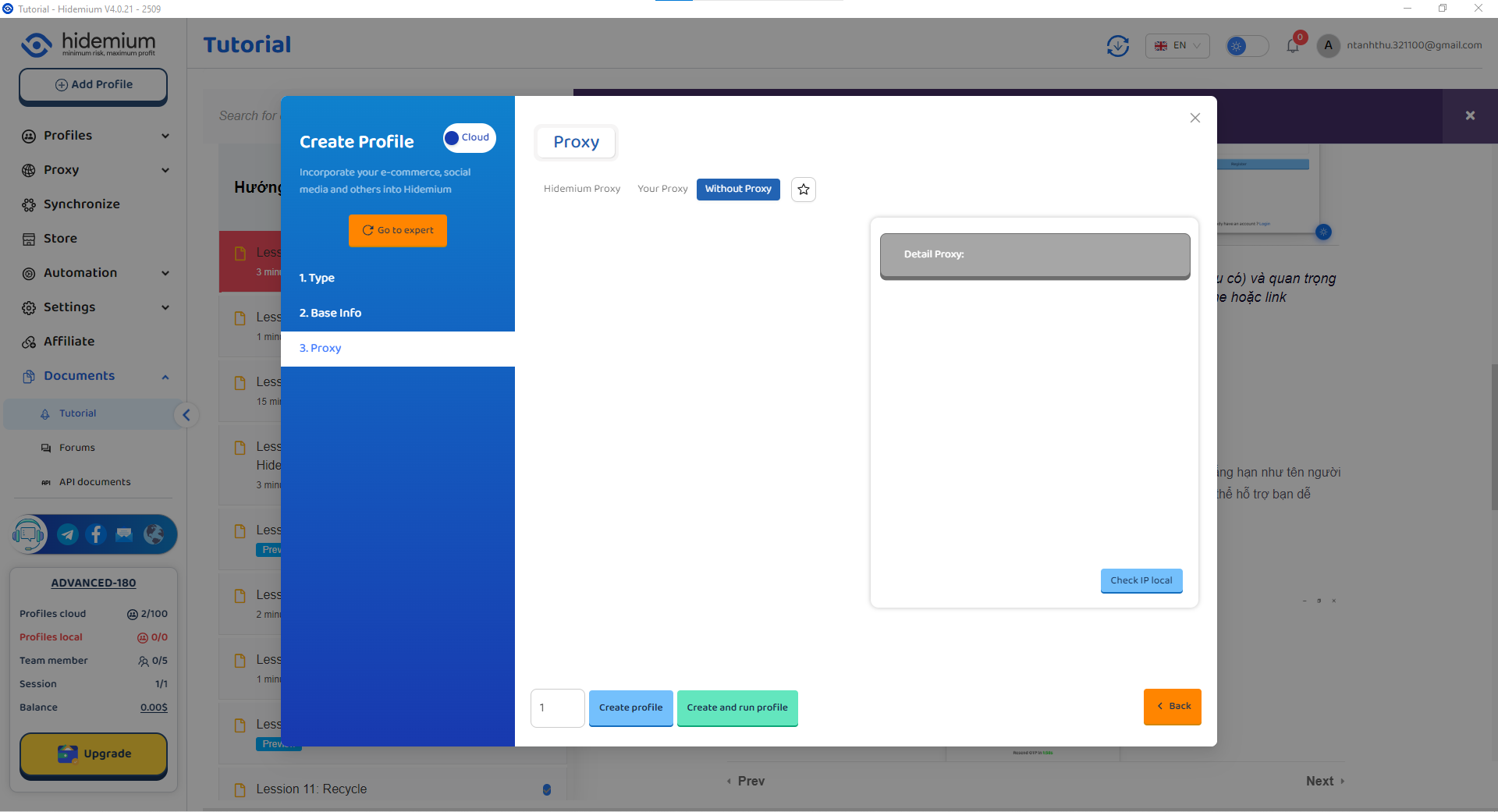
Bạn có thể xem thêm hướng dẫn cấu hình Proxy trong Hidemium.
Kiểm tra lại thông tin và tránh nhầm mật khẩu proxy với mật khẩu đăng nhập website IPWeb.
Bước 7: Kiểm Tra Kết Nối Bằng Check Proxy
Sau khi điền các thông số, nhấn Check Proxy.
Hidemium sẽ thử kiểm tra kết nối proxy dựa trên cấu hình đã nhập.
Nếu kiểm tra thành công, bạn có thể chọn:
- Create Profiles: Tạo browser profile.
- Create and run Profiles: Tạo và chạy profile ngay.
Nếu kiểm tra thất bại, hãy rà soát các thông số Proxy trước khi thay đổi cài đặt khác.
Bước 8: Khởi Chạy Profile Và Kiểm Tra IP
Sau khi tạo profile, quay lại danh sách môi trường trình duyệt và khởi chạy.
Mở một website kiểm tra IP công khai ngay trong browser profile.
So sánh IP hiển thị với địa chỉ Static Residential IP được cấp trên dashboard IPWeb.
Nếu địa chỉ trùng khớp, kết nối trình duyệt được kiểm tra nhiều khả năng đang sử dụng proxy đúng như dự kiến.
Lưu ý rằng kết quả kiểm tra này không xác minh toàn bộ lưu lượng mạng của những ứng dụng khác trên máy tính.
4. Cách Sửa Lỗi IPWeb Proxy Không Hoạt Động Trên Hidemium
Lỗi Sai Proxy Type
Kiểm tra giao thức trong Hidemium có đúng với IPWeb proxy line không.
Nếu bạn dùng SOCKS5, hãy chọn SOCKS5 thay vì giao thức khác, trừ khi IPWeb cung cấp tùy chọn tương thích.
Lỗi Sai Host Hoặc Port
Vào Static Proxy → My IPs, sao chép lại Host và Port.
Đảm bảo không nhập thiếu ký tự hoặc nhầm trường.
Sai Username Hoặc Password
Kiểm tra thông tin xác thực của proxy line đã mua.
Không sử dụng nhầm tài khoản đăng nhập dashboard.
Proxy Line Hết Hạn Hoặc Không Hoạt Động
Kiểm tra ngày hết hạn, trạng thái line và điều kiện sử dụng dịch vụ.
Khi proxy hết hạn hoặc endpoint không còn khả dụng, quá trình kiểm tra có thể thất bại.
Cấu Hình Đúng Nhưng Không Kết Nối Được
Kiểm tra Internet thông thường và những hạn chế mạng có thể ảnh hưởng đến kết nối.
Nếu lỗi tiếp tục, liên hệ IPWeb Support để được hỗ trợ.
IP Hiển Thị Không Đúng
Xác minh bạn đã chọn đúng proxy line trong dashboard.
So sánh địa chỉ công khai trong Hidemium với IP mà IPWeb cấp.
Nếu IP khớp nhưng vị trí thành phố khác, có thể do dữ liệu geolocation giữa các website không giống nhau.
5. Lợi Ích Khi Kết Hợp IPWeb Với Hidemium
Hidemium chịu trách nhiệm quản lý browser profile, còn IPWeb cung cấp kết nối proxy.
Ví dụ:
- Profile A: Sử dụng IPWeb Static Residential IP A.
- Profile B: Sử dụng IPWeb Static Residential IP B.
Việc tổ chức như vậy giúp theo dõi profile và proxy tương ứng, đồng thời dễ kiểm tra lỗi kết nối.
Đối với môi trường dùng lâu dài, Static Residential Proxy có thể là lựa chọn phù hợp khi cần IP ổn định.
Nếu công việc cần thay đổi IP thường xuyên, người dùng có thể cân nhắc các sản phẩm Rotating Residential Proxy của IPWeb, tùy giới hạn và điều kiện sử dụng.
6. Kết Luận: Tích Hợp IPWeb Proxy Với Hidemium
Cấu hình IPWeb Static Residential Proxy trên Hidemium gồm những bước chính: mua proxy, lấy Host/Port/Username/Password, tạo browser profile, nhập thông số kết nối và kiểm tra proxy.
Sau khi nhấn Check Proxy, hãy khởi chạy môi trường và đối chiếu IP công khai với thông tin trong dashboard IPWeb.
IPWeb cung cấp giải pháp kết nối proxy, còn Hidemium hỗ trợ quản lý các môi trường trình duyệt sử dụng kết nối đó.
Để bắt đầu, bạn có thể truy cập website Hidemium hoặc tải Hidemium chính thức rồi sử dụng thông tin proxy trong tài khoản IPWeb để cấu hình.
Lựa chọn Static Residential hoặc Rotating Residential dựa trên yêu cầu duy trì IP và mục đích sử dụng thực tế.
7. Câu Hỏi Thường Gặp (FAQ)
IPWeb Proxy Có Dùng Được Trên Hidemium Không?
Có. Bạn có thể thêm các proxy IPWeb tương thích vào phần cấu hình proxy của Hidemium bằng những thông số được nhà cung cấp cấp cho proxy line.
Lấy Host Và Port IPWeb Ở Đâu?
Vào Static Proxy → My IPs, tìm proxy line đã mua và mở thông tin chi tiết.
IPWeb Có Hỗ Trợ SOCKS5 Không?
Theo tài liệu gốc, IPWeb hỗ trợ HTTP, HTTPS và SOCKS5. Hãy kiểm tra giao thức của line đang sử dụng.
Nên Dùng Static Hay Rotating Residential Proxy?
Static Residential phù hợp khi cần kết nối tương đối ổn định. Rotating Residential phù hợp hơn khi công việc được phép yêu cầu thay đổi IP.
Vì Sao Check Proxy Trong Hidemium Báo Lỗi?
Các nguyên nhân thường gặp là sai protocol, Host, Port, Username, Password hoặc proxy line đã hết hạn, không khả dụng.
Có Thể Gán Các IPWeb Proxy Khác Nhau Cho Nhiều Profile Không?
Có thể nếu tài nguyên proxy và giới hạn của gói dịch vụ cho phép. Mỗi profile cần được cấu hình đúng thông tin kết nối của mình.
Làm Sao Xác Nhận IPWeb Đang Hoạt Động?
Mở profile, kiểm tra địa chỉ IP công khai và đối chiếu với địa chỉ được IPWeb cấp.
Kết Hợp IPWeb Và Hidemium Có Bảo Đảm Tài Khoản Không Bị Khóa Không?
Không. Proxy và browser profile không bảo đảm tránh các chính sách hạn chế hoặc bước xác minh của website.
.png)