


.png)
Khi vận hành nhiều browser profile, việc quản lý môi trường trình duyệt và kết nối mạng đóng vai trò quan trọng. Mỗi profile có thể sử dụng những cài đặt riêng, trong khi proxy quyết định địa chỉ IP công khai mà website nhìn thấy đối với các kết nối được định tuyến qua nó.
Kết hợp mạng proxy Dexodata với trình duyệt antidetect Hidemium giúp bạn quản lý cả hai thành phần trong một quy trình rõ ràng.
Dexodata cung cấp các lựa chọn proxy dân cư, di động và trung tâm dữ liệu, cùng khả năng nhắm mục tiêu địa lý và thay đổi IP. Hidemium hỗ trợ tạo browser profile riêng biệt và cấu hình proxy cho từng môi trường.
Trong bài viết này, bạn sẽ được hướng dẫn cách thuê port trên Dexodata, lựa chọn loại IP, cấu hình IP rotation và kết nối Dexodata Proxy với Hidemium, kèm hình minh họa từng thao tác.
Ưu đãi Dexodata: Theo chương trình được cung cấp, mã khuyến mãi một lần HIDEMIUM giúp nhận thêm 5% tiền nạp, có hiệu lực đến 15/09/2027. Chương trình cũng giới thiệu số dư khởi điểm $1 và thưởng 25% cho lần nạp đầu đủ điều kiện với giới hạn tiền nạp $50. Hãy xác nhận điều kiện và khả năng kết hợp ưu đãi trước khi thanh toán.
Truy cập Dexodata để tìm hiểu các lựa chọn proxy.
Câu Trả Lời Nhanh: Cách Kết Nối Dexodata Proxy Với Hidemium
Để cài đặt Dexodata proxy trong Hidemium, bạn thực hiện:
- Đăng nhập Dexodata và mở mục Ports.
- Nhấn + Add port.
- Chọn loại proxy Residential, Mobile hoặc Datacenter.
- Thiết lập vị trí địa lý, phương thức xác thực và chế độ thay đổi IP.
- Kiểm tra chi phí và nhấn Order port.
- Sao chép thông tin Host, Port và thông tin xác thực.
- Mở Hidemium và tạo browser profile.
- Chọn Your Proxy rồi nhập thông tin kết nối Dexodata.
- Nhấn Check IP local để kiểm tra.
- Chọn Create profile hoặc Create and run profile để hoàn tất.
Quy trình nhanh: Dexodata Ports → Add port → Cấu hình proxy → Order port → Hidemium Add Profile → Your Proxy → Check IP local.
Các phần tiếp theo sẽ giải thích cụ thể từng chức năng và thao tác trong giao diện.
1. Proxy Là Gì Và Vì Sao Nên Kết Hợp Với Hidemium?
Proxy là máy chủ trung gian chuyển tiếp các yêu cầu kết nối giữa trình duyệt và website đích.
Khi cấu hình đúng, những yêu cầu được định tuyến qua proxy có thể sử dụng địa chỉ IP công khai của proxy thay vì IP Internet thông thường.
Đối với người quản lý nhiều browser profile, proxy có một số lợi ích thực tế.
Cấu Hình Kết Nối Riêng Cho Từng Profile
Bạn có thể gán kết nối proxy phù hợp cho mỗi môi trường Hidemium.
Điều này giúp quản lý các dự án sử dụng những cấu hình mạng khác nhau.
Tuy nhiên, việc sử dụng IP khác nhau không bảo đảm các tài khoản hoàn toàn không thể bị liên kết bởi những tín hiệu khác.
Kiểm Tra Nội Dung Website Theo Khu Vực
Một IP tại thị trường mục tiêu có thể giúp kiểm tra kết quả tìm kiếm, sản phẩm, giá và nội dung công khai được hiển thị theo vùng địa lý.
Kết quả thực tế còn phụ thuộc vào cách website xác định vị trí người truy cập.
Quản Lý Cấu Hình Trình Duyệt Và Mạng
Hidemium quản lý browser profile, trong khi Dexodata cung cấp kết nối proxy.
Hai thành phần có thể được kiểm tra riêng khi cần chẩn đoán lỗi.
Hỗ Trợ Nghiên Cứu Và Kiểm Thử
Proxy có thể hỗ trợ nghiên cứu thị trường, kiểm tra quảng cáo theo vùng và thu thập dữ liệu được phép.
Tuy nhiên, IP rotation không tự động loại bỏ giới hạn truy cập hoặc cho phép những hoạt động trái với điều kiện của website.
Để hiểu thêm về môi trường trình duyệt, hãy xem hướng dẫn quản lý Hidemium Profiles.
2. Mạng Dexodata: Là Gì Và Có Những Tính Năng Nào?
Theo tài liệu đối tác, Dexodata tập hợp proxy dân cư, di động và trung tâm dữ liệu trong cùng một dashboard với hệ thống số dư chung.
Nhà cung cấp mô tả mức uptime 99,9%, đồng thời cho biết nguồn IP được thu thập với sự đồng ý của chủ sở hữu và có các quy trình liên quan đến KYC/AML.
Đây là những thông tin do phía cung cấp dịch vụ công bố. Khi đánh giá chất lượng hoặc yêu cầu tuân thủ, cần đối chiếu chính sách và điều kiện hiện hành.
Bạn có thể tham khảo bài viết về chính sách KYC và AML của Dexodata.
Các Khả Năng Chính Của Dexodata
Nhắm mục tiêu địa lý: Hỗ trợ lựa chọn quốc gia, khu vực, thành phố và ISP ở cấp nhà cung cấp khi có sẵn. Tìm hiểu về geotargeting với proxy.
IP rotation linh hoạt: Lựa chọn các cơ chế thay đổi IP theo nhu cầu.
API cho tự động hóa: Hỗ trợ tích hợp vào những quy trình thích hợp. Xem thêm bài viết về proxy cho AI Agents.
Tương thích VPN và công nghệ mạng: Tài liệu gốc đề cập WireGuard và Xray.
Thanh toán theo mức sử dụng: Quản lý chi phí trên hệ thống tokenized balance.
Tường lửa tích hợp: Cho phép quản lý danh sách domain được phép hoặc bị chặn theo tính năng của dịch vụ.
Chương trình thưởng và giới thiệu: Có các chính sách bonus áp dụng theo điều kiện.
Khả năng sử dụng từng chức năng phụ thuộc vào sản phẩm, tài khoản và giới hạn của gói dịch vụ.
3. Các Loại Proxy Trong Dexodata: Residential, Mobile, Datacenter
Residential Proxy – IP Dân Cư
Residential proxy sử dụng địa chỉ IP liên quan đến mạng Internet dân cư hoặc kết nối người dùng cuối.
Loại proxy này có thể hữu ích khi kiểm tra website trong môi trường mạng được phân loại là residential.
Xem thêm tổng quan về Residential Proxy của Dexodata.
Residential IP không đồng nghĩa với việc địa chỉ luôn có danh tiếng tốt hoặc được mọi nền tảng tin cậy.
Mobile Proxy – IP Di Động
Mobile proxy sử dụng IP thuộc mạng nhà cung cấp dịch vụ di động, chẳng hạn 4G hoặc 5G.
Cách cấp phát và duy trì IP phụ thuộc vào cơ sở hạ tầng mạng và sản phẩm được chọn.
Không nên mặc định IP di động sẽ luôn được hệ thống chống gian lận đánh giá tốt hơn mọi loại IP khác.
Datacenter Proxy – IP Trung Tâm Dữ Liệu
Datacenter proxy sử dụng IP thuộc hệ thống hosting hoặc hạ tầng trung tâm dữ liệu, có thể liên quan đến các nhà cung cấp mạng và LIR.
Đây có thể là lựa chọn phù hợp cho các tác vụ kiểm thử, xử lý dữ liệu hoặc những công việc không yêu cầu IP dân cư.
Nên chọn loại nào? Hãy căn cứ vào khu vực cần sử dụng, loại mạng, yêu cầu duy trì phiên và chi phí của sản phẩm.
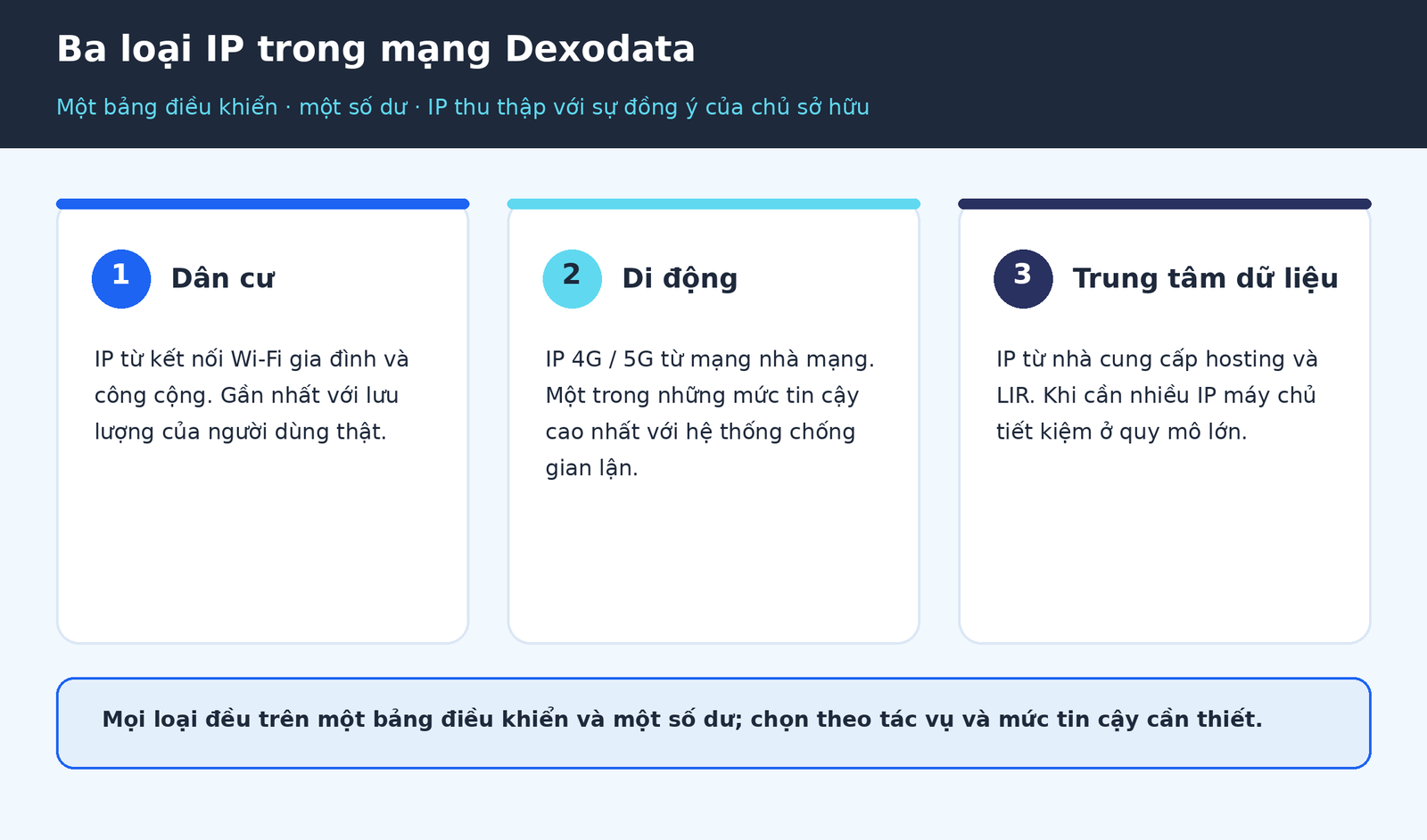
Hình 1. Ba loại IP dân cư, di động và trung tâm dữ liệu trong mạng Dexodata.
4. Nhắm Mục Tiêu Địa Lý Và Tính Liên Quan Của IP
Vị trí IP là một yếu tố cần xem xét khi công việc yêu cầu dữ liệu hoặc nội dung theo khu vực.
Dexodata được mô tả là cung cấp khả năng lựa chọn địa chỉ IP theo:
- Quốc gia.
- Khu vực.
- Thành phố.
- ISP hoặc nhà mạng ở cấp nhà cung cấp.
Ví dụ, khi lựa chọn proxy tại Hoa Kỳ, bạn có thể kiểm tra cách một website công khai hiển thị nội dung cho kết nối được nhận diện tại thị trường này.
Tuy nhiên, IP geolocation không phải định vị GPS. Những website khác nhau có thể hiển thị tên thành phố khác nhau cho cùng một IP.
Khi sử dụng Hidemium với Dexodata, nên kiểm tra timezone, ngôn ngữ và những thiết lập khu vực phù hợp với mục đích kiểm thử.
Sự nhất quán giữa các thông số không bảo đảm tài khoản tránh được mọi bước xác minh.
5. Các Chế Độ Đổi IP Trong Dexodata
Theo giao diện được mô tả trong tài liệu gốc, Dexodata có ba chế độ IP rotation.
By Time – Đổi IP Theo Thời Gian
IP được thay đổi sau một khoảng thời gian đã thiết lập.
Chế độ này có thể phù hợp khi công việc yêu cầu thay đổi địa chỉ theo chu kỳ.
By Link – Đổi IP Qua Liên Kết
IP được thay đổi khi người dùng gọi URL rotation tương ứng.
Cơ chế này giúp kiểm soát thời điểm yêu cầu đổi IP.
On Each Request – Đổi IP Theo Từng Yêu Cầu
Địa chỉ IP có thể thay đổi theo mỗi yêu cầu gửi đi, tùy cách dịch vụ triển khai.
Chế độ này có thể phù hợp với một số tác vụ nghiên cứu hoặc kiểm thử được phép, nhưng cần chú ý đến khả năng duy trì phiên website.
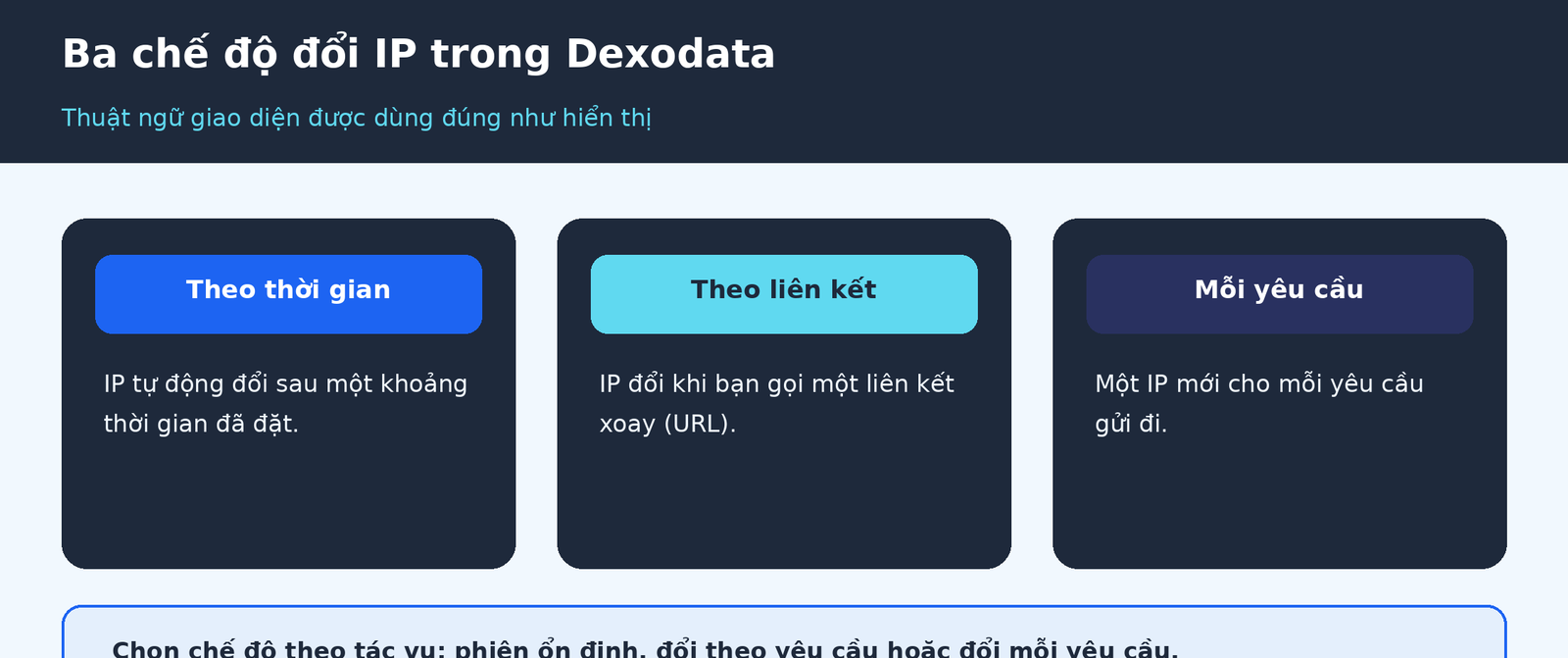
Hình 2. Ba chế độ đổi IP: By time, By link và On each request.
Nên Chọn Chế Độ Nào Khi Sử Dụng Hidemium?
Nếu một browser profile cần giữ phiên đăng nhập trong thời gian dài, nên xem xét IP ổn định hoặc tính năng duy trì phiên mà gói proxy hỗ trợ.
Nếu cần chủ động đổi IP vào một thời điểm cụ thể, By link là phương thức đáng cân nhắc.
Nếu cần thay đổi địa chỉ thường xuyên, cần kiểm tra On each request có phù hợp với website và tác vụ hay không.
Đổi IP liên tục có thể khiến một số phiên đăng nhập bị gián đoạn.
6. Hai Lớp Của Một Môi Trường: Trình Duyệt Và Mạng
Hidemium và Dexodata đảm nhận hai thành phần khác nhau.
Lớp Trình Duyệt – Hidemium
Hidemium hỗ trợ quản lý browser profile với dữ liệu riêng và những thông số cấu hình liên quan đến fingerprint.
Chúng có thể bao gồm language, timezone, user-agent và các đặc điểm trình duyệt khác.
Lớp Mạng – Dexodata
Dexodata cung cấp proxy endpoint dùng để chuyển tiếp những yêu cầu mạng được hỗ trợ.
Ví dụ, nếu đang kiểm thử nội dung theo thị trường Đức nhưng sử dụng proxy Hoa Kỳ, kết quả địa phương hóa có thể khác so với khi dùng kết nối Đức.
Đây không nhất thiết là lỗi, nhưng cấu hình cần phù hợp với mục đích thử nghiệm.
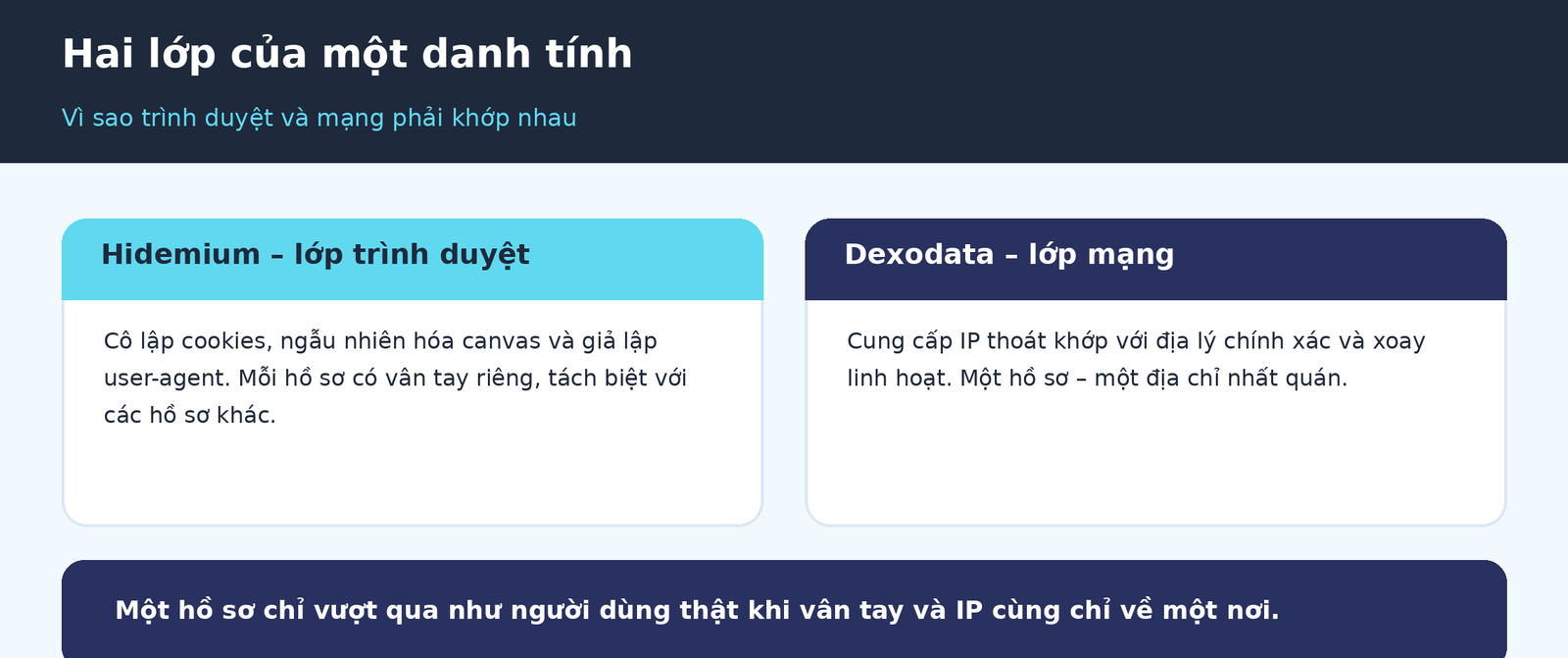
Hình 3. Hidemium quản lý browser profile, trong khi Dexodata cung cấp kết nối proxy.
7. Cách Thuê Một Port Trong Dexodata: Hướng Dẫn 10 Bước
Trong quy trình của Dexodata, bạn tạo hoặc thuê một port để sử dụng làm kết nối proxy bên trong Hidemium.
Các ảnh minh họa sử dụng giao diện tiếng Anh.
Bước 1–2: Truy Cập Mục Ports
Đăng nhập dashboard Dexodata.
Tại menu bên trái, chọn biểu tượng Ports rồi mở thẻ Ports.
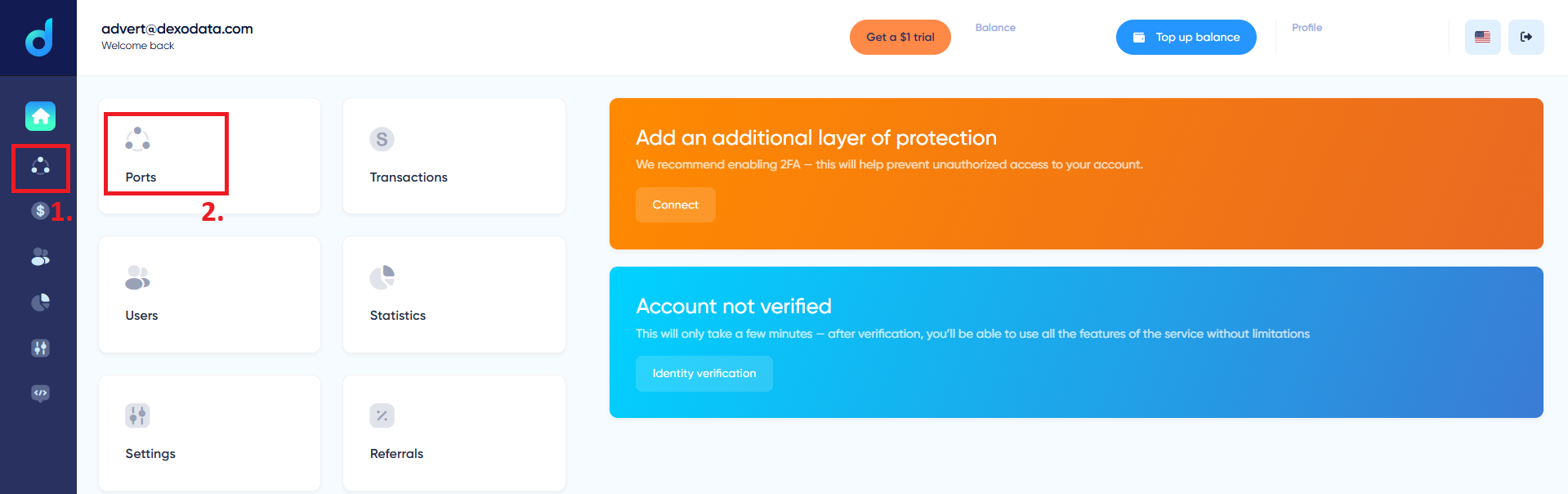
Hình 4. Bước 1–2: Mở mục Ports từ dashboard Dexodata.
Bước 3: Nhấn Add Port
Trong trang Ports, nhấn + Add port.
Ảnh gốc có hiển thị giới hạn tối đa 25 port khi tài khoản chưa xác minh.
Đây là thông tin trên giao diện minh họa, không nên mặc định là giới hạn cố định cho mọi tài khoản.
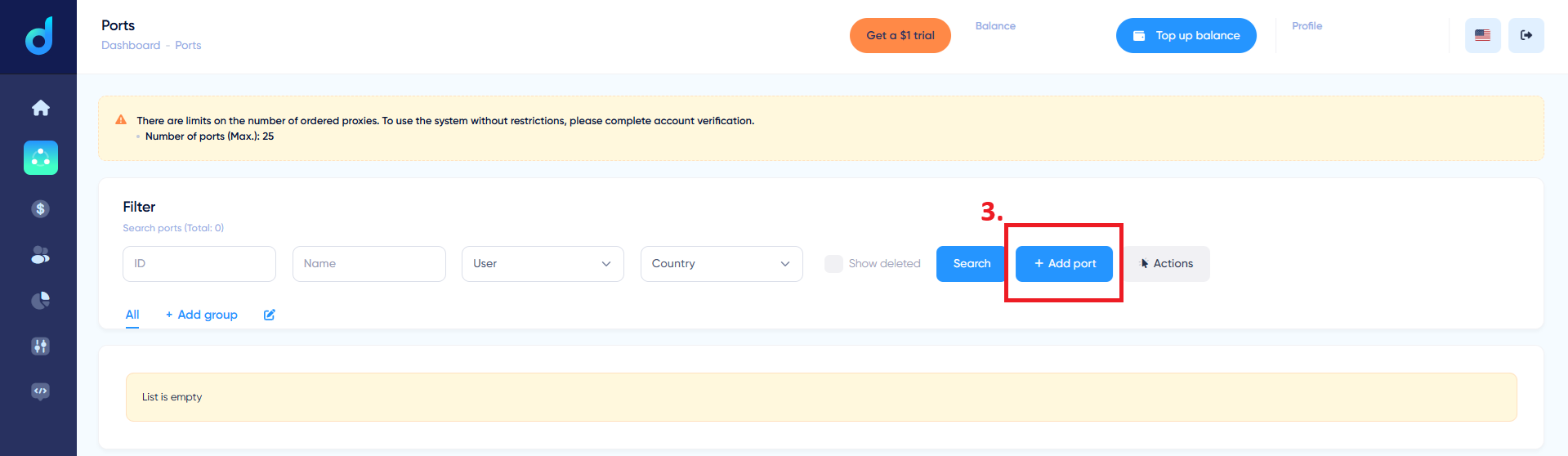
Hình 5. Bước 3: Nút + Add port trên trang Ports.
Bước 4: Thiết Lập New Port
Biểu mẫu New port cung cấp các trường cấu hình:
- Name: Tên để nhận biết port.
- Count: Số lượng port cần tạo.
- Authorization: Phương thức xác thực, chẳng hạn Login/Password hoặc Automatic.
- IP change mode: Cơ chế thay đổi IP.
- Proxy type: Loại proxy cần sử dụng.
Trong ảnh gốc, loại mặc định là Residential / Home internet providers.
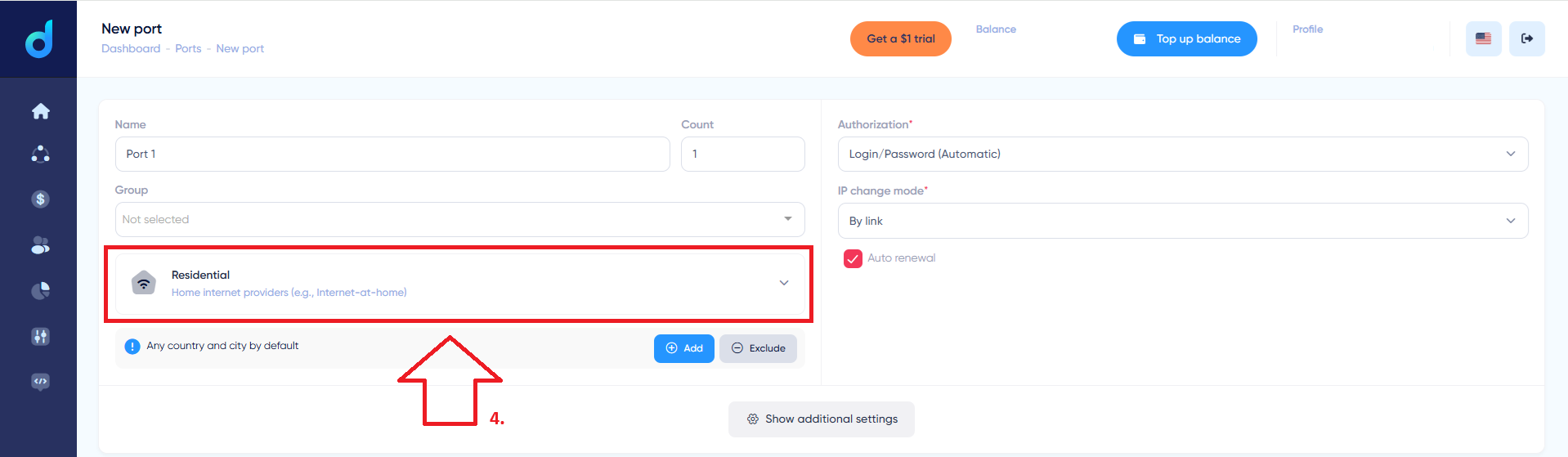
Hình 6. Bước 4: Biểu mẫu New port và phần lựa chọn loại proxy.
Bước 5: Chọn Loại Proxy
Mở danh sách loại proxy và chọn:
- Residential: Mạng Internet dân cư.
- Datacenter: Mạng máy chủ hoặc trung tâm dữ liệu.
- Mobile: Mạng di động; giao diện gốc có các ví dụ như MTS, Tele2, Beeline.
Lựa chọn dựa trên nhu cầu mạng và công việc.
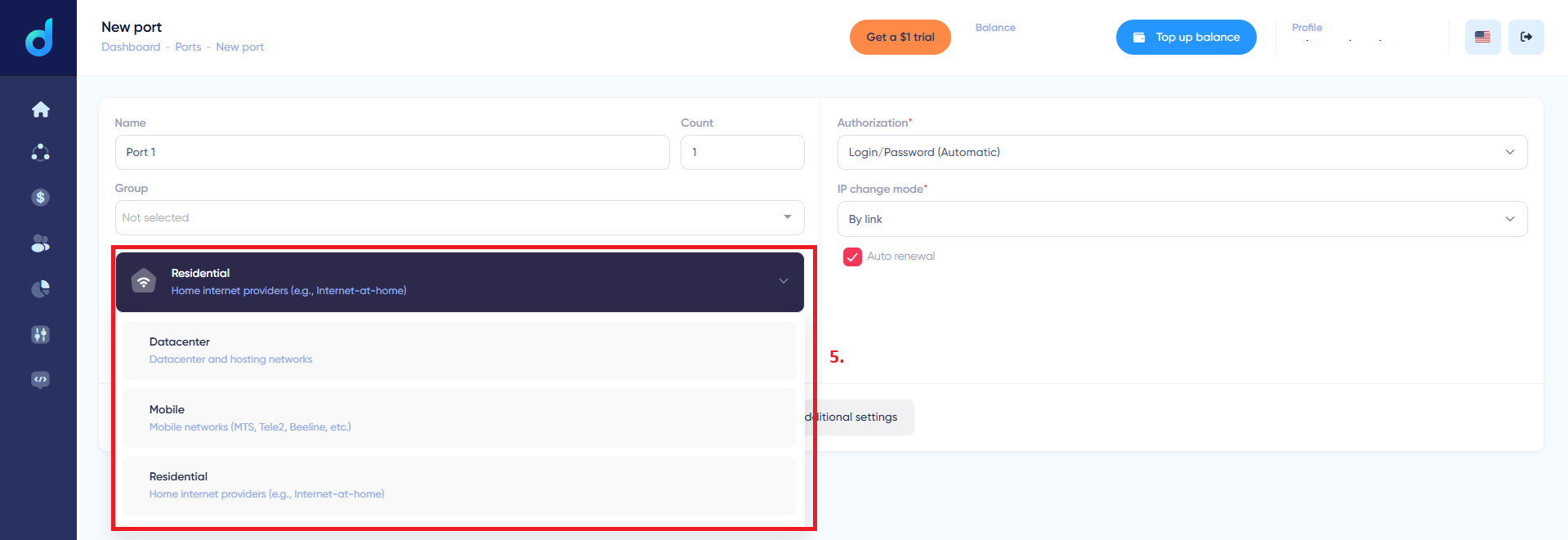
Hình 7. Bước 5: Chọn Residential, Datacenter hoặc Mobile.
Bước 6: Mở Thiết Lập Địa Lý
Tìm dòng Any country and city by default.
Nhấn Add để chọn vị trí cần dùng.
Nếu muốn loại trừ những khu vực được hỗ trợ, có thể xem tùy chọn Exclude.
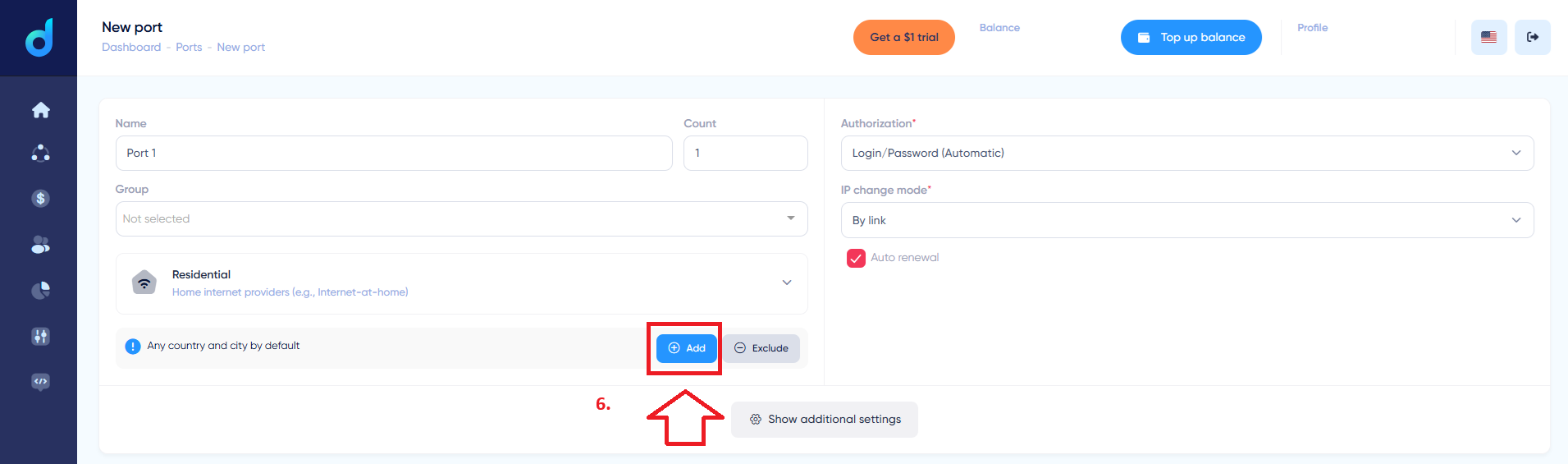
Hình 8. Bước 6: Nút Add trong cấu hình vị trí địa lý.
Bước 7: Chọn Quốc Gia
Trong danh sách quốc gia, chọn khu vực bạn cần.
Ví dụ của bài hướng dẫn là United States.
Nếu có sẵn, bạn có thể lựa chọn thêm region, city và operator
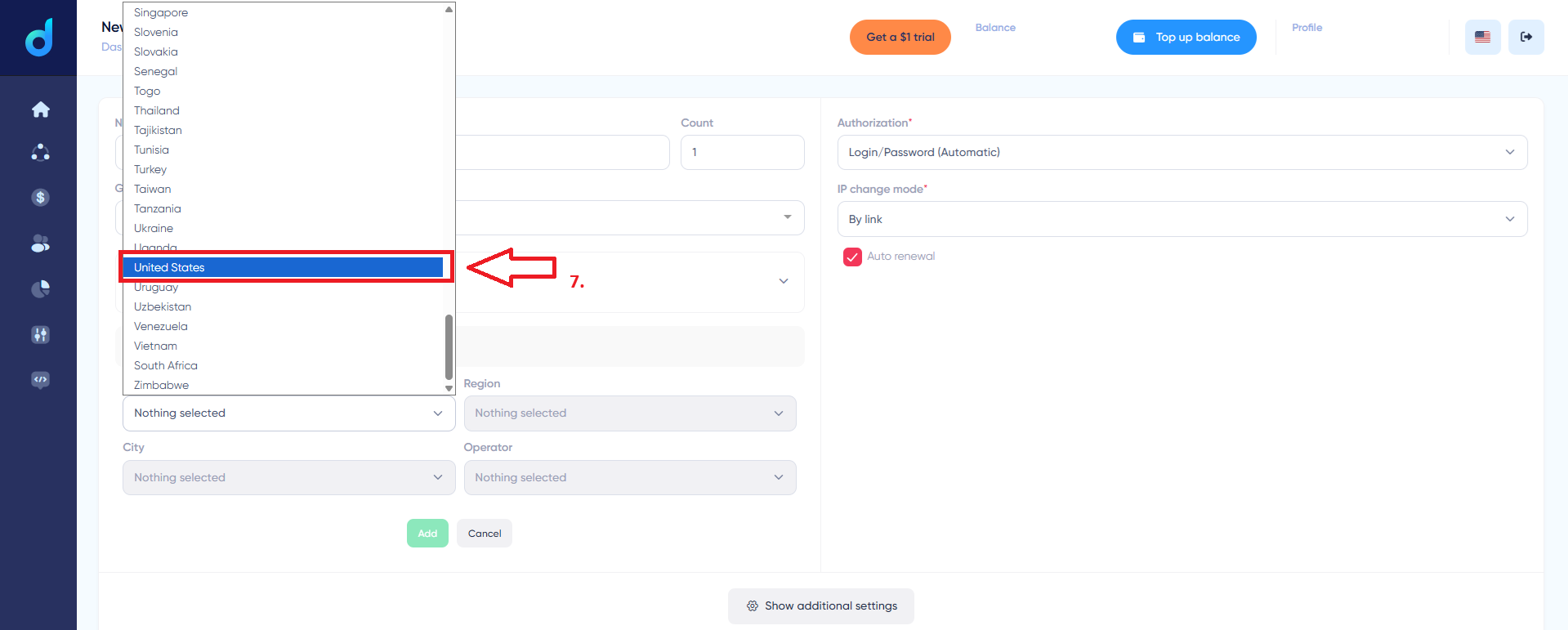
Hình 9. Bước 7: Chọn quốc gia United States trong danh sách.
Bước 8: Chọn IP Change Mode
Tại phần IP change mode, chọn một trong các tùy chọn:
- By time.
- By link.
- On each request.
Chế độ phù hợp phụ thuộc vào yêu cầu duy trì kết nối và thời điểm thay đổi IP.
Bước 9: Kiểm Tra Chi Phí
Trong bước đặt port, Dexodata hiển thị chi phí tương ứng.
Ví dụ ảnh gốc đề cập khoảng 0,03 Gt / 0,20 USD.
Con số này chỉ phản ánh ảnh minh họa, không phải giá hiện hành được xác minh.
Hãy kiểm tra số tiền thực tế trong dashboard trước khi thanh toán.
Bước 10: Nhấn Order Port
Sau khi kiểm tra toàn bộ thiết lập, nhấn Order port.
Khi port đã được tạo, mở chi tiết để lấy thông tin kết nối cần nhập vào Hidemium.
.png)
Hình 10. Bước 8–10: Chọn chế độ đổi IP, kiểm tra giá và nhấn Order port.
Lưu ý: Login và password của proxy port có thể khác với tài khoản đăng nhập dashboard Dexodata.
8. Cách Kết Nối Dexodata Port Với Hidemium
Sau khi tạo port trong Dexodata, tiếp tục cấu hình trên Hidemium.
Bạn cần chuẩn bị Host, Port và thông tin xác thực nếu dịch vụ yêu cầu.
.png)
Hình 11. Quy trình bốn bước kết nối Dexodata port với Hidemium.
Bước 1: Tạo Browser Profile Trong Hidemium
Mở ứng dụng Hidemium.
Trong màn hình Profiles, nhấn Add Profile.
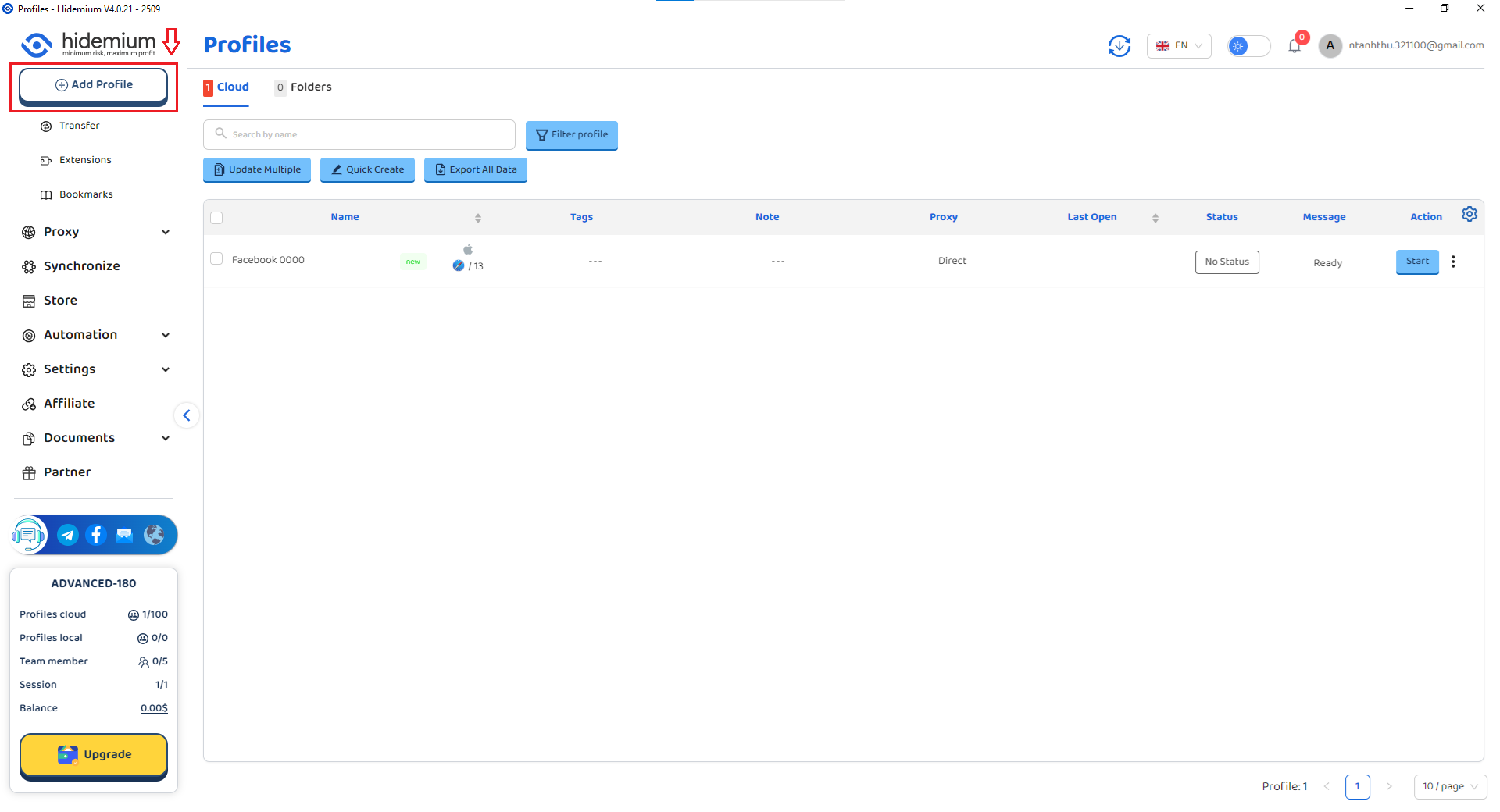
Hình 12. Bước 1: Tạo browser profile bằng Add Profile.
Nếu chưa quen với giao diện, hãy xem hướng dẫn tạo profile Hidemium.
Bước 2: Lựa Chọn Profile Type
Ở phần Type, chọn danh mục phù hợp.
Trong ảnh hướng dẫn có các lựa chọn như:
- E-Business.
- Social Media.
- Payment.
- Crypto.
Nếu phiên bản ứng dụng có Go to expert, bạn có thể sử dụng để cấu hình một môi trường tổng quát hơn.
Sau đó nhấn Next.
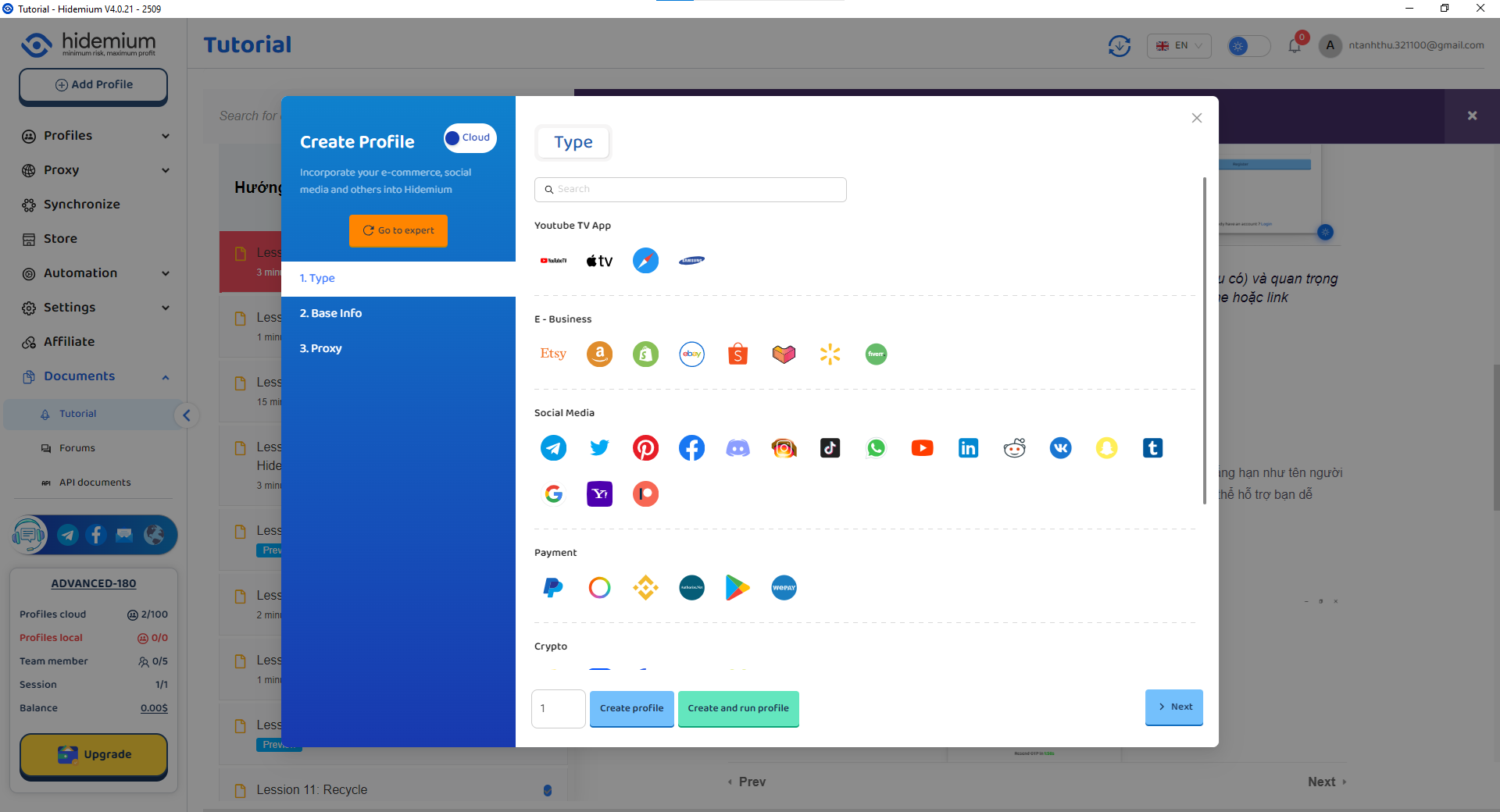
Hình 13. Bước 2: Chọn loại profile trong màn hình Type.
Bước 3: Thiết Lập Base Info
Trong phần Base Info, nhập tên profile dễ nhận biết.
Bạn có thể thêm ghi chú nếu cần.
Ví dụ:
DEXODATA-US-01
Sau khi hoàn tất, nhấn Next.
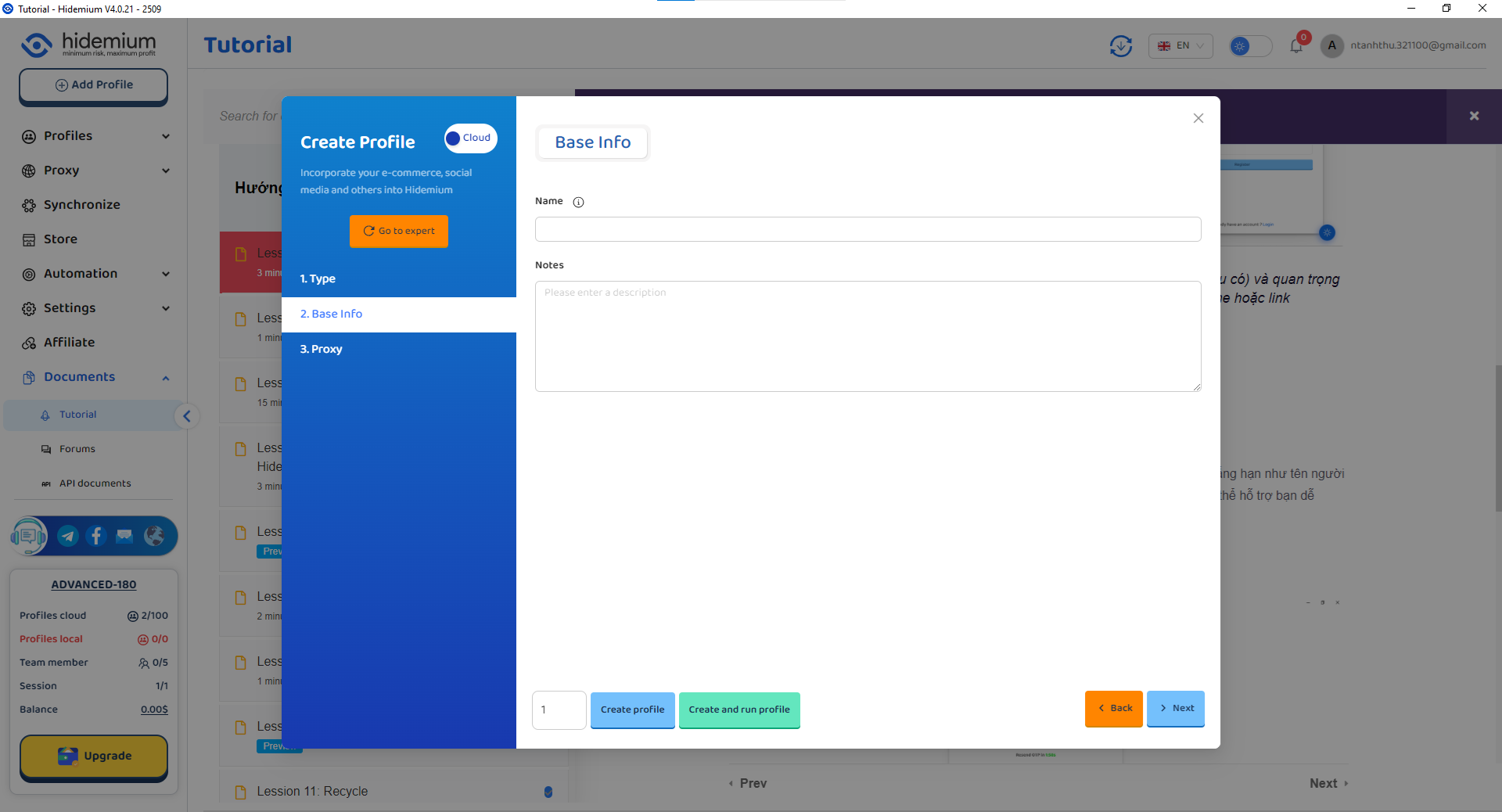
Hình 14. Bước 3: Đặt tên profile và thêm Notes trong Hidemium.
Bước 4: Nhập Dexodata Proxy Và Kiểm Tra IP
Trong màn hình Proxy:
- Chuyển từ Without Proxy sang Your Proxy.
- Nhập thông tin Host và Port trong Detail Proxy.
- Chọn giao thức kết nối tương thích.
- Nhập login và password của port nếu được yêu cầu.
- Nhấn Check IP local.
- Nếu kiểm tra thành công, chọn Create profile hoặc Create and run profile.
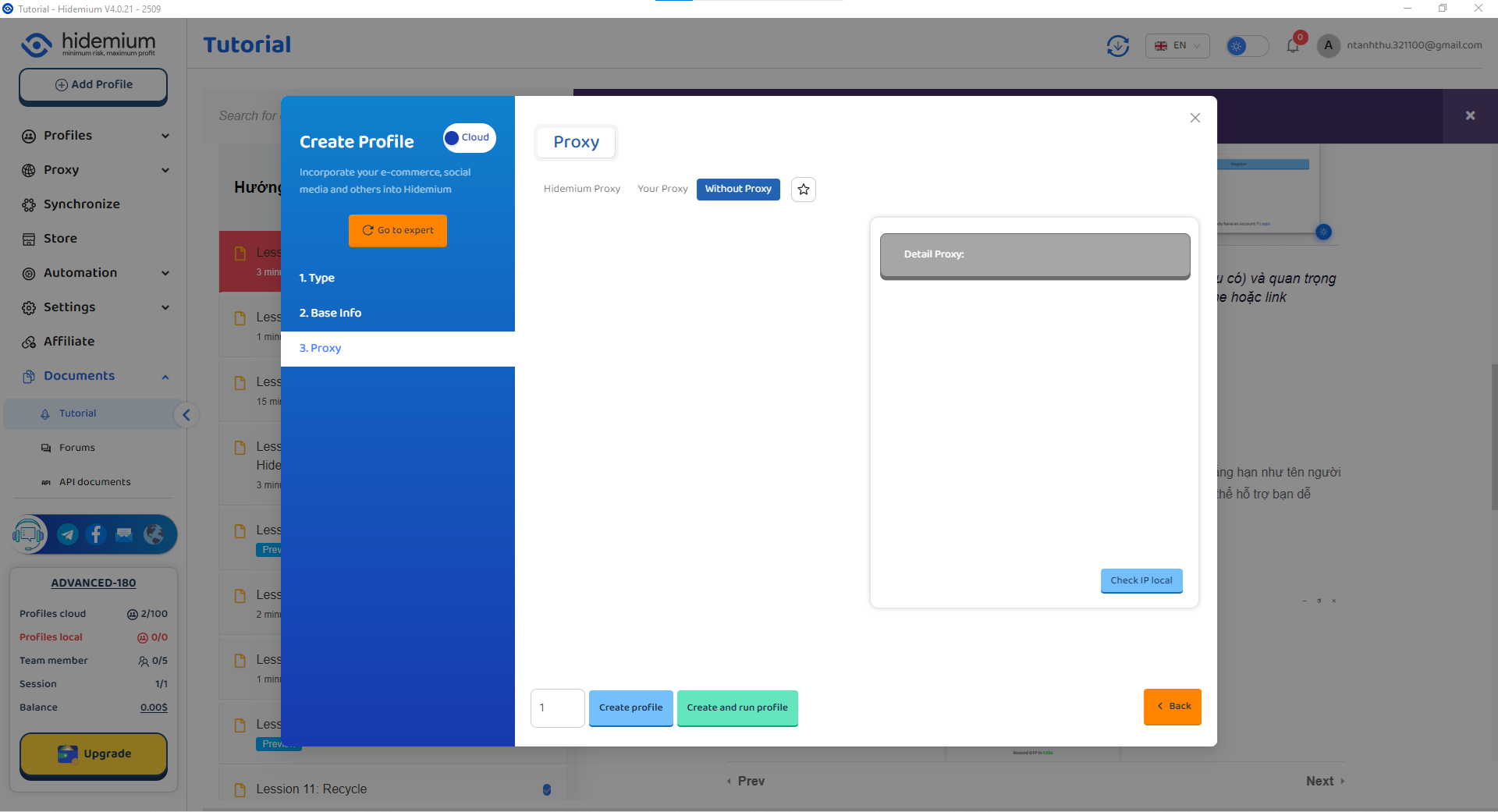
Hình 15. Bước 4: Nhập thông tin Dexodata và sử dụng Check IP local.
Để hiểu các trường cấu hình, hãy xem hướng dẫn thiết lập proxy trong Hidemium.
Cách Xác Minh Dexodata Proxy Hoạt Động
Sau khi mở profile, truy cập một website kiểm tra IP công khai đáng tin cậy.
Đối chiếu IP hiển thị với endpoint hoặc cơ chế cấp IP của Dexodata.
Nếu kết quả phù hợp với cấu hình dự kiến, kết nối trình duyệt được kiểm tra nhiều khả năng đang định tuyến qua proxy.
Kết quả này không chứng minh các ứng dụng khác trên máy cũng sử dụng cùng một kết nối proxy.
9. Sửa Lỗi Dexodata Proxy Không Hoạt Động Trong Hidemium
Lỗi Check IP Local Failed
Nếu tính năng Check IP local không thành công, hãy kiểm tra thông tin kết nối trước.
Sai Giao Thức
Đảm bảo protocol được chọn trong Hidemium phù hợp với phương thức của port Dexodata.
Sai Host Hoặc Port
Sao chép lại Host và Port trực tiếp từ dashboard để tránh nhập sai.
Sai Login Hoặc Password
Sử dụng thông tin xác thực riêng của proxy port nếu được cấp.
Không mặc định lấy mật khẩu đăng nhập tài khoản Dexodata để thay thế.
Port Không Hoạt Động Hoặc Thiếu Số Dư
Kiểm tra trạng thái port, số dư và những điều kiện sử dụng dịch vụ.
IP Không Đúng Kỳ Vọng
Xem lại endpoint và chế độ IP rotation.
Nếu proxy đang đổi IP, địa chỉ công khai có thể thay đổi giữa những lần kiểm tra.
Proxy Tải Website Chậm
Kiểm tra kết nối Internet thông thường và thử nhiều website khác nhau.
Nếu gói dịch vụ cho phép, có thể kiểm tra endpoint khác.
Khi các thông số đều chính xác nhưng lỗi vẫn tiếp diễn, hãy liên hệ hỗ trợ Dexodata để xác minh dịch vụ.
10. Tại Sao Dexodata Và Hidemium Phù Hợp Khi Kết Hợp?
Dexodata và Hidemium cung cấp những chức năng bổ trợ trong quy trình quản lý browser profile.
Quản lý môi trường riêng: Hidemium hỗ trợ tạo profile với cấu hình trình duyệt độc lập.
Lựa chọn mạng proxy: Dexodata có các nhóm IP và vị trí khác nhau.
IP rotation linh hoạt: Lựa chọn cách duy trì hoặc thay đổi IP phù hợp với từng công việc.
Kiểm tra kết nối: Check IP local giúp người dùng đánh giá kết nối proxy theo chức năng được ứng dụng hỗ trợ.
Quản lý mức sử dụng: Dexodata mô tả hệ thống port và số dư thanh toán theo mức sử dụng.
Sự kết hợp này có thể hỗ trợ kiểm thử website, nghiên cứu thị trường, kiểm tra giá theo khu vực, xác minh quảng cáo và các quy trình được phép khác.
Không công cụ nào bảo đảm mọi website sẽ chấp nhận kết nối hoặc tài khoản sẽ tránh được mọi hạn chế.
11. Kết Luận: Tích Hợp Dexodata Proxy Với Hidemium
Kết hợp Dexodata Proxy với Hidemium giúp bạn quản lý browser profile và kết nối mạng theo một quy trình có tổ chức.
Các bước chính gồm: tạo port trong Dexodata, chọn loại IP và cơ chế rotation, sao chép thông tin kết nối, nhập vào Hidemium và xác minh bằng Check IP local.
Nếu chưa có ứng dụng, hãy tải Hidemium từ website chính thức để tạo và quản lý browser profile.
Nếu muốn sử dụng proxy Dexodata, hãy truy cập website Dexodata để xem sản phẩm và điều kiện dịch vụ.
Ưu đãi đối tác: Theo thông tin được cung cấp, Dexodata giới thiệu số dư khởi điểm $1, bonus 25% cho lần nạp đầu đủ điều kiện và mã HIDEMIUM nhận thêm 5% tiền nạp đến 15/09/2027. Hãy xác minh điều kiện áp dụng, giới hạn và khả năng kết hợp ưu đãi trước khi thanh toán.
Khi được cấu hình và kiểm tra phù hợp, Dexodata và Hidemium có thể hỗ trợ bạn xây dựng quy trình quản lý nhiều môi trường trình duyệt rõ ràng và dễ kiểm soát hơn.
12. Câu Hỏi Thường Gặp
Dexodata Có Những Loại Proxy Nào Để Dùng Với Hidemium?
Theo tài liệu tích hợp, Dexodata có ba nhóm chính: Residential, Mobile và Datacenter.
Cách Thuê Port Trong Dexodata Như Thế Nào?
Mở Ports, nhấn Add port, chọn loại proxy, vị trí, xác thực và chế độ IP rotation, kiểm tra chi phí rồi nhấn Order port.
Dexodata Hỗ Trợ Những Chế Độ Đổi IP Nào?
Ba chế độ là By time, By link và On each request.
Cách Kết Nối Dexodata Proxy Vào Hidemium?
Tạo browser profile trong Hidemium, chọn Your Proxy, nhập thông tin Dexodata, chạy Check IP local rồi lưu hoặc khởi chạy profile.
Vì Sao Check IP Local Không Thành Công?
Nguyên nhân có thể là sai giao thức, Host, Port, login/password, port chưa hoạt động hoặc số dư không đáp ứng điều kiện sử dụng.
Có Nên Dùng Một Port Cho Mỗi Profile Không?
Điều này phụ thuộc vào yêu cầu duy trì phiên, cấu hình port và giới hạn kết nối của dịch vụ. Một port không tự động bảo đảm IP luôn cố định nếu rotation đang bật.
Dexodata Có Hỗ Trợ Geotargeting Không?
Theo tài liệu gốc, Dexodata cho phép lựa chọn quốc gia, khu vực, thành phố và ISP ở cấp nhà cung cấp tùy nguồn IP sẵn có.
Sử Dụng Hidemium Với Dexodata Có Tránh Được Khóa Tài Khoản Không?
Không thể bảo đảm. Việc sử dụng proxy và browser profile không loại bỏ các chính sách, bước xác minh hay giới hạn của từng nền tảng.