

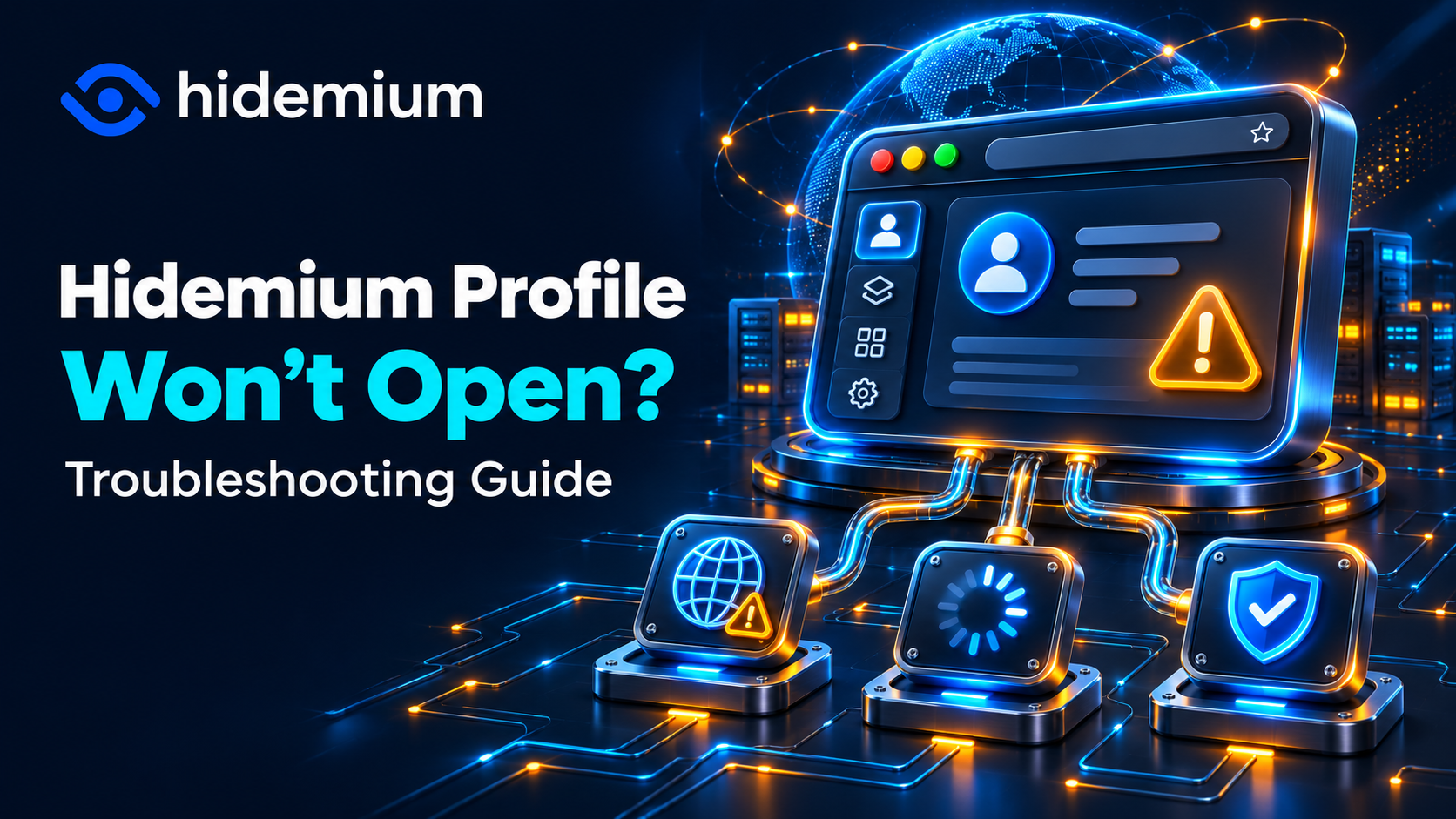
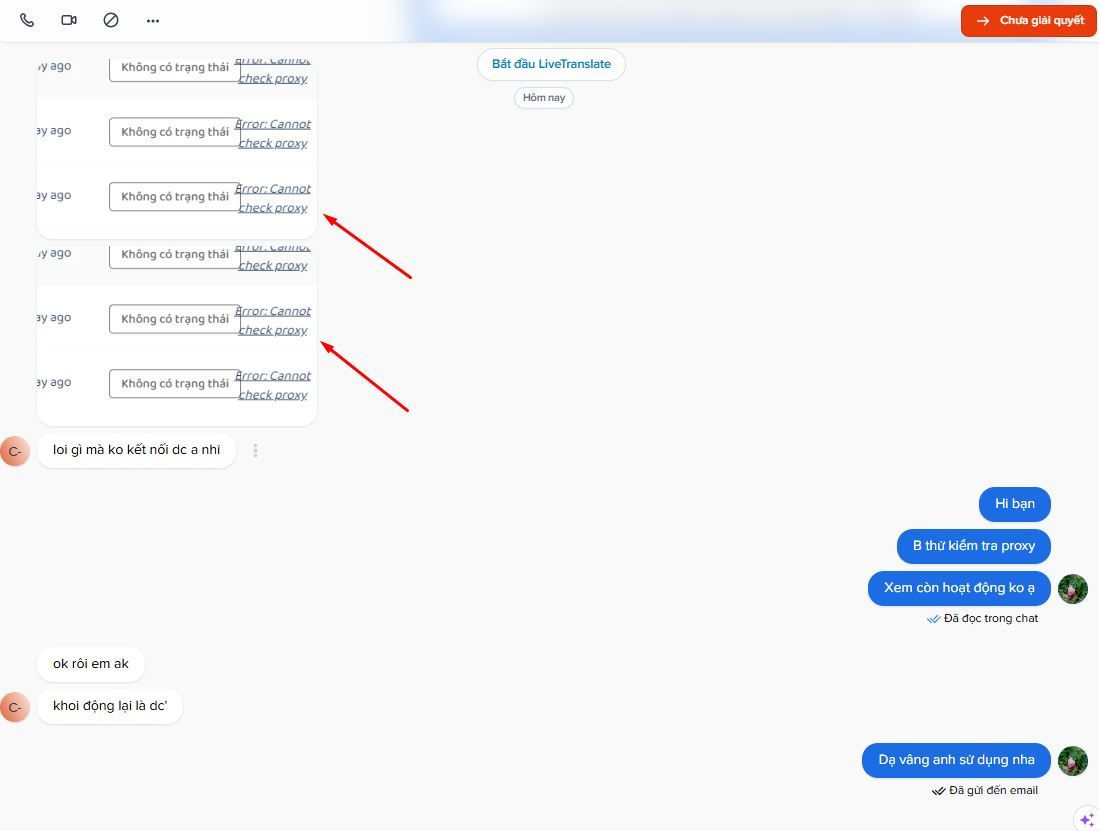
Bạn nhấn Start nhưng profile Hidemium không mở được? Màn hình có thể hiển thị lỗi “Cannot Check Proxy”, dừng ở trạng thái “Running Command” hoặc không xuất hiện thông báo nào.
Đây là những biểu hiện có thể liên quan đến kết nối proxy, extension, dung lượng ổ đĩa hoặc cơ chế bảo mật của Windows.
Cách xử lý nhanh: Xác định thông báo lỗi trước, sau đó kiểm tra đúng nhóm nguyên nhân. Không nên xóa dữ liệu profile hoặc cài lại Hidemium ngay khi chưa biết lỗi xuất phát từ đâu.
Trong hướng dẫn này, bạn sẽ tìm hiểu 5 cách kiểm tra và khắc phục tình trạng không mở được profile Hidemium theo thứ tự an toàn.
Tại Sao Profile Hidemium Không Mở Được?
Khi nhấn Start, Hidemium cần khởi chạy môi trường trình duyệt và sử dụng những thiết lập liên quan đến profile.
Nếu một thành phần cần thiết gặp vấn đề, profile có thể không xuất hiện như mong đợi.
Bảng dưới đây giúp bạn xác định hướng xử lý ban đầu.
Biểu hiện | Cần kiểm tra |
| Cannot Check Proxy | IP, port, tài khoản và kết nối proxy |
| Running Command kéo dài | Extension, cấu hình profile và cảnh báo hệ thống |
| Không có thông báo lỗi | Dung lượng ổ đĩa và môi trường ứng dụng |
| Windows Defender cảnh báo | Protection history |
| Smart App Control chặn | App & browser control |
Sau mỗi lần điều chỉnh, hãy thử nhấn Start lại để kiểm tra kết quả.
Nên thay đổi từng yếu tố một thay vì chỉnh đồng thời nhiều thiết lập, bởi điều đó giúp xác định chính xác nguyên nhân.
1. Khắc Phục Lỗi “Cannot Check Proxy”
Thông báo “Cannot Check Proxy” cho biết Hidemium chưa hoàn tất được quá trình kiểm tra kết nối proxy.
Nguyên nhân có thể là thông tin cấu hình không chính xác, proxy mất kết nối hoặc xung đột với một thiết lập mạng khác.
Kiểm tra thông tin proxy
Mở phần cấu hình proxy của profile bị lỗi và xác minh:
- Địa chỉ IP hoặc hostname.
- Port kết nối.
- Username và password nếu proxy yêu cầu xác thực.
- Giao thức HTTP hoặc SOCKS5.
- Tình trạng hoạt động của proxy.
Sai một ký tự trong thông tin đăng nhập hoặc port cũng có thể khiến quá trình kiểm tra thất bại.
Kiểm tra proxy có còn hoạt động không
Hãy thực hiện kiểm tra theo hướng dẫn của nhà cung cấp proxy.
Nếu proxy không còn hoạt động, bạn có thể thay bằng endpoint hợp lệ khác hoặc liên hệ nhà cung cấp.
Nếu proxy hoạt động ở môi trường khác nhưng không vượt qua bước kiểm tra trong Hidemium, hãy thử đổi dịch vụ kiểm tra IP bên trong Hidemium nếu phiên bản hiện tại hỗ trợ.
Kiểm tra VPN và Cloudflare WARP
Một số cấu hình VPN hoặc Cloudflare WARP/1.1.1.1 có thể làm thay đổi đường đi của kết nối mạng.
Nếu được phép theo chính sách mạng đang sử dụng, hãy tạm ngắt VPN hoặc WARP để kiểm tra lại.
Sau thử nghiệm, bật lại các biện pháp bảo vệ mạng cần thiết.
Lưu ý: Không chia sẻ công khai username, password hoặc token xác thực proxy.
2. Sửa Lỗi Hidemium Bị Kẹt Ở “Running Command”
Một trường hợp khác là profile hiển thị trạng thái “Running Command” nhưng cửa sổ trình duyệt không xuất hiện.
Trước tiên, cần xác định lỗi chỉ xảy ra với một profile hay tất cả profile.
Thử mở profile khác
Nếu những profile khác vẫn khởi động bình thường, hãy ưu tiên kiểm tra cấu hình của profile đang lỗi.
Nếu tất cả profile đều không mở, vấn đề có thể liên quan đến môi trường ứng dụng hoặc hệ điều hành.
Việc so sánh này giúp tránh sửa chữa những thành phần không liên quan.
Kiểm tra browser extension
Các extension vừa cài đặt hoặc cập nhật có thể là yếu tố cần kiểm tra.
Bạn có thể tạm vô hiệu hóa những extension vừa thay đổi nếu việc này không ảnh hưởng đến dữ liệu hoặc công việc quan trọng.
Sau đó, thử mở lại profile.
Một cách khác là tạo profile thử nghiệm mới, không cài extension, rồi so sánh kết quả.
Nếu profile thử nghiệm mở được, hãy kiểm tra sự khác biệt giữa hai cấu hình.
Kiểm tra cảnh báo Windows
Theo dõi các thông báo từ Windows khi nhấn Start.
Nếu hệ điều hành báo một ứng dụng hoặc tệp đang bị chặn, hãy ghi lại nội dung cảnh báo để xác minh.
Không nên tự động cho phép một tệp bị chặn khi chưa xác định được độ tin cậy.
Nếu lỗi tiếp tục xảy ra, hãy liên hệ đội ngũ hỗ trợ Hidemium để được hướng dẫn kiểm tra tài nguyên ứng dụng hoặc thiết lập liên quan.
Không xóa dữ liệu profile để thử sửa lỗi Running Command. Thao tác này có thể làm mất phiên đăng nhập và những thiết lập quan trọng.
3. Profile Hidemium Không Mở Nhưng Không Báo Lỗi
Nếu nhấn Start mà không xuất hiện thông báo cụ thể, hãy bắt đầu bằng việc kiểm tra dung lượng ổ đĩa.
Kiểm tra dung lượng trên Windows
Thực hiện các bước:
- Mở File Explorer.
- Chọn This PC.
- Kiểm tra dung lượng còn trống của ổ chứa Hidemium và dữ liệu profile.
Nếu ổ đĩa gần đầy, hãy di chuyển hoặc xóa những tệp cá nhân không còn cần thiết.
Không nên xóa các thư mục dữ liệu Hidemium khi chưa biết chúng chứa những gì.
Kiểm tra dung lượng trên macOS
Truy cập:
System Settings → General → Storage
Kiểm tra dung lượng còn trống và giải phóng những tài nguyên không cần thiết bằng phương pháp an toàn.
Sau đó, thử mở profile lại.
Kiểm tra thông tin môi trường
Ghi lại:
- Phiên bản Hidemium đang sử dụng.
- Phiên bản hệ điều hành máy tính.
- Hệ điều hành được cấu hình trong profile.
- Số lượng profile bị ảnh hưởng.
Thông tin này giúp so sánh giữa những profile hoạt động bình thường và profile đang lỗi.
Nếu cần tải bộ cài từ nguồn chính thức, hãy truy cập trang tải Hidemium.
Không cần cài lại ứng dụng ngay nếu chưa xác định được nguyên nhân.
4. Windows Defender Hoặc Antivirus Chặn Hidemium
Windows Defender hoặc phần mềm antivirus có thể cảnh báo, cách ly hoặc ngăn một ứng dụng thực hiện thao tác nhất định.
Nếu profile Hidemium không mở trên Windows, hãy kiểm tra lịch sử bảo vệ để biết có sự kiện nào liên quan hay không.
Bước 1: Mở Protection History
Truy cập:
Windows Security → Virus & threat protection → Protection history
Tìm các sự kiện xuất hiện gần thời điểm bạn nhấn Start.
Ghi lại tên tệp, loại cảnh báo và những thông tin liên quan.
Một cảnh báo bảo mật không đồng nghĩa chắc chắn với việc ứng dụng bị nhận diện nhầm.
Bước 2: Kiểm tra nguồn cài đặt
Hãy xác minh Hidemium được tải từ nguồn chính thức.
Nếu hệ thống phát hiện tệp đáng ngờ, bạn nên hỏi bộ phận hỗ trợ Hidemium hoặc quản trị viên IT trước khi cho phép tệp đó hoạt động.
Tham khảo tài liệu chính thức về lỗi Start Profile Hidemium.
Bước 3: Tìm hiểu mục Exclusions trong Defender

Windows Defender có tính năng loại trừ tệp hoặc thư mục khỏi quá trình quét.
Đường dẫn truy cập:
Windows Security → Virus & threat protection → Manage settings → Exclusions → Add or remove exclusions
Tài liệu Hidemium có đề cập đến những vị trí thư mục thường gặp trên Windows:
Thư mục cài đặt:
C:\Users\<username>\AppData\Local\Programs\hidemium_4
Thư mục dữ liệu:
C:\Users\<username>\.hidemium_4
Trong đó, <username> là tên người dùng Windows. Vị trí thực tế có thể khác nếu bạn thay đổi nơi cài đặt.
Không nên tự động đưa cả hai thư mục vào danh sách loại trừ. Những thư mục bị loại trừ sẽ không được quét theo cơ chế antivirus thông thường, làm giảm mức bảo vệ.
Chỉ cân nhắc ngoại lệ tối thiểu khi có bằng chứng xác minh và hướng dẫn đáng tin cậy từ bộ phận hỗ trợ hoặc IT.
Sau khi vấn đề bảo mật được xác định và xử lý phù hợp, hãy thử mở profile lại.
5. Kiểm Tra Smart App Control Trên Windows 11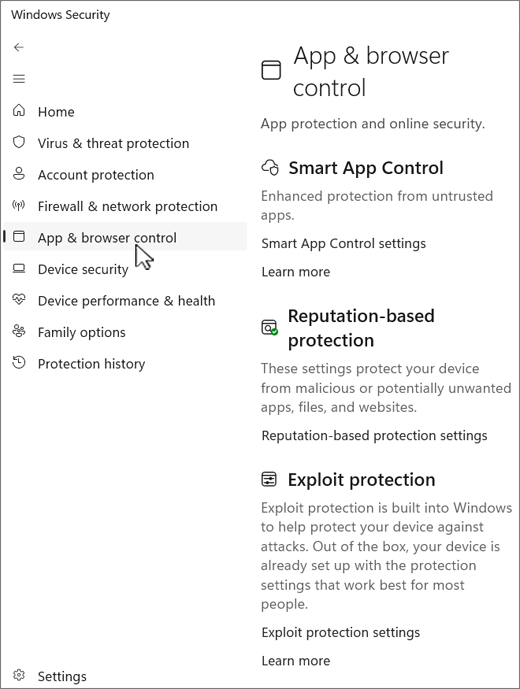
Smart App Control là tính năng bảo mật của Windows 11, hoạt động riêng với Microsoft Defender Antivirus.
Nếu thông báo lỗi nhắc trực tiếp đến Smart App Control, bạn nên kiểm tra đúng tính năng này.
Truy cập:
Windows Security → App & browser control → Smart App Control settings
Ghi lại cảnh báo và tên ứng dụng hoặc tệp liên quan.
Nếu chưa rõ nguyên nhân, hãy gửi thông tin cho hỗ trợ kỹ thuật.
Không nên tắt Smart App Control chỉ để thử khởi chạy Hidemium. Việc thay đổi tính năng này có thể ảnh hưởng đến bảo mật hệ thống và không phải lúc nào cũng dễ hoàn nguyên.
Vẫn Không Mở Được Profile Hidemium?
Nếu đã kiểm tra các nguyên nhân liên quan nhưng profile vẫn không khởi động, hãy chuẩn bị thông tin để đội ngũ hỗ trợ xác định vấn đề nhanh hơn.
Bạn nên cung cấp:
- Ảnh chụp thông báo lỗi hoặc video ngắn từ lúc nhấn Start.
- Phiên bản Hidemium và hệ điều hành.
- Lỗi xảy ra với một hay tất cả profile.
- Những thay đổi gần đây liên quan đến proxy và extension.
- Các bước đã thử và kết quả.
Trước khi gửi, hãy ẩn mật khẩu, token, thông tin phiên đăng nhập và dữ liệu nhạy cảm.
Nếu chính ứng dụng Hidemium bị trắng màn hình, treo logo hoặc hiển thị “Something Went Wrong”, hãy đọc hướng dẫn xử lý lỗi mở ứng dụng Hidemium.
Bạn cũng có thể truy cập website Hidemium để tìm kênh hỗ trợ chính thức.
Cách Hạn Chế Lỗi Không Mở Được Profile Hidemium
Một số thói quen có thể giúp quá trình xử lý lỗi thuận tiện hơn:
- Lưu lại thông số proxy đang hoạt động ổn định bằng phương pháp bảo mật.
- Theo dõi dung lượng ổ đĩa.
- Tải và cập nhật ứng dụng từ nguồn đáng tin cậy.
- Kiểm tra extension mới trên profile thử nghiệm trước khi áp dụng rộng rãi.
- Sao lưu những thiết lập quan trọng bằng tính năng hoặc phương pháp được hỗ trợ.
Không nên thay đổi đồng thời proxy, extension và nhiều cài đặt hệ thống nếu mục đích là xác định nguyên nhân lỗi.
Kết Luận
Khi profile Hidemium không mở được, hãy xử lý dựa trên triệu chứng cụ thể.
Với lỗi Cannot Check Proxy, kiểm tra kết nối proxy. Với Running Command, so sánh profile và extension. Khi không có thông báo, kiểm tra dung lượng ổ đĩa. Nếu Windows cảnh báo, xác minh sự kiện bảo mật trước khi thay đổi cấu hình.
Không xóa dữ liệu profile hoặc vô hiệu hóa bảo mật khi chưa có nguyên nhân rõ ràng.
Nếu cần hỗ trợ, truy cập Hidemium và cung cấp ảnh lỗi cùng thông tin môi trường để đội ngũ kỹ thuật tiếp nhận chính xác hơn.
Câu Hỏi Thường Gặp
Vì sao nhấn Start nhưng profile Hidemium không mở?
Có thể do kiểm tra proxy thất bại, extension, thiếu dung lượng lưu trữ hoặc ứng dụng bị hệ thống bảo mật chặn. Hãy dựa vào thông báo thực tế để chọn hướng kiểm tra.
“Cannot Check Proxy” trong Hidemium là gì?
Đây là thông báo quá trình kiểm tra proxy chưa thành công. Bạn nên xác minh IP, port, giao thức, thông tin xác thực và trạng thái kết nối.
Vì sao Hidemium bị kẹt ở Running Command?
Đó có thể là vấn đề liên quan đến cấu hình profile, extension hoặc hệ điều hành. Hãy thử profile khác, kiểm tra extension và các cảnh báo hệ thống.
Windows Defender có thể khiến Hidemium không mở được không?
Có thể, nếu Windows Security chặn một thành phần liên quan. Tuy nhiên, cần kiểm tra Protection history trước khi kết luận.
Có nên xóa thư mục profile Hidemium để sửa lỗi?
Không nên. Việc xóa dữ liệu khi chưa có phương án khôi phục có thể làm mất thông tin quan trọng.
Smart App Control và Windows Defender Antivirus có giống nhau không?
Không. Đây là những thành phần bảo mật riêng biệt. Một ngoại lệ antivirus không nhất thiết giải quyết được cảnh báo Smart App Control.
Cần gửi gì cho đội ngũ Hidemium Support?
Ảnh lỗi đã che thông tin nhạy cảm, phiên bản ứng dụng, hệ điều hành, phạm vi ảnh hưởng và các bước khắc phục đã thực hiện.
.png)